
Live chat
Odoo Livechat consente agli utenti di comunicare con i visitatori del sito web in tempo reale. Con Livechat, i lead possono essere qualificati per il loro potenziale di vendita, le domande di supporto possono essere risposte in tempo reale e i problemi possono essere indirizzati al team appropriato per ulteriori indagini o follow-up. Livechat offre anche l’opportunità di ottenere feedback istantaneo dai clienti.
Abilitare Livechat
L’applicazione Livechat può essere installata in diversi modi:
Andare all”, cercare
Livechate cliccare su Installa.Andare alla vista elenco , selezionare un team e nella pagina delle impostazioni del team, selezionare la casella accanto a Livechat, nella sezione Canali.
In the app, go to , scroll to the General section, check the box next to Livechat, and click Save.

Nota
Dopo aver installato l’applicazione Livechat, viene creato un canale livechat per impostazione predefinita.
Creare canali livechat
Per creare un nuovo canale livechat, andare all”. Quindi, cliccare su Nuovo per aprire un modulo dettaglio canale vuoto. Inserire il nome del nuovo canale nel campo Nome canale.
Per configurare le schede rimanenti sul modulo dettaglio canale (Operatori, Opzioni, Regole canale e Widget), seguire i passaggi seguenti.

Suggerimento
Il modulo dettaglio canale per qualsiasi canale può essere raggiunto tornando alla dashboard Canali livechat del sito web, tramite le briciole di pane. Trovare la scheda Kanban per il canale livechat appropriato, passarci sopra con il mouse, quindi cliccare sull’icona (puntini di sospensione verticali) per aprire il menu a discesa. Cliccare su Configura canale per aprire il modulo dettaglio canale.
Scheda operatori
Gli operatori sono gli utenti che agiscono come agenti e rispondono alle richieste di livechat dai clienti. Quando un utente viene aggiunto come operatore in un canale livechat, può ricevere chat dai visitatori del sito web ovunque si trovi nel database. Le finestre di chat si aprono nell’angolo in basso a destra dello schermo.

Nel modulo dettaglio canale, cliccare sulla scheda Operatori. L’utente che ha originariamente creato il canale livechat è stato aggiunto come operatore per impostazione predefinita.
Nota
Gli operatori attuali possono essere modificati o rimossi cliccando sulle rispettive caselle nella scheda Operatori, che apre un pop-up separato Apri: Operatori. In quel pop-up, modificare le informazioni secondo necessità. Quindi, cliccare su Salva o cliccare su Rimuovi per rimuovere quell’operatore dal canale.
Fare clic su Aggiungi per visualizzare la finestra pop-up Aggiungi: Operatori.
Nella finestra pop-up, scorrere per trovare gli utenti desiderati o inserire il loro nome nella barra di ricerca. Quindi, spuntare la casella di controllo accanto agli utenti da aggiungere e fare clic su Seleziona.
I nuovi operatori possono essere creati e aggiunti all’elenco direttamente da questa finestra pop-up facendo clic su Nuovo e compilando il modulo Crea operatori. Una volta completato il modulo, fare clic su Salva e chiudi o su Salva e nuovo per creare più record.
Pericolo
La creazione di un nuovo utente può influire sullo stato di un abbonamento Odoo, poiché il numero totale di utenti in un database conta ai fini della fatturazione. Procedere con cautela prima di creare un nuovo utente. Se un utente esiste già, aggiungerlo come operatore non modificherà l’abbonamento o la tariffa di fatturazione per un database.
Scheda opzioni
La scheda Opzioni nel modulo dei dettagli del canale livechat contiene le impostazioni visive e di testo per la finestra di livechat.
Pulsante livechat
Il pulsante livechat è l’icona che appare nell’angolo in basso a destra del sito web.
Modificare il testo nel campo Testo di notifica per aggiornare il messaggio di saluto visualizzato nel fumetto di testo quando il pulsante livechat appare sul sito web.
Il Colore del pulsante livechat modifica il colore del pulsante livechat come appare sul sito web. Per cambiare il colore, fare clic su una bolla di colore per aprire la finestra di selezione del colore, quindi fare clic e trascinare il cerchio lungo la sfumatura di colore. Fare clic fuori dalla finestra di selezione una volta completato. Fare clic sull’icona (aggiorna) a destra delle bolle di colore per ripristinare i colori alla selezione predefinita.
Suggerimento
La selezione del colore, per il pulsante o per l’intestazione, può essere effettuata manualmente utilizzando un cursore o tramite codici colore RGB, HSL o HEX dalla finestra pop-up di selezione del colore che appare quando si fa clic su una delle bolle di colore. Sono disponibili diverse opzioni, a seconda del sistema operativo.
Example
Con le seguenti impostazioni, il pulsante livechat appare sul sito web come mostrato:
Testo di notifica: «Hai una domanda? Chatta con noi.»
Colore del pulsante livechat: impostato su viola

Finestra livechat
La Finestra livechat è lo spazio in cui si svolge la conversazione livechat con i visitatori del sito web.
Modificare il Messaggio di benvenuto per cambiare il messaggio che un visitatore vede quando apre una nuova sessione di chat. Questo messaggio appare come se fosse inviato da un operatore livechat e funge sia da saluto che da invito a continuare la conversazione.
Modificare il Segnaposto input chat per modificare il testo che appare nella casella in cui i visitatori digitano le loro risposte. Questo messaggio invita il visitatore ad avviare la chat.
L”intestazione del canale è la barra colorata nella parte superiore della finestra di chat. Il Colore dell’intestazione del canale può essere modificato seguendo gli stessi passaggi del pulsante livechat.

La finestra di livechat con un’intestazione del canale viola e un testo segnaposto che recita «Say Something…»
Scheda regole del canale
Per configurare quali azioni dell’utente del sito web aprono la finestra di livechat, vai alla scheda Regole del canale nel modulo di dettaglio del canale di livechat.
Per creare una nuova regola del canale, clicca Aggiungi una riga. Si apre la finestra pop-up Crea regole.

Crea nuove regole
Compila i campi nella finestra pop-up Crea regole come indicato di seguito, quindi clicca Salva e chiudi.
Il pulsante livechat è l’icona che appare nell’angolo in basso a destra del sito web. Seleziona una delle seguenti opzioni di visualizzazione:
Mostra: visualizza il pulsante chat sulla pagina.
Mostra con notifica: visualizza il pulsante chat, insieme a una bolla di testo fluttuante accanto al pulsante.
Apri automaticamente: visualizza il pulsante e apre automaticamente la finestra di chat dopo un periodo di tempo specificato (indicato nel campo Timer apertura automatica, che appare quando questa opzione è selezionata).
Nascondi: nasconde il pulsante chat sulla pagina.
Per includere un chatbot in questo canale, selezionalo dal menu a discesa. Se il chatbot deve essere attivo solo quando nessun operatore è attivo, spunta la casella Abilitato solo se nessun operatore.
Il campo Abilitato solo se nessun operatore è visibile solo se un chatbot è selezionato nel campo Chatbot.
Il regex URL specifica le pagine web in cui deve essere applicata questa regola. Nel campo Regex URL, inserisci l’URL relativo della pagina in cui deve apparire il pulsante chat.
Ad esempio, per applicare la regola all’URL https://mydatabse.odoo.com/shop, inserisci /shop nel campo Regex URL.
Per applicare la regola a tutte le pagine del database, inserisci / nel campo Regex URL.
Questo campo indica il periodo di tempo (in secondi) durante il quale una pagina deve essere aperta prima che si apra la finestra di chat. Questo campo appare solo se il pulsante livechat per questa regola è impostato su Apri automaticamente.
Se questo canale deve essere disponibile solo per i visitatori del sito in paesi specifici, aggiungili al campo Paese. Se questo campo viene lasciato vuoto, il canale è disponibile per tutti i visitatori del sito, indipendentemente dalla posizione.
Nota
Per tracciare la posizione geografica dei visitatori, GeoIP deve essere installato sul database. Mentre questa funzionalità è installata per impostazione predefinita sui database Odoo Online, i database on-premise richiedono passaggi di configurazione aggiuntivi.
Scheda widget
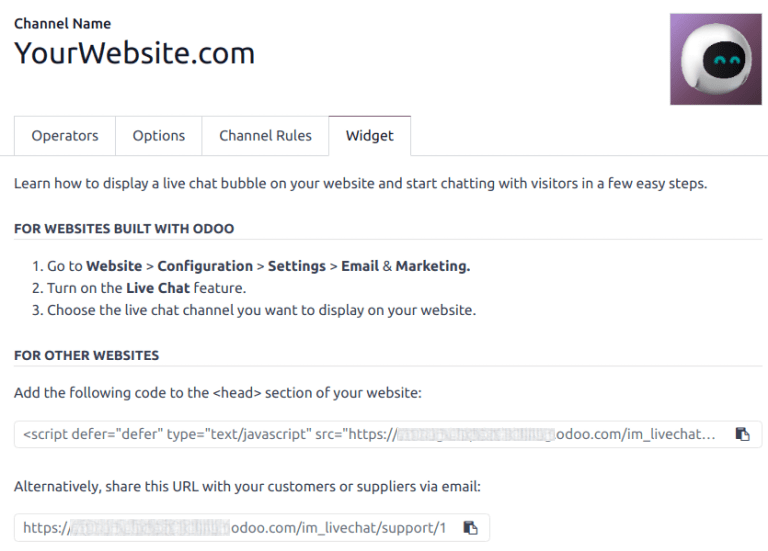
La scheda Widget nel modulo dettagli del canale livechat fornisce un frammento di codice incorporabile per siti web esterni non-Odoo. Questo codice può essere aggiunto a un sito web per fornire accesso a una finestra di livechat.
Suggerimento
Il widget livechat può essere aggiunto ai siti web creati tramite Odoo navigando in . Quindi scorrere fino alla sezione . Nel campo Canale, selezionare il canale da aggiungere al sito. Fare clic su Salva per applicare.
Per aggiungere il widget a un sito web creato su una piattaforma di terze parti, fare clic sulla prima icona copia nella scheda Widget, quindi incollare il codice nel tag <head> del sito.
Allo stesso modo, per inviare una sessione di livechat a un cliente, fare clic sulla seconda icona copia nella scheda Widget. Questo collegamento può essere inviato direttamente a un cliente. Quando fa clic sul collegamento, viene reindirizzato a una nuova finestra di chat.
Vedi anche