Richiedi ferie
Quando i dipendenti desiderano prendere ferie, prima inviano una richiesta di ferie tramite l’applicazione Ferie.
Se il Tipo di ferie non richiede approvazioni, la richiesta di ferie viene approvata automaticamente. Se è necessaria l’approvazione, la richiesta viene quindi esaminata dal responsabile del dipendente o dal suo responsabile delle ferie, a seconda di chi sia il responsabile dell’approvazione delle ferie del dipendente.
Invia richiesta di ferie
Le ferie possono essere richieste tramite la dashboard principale dell’app Ferie o la dashboard Le mie ferie.
Dashboard ferie
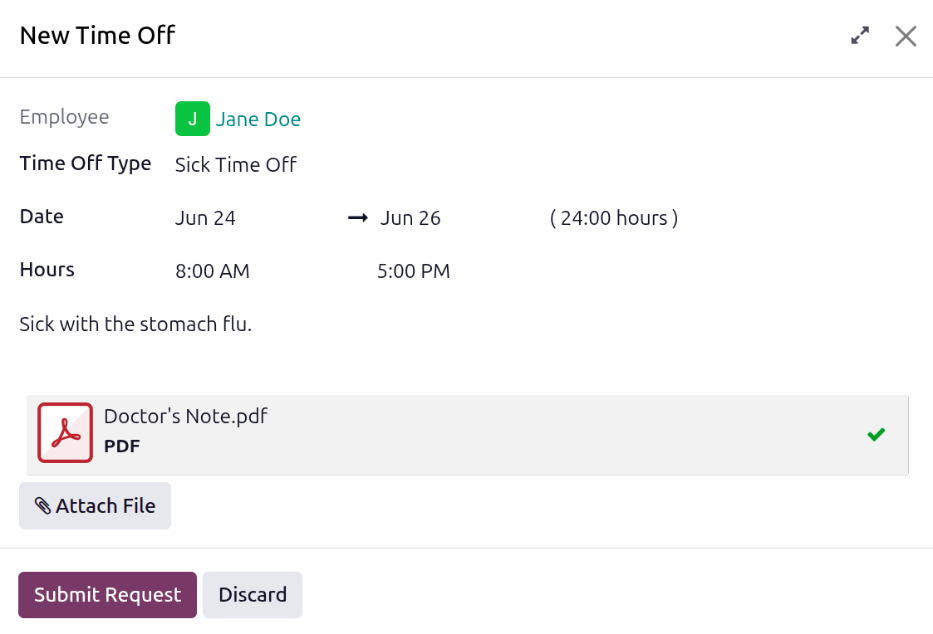
Per richiedere ferie, aprire l’app Ferie. Fare clic sul pulsante Nuovo e si carica un modulo pop-up Nuove ferie.
Compilare i campi del modulo, quindi fare clic sul pulsante Invia richiesta per inviare la richiesta di ferie.
Dashboard le mie ferie
Per richiedere ferie dalla dashboard Le mie ferie, andare a . Fare clic sul pulsante Nuovo e si carica una pagina di richiesta di ferie.
Compilare i vari campi del modulo. Una volta completato, il modulo si salva automaticamente e viene inviato al responsabile e al responsabile delle ferie corrispondenti, e appare nella loro dashboard per l’approvazione.
Campi richiesta ferie
Inserire le seguenti informazioni nel modulo di richiesta di ferie:
Dipendente: quando si richiedono ferie dalla dashboard principale dell’app Ferie, questo campo appare. Il dipendente connesso popola questo campo per impostazione predefinita e non può essere modificato a meno che l’utente non disponga dei diritti di accesso necessari per il tipo di ferie.
Tipo di ferie: utilizzare il menu a discesa per selezionare il tipo di ferie richieste.
Data: inserire le date sotto cui ricadono le ferie. Ci sono due campi da compilare: le date di inizio e fine. Fare clic su uno dei due campi data per aprire un calendario popover.
Fare clic sulla data di inizio, quindi fare clic sulla data di fine. Quando si richiedono ferie per un singolo giorno, fare clic sulla data di inizio, quindi fare nuovamente clic sulla stessa data per la data di fine.
Le date selezionate ora compilano le due porzioni del campo Data.
Se il Tipo di ferie selezionato è configurato per essere preso in giorni interi, non sono necessari ulteriori campi da configurare.
Se il Tipo di ferie selezionato è configurato per essere preso in mezze giornate, appaiono i seguenti campi:
Periodo del giorno: selezionare Mattina o Pomeriggio per indicare quale metà della giornata viene richiesta. Per richiedere solo mezza giornata, assicurarsi che entrambi i campi siano impostati sulla stessa selezione.
Se il Tipo di ferie selezionato è configurato per essere preso in ore, appaiono i seguenti campi:
Ore: utilizzando il menu a discesa, selezionare sia l’ora di inizio che l’ora di fine per la richiesta di ferie nei due campi.
Descrizione: inserire una descrizione per la richiesta di ferie. Questa dovrebbe includere tutti i dettagli di cui i manager e gli approvatori potrebbero aver bisogno per approvare la richiesta.
Allega file: questo campo appare solo se il Tipo di ferie selezionato è configurato per richiedere documentazione. Fare clic sul pulsante Allega file e apparirà una finestra di esplora file.
Navigare fino ai file desiderati da allegare, selezionarli, quindi fare clic sul pulsante Apri. I file appariranno quindi nel modulo di richiesta ferie. Se necessario, è possibile allegare più documenti.