
Ordini
L’app Mensa consente ai dipendenti di effettuare ordini per il pranzo, vedere cosa è disponibile ogni giorno e controllare il saldo del proprio conto, tutto da un unico posto.
Quando viene aperta l’applicazione Mensa, viene caricata la dashboard Ordina il tuo pranzo. Questa vista è accessibile anche andando a .
La dashboard Ordina il tuo pranzo fornisce un riepilogo delle offerte per il pranzo, le informazioni sull’account dell’utente e gli ordini del giorno corrente, insieme ai loro stati.
Ordina il pranzo
Nella dashboard principale Ordina il tuo pranzo, tutte le informazioni necessarie per effettuare un ordine sono visibili. Il filtro predefinito è per il giorno corrente (esempio: Mercoledì), che mostra solo i prodotti che possono essere acquistati quel giorno, in base alla disponibilità del fornitore.
Il lato sinistro della dashboard mostra le varie Categorie di prodotti disponibili, insieme ai Fornitori che forniscono i prodotti. A destra di ogni riga c’è un numero, che indica quanti prodotti sono associati a quella categoria o fornitore.
Per filtrare i prodotti per categorie o fornitori, fare clic sulla casella di controllo accanto alla categoria o al fornitore desiderato per visualizzare solo gli articoli all’interno di quelle selezioni. È possibile effettuare più selezioni in ciascuna sezione.
Nota
Se vengono effettuate più selezioni, vengono mostrati solo i prodotti che rientrano in tutte le opzioni selezionate.
Il lato destro della dashboard, che funge da centro dell’account, visualizza l’utente, la sua ubicazione, la data corrente, il saldo del suo account (situato nel campo Saldo disponibile) e i dettagli dell’ordine per il giorno corrente, se sono stati effettuati ordini.
La sezione centrale visualizza tutti i prodotti in una vista Kanban predefinita. Ogni scheda prodotto mostra il nome, il costo, il fornitore, la foto e la descrizione del prodotto. Se il prodotto è configurato come nuovo, viene visualizzato anche un tag verde Nuovo.

Nota
Ovunque sia elencato il nome di un fornitore nell’app Mensa, come sulle schede prodotto Kanban, è elencato anche il suo numero di telefono.
Effettuare ordini
Per effettuare un ordine per il pranzo, accedere alla dashboard principale Ordina il tuo pranzo aprendo l’app Mensa o navigando in .
Selezionare l’ubicazione
Assicurarsi che l’ubicazione impostata nel centro dell’account sul lato destro della dashboard Ordina il tuo pranzo sia corretta. Fare clic sul menu a discesa Ubicazione per visualizzare tutte le ubicazioni dell’app Mensa e selezionare l’ubicazione corrente dell’utente (o l’ubicazione in cui l’utente desidera che il pranzo venga consegnato).
Importante
Il programma di lavoro dell’utente, che indica dove lavora ogni giorno, non si riflette nel campo Ubicazione. Ogni ubicazione disponibile deve essere configurata nell’app Mensa e tutte le ubicazioni sono disponibili per tutti gli utenti nel database, indipendentemente dall’ubicazione di lavoro. In questo modo, gli utenti possono ordinare il pranzo e farlo consegnare all’ubicazione in cui si troveranno durante l’ora di pranzo.
Ad esempio, un dipendente lavora in fabbrica e ha un pranzo di lavoro con il proprio supervisore presso l’ufficio principale, a due isolati di distanza. Il dipendente seleziona l’ufficio principale come ubicazione nell’app Mensa e il suo ordine viene consegnato all’ufficio principale anziché alla fabbrica.
Selezionare la data
L’app Mensa consente di effettuare ordini non solo per il giorno corrente, ma anche di ordinare pasti futuri. Questa funzionalità consente agli utenti di pianificare i pasti in anticipo, senza dover effettuare ordini giornalieri.
Fare clic sulla data sul lato destro della dashboard Ordina il tuo pranzo per aprire una finestra pop-up del calendario. Fare clic sulla data desiderata per selezionarla. Eventuali prodotti aggiunti verranno consegnati nella data selezionata.
È possibile ordinare più prodotti con più date di consegna contemporaneamente; non è necessario elaborare separatamente ogni giorno.
Aggiungere prodotti a un ordine
Dalla dashboard Ordina il tuo pranzo, fare clic su un prodotto desiderato per aggiungerlo a un ordine; viene visualizzato nella finestra pop-up Configura il tuo ordine.
Nella parte superiore della finestra pop-up sono presenti l’immagine del prodotto, il nome e il prezzo. Sotto, sono presenti potenziali campi Extra che mostrano eventuali articoli o opzioni extra, come condimenti o bevande. Fare clic sulla casella di controllo accanto a eventuali extra desiderati presenti nei campi Extra per aggiungerli all’ordine.
Ogni opzione extra è organizzata per categoria, completa di nome e prezzo. Man mano che vengono selezionati gli extra, il prezzo visualizzato nella parte superiore della finestra pop-up si aggiorna per riflettere tutte le selezioni correnti.
Sotto il campo Extra si trova la Descrizione del prodotto, seguita da un campo Note. Il campo Note viene utilizzato per inserire informazioni essenziali che vengono poi inviate al fornitore in merito all’ordine, come eventuali richieste speciali o allergie alimentari.
Quando tutte le selezioni per il prodotto sono state effettuate, fare clic sul pulsante Aggiungi al carrello in basso a sinistra della finestra pop-up. Per annullare l’ordine, fare clic sul pulsante Elimina.

Errori
Ci possono essere diversi motivi per cui non è possibile effettuare un ordine: mancanza di fondi, un ordine incompleto o l’essere al di fuori degli orari di apertura del fornitore.
Fondi insufficienti
Se il prezzo dell’articolo nella finestra pop-up Configura il tuo ordine supera il Saldo disponibile per l’utente, viene visualizzato il seguente errore:
Il tuo portafoglio non contiene abbastanza denaro per ordinare questo. Per aggiungere denaro al tuo portafoglio, contatta il tuo responsabile mensa.
Inoltre, il pulsante Aggiungi al carrello è nascosto e viene visualizzato solo il pulsante Annulla.
Se viene visualizzato questo errore, l’utente deve aggiungere fondi al proprio account mensa tramite un amministratore dell’app Mensa prima di effettuare l’ordine.
Ordini incompleti
A seconda di come sono configurati i vari extra per un fornitore, è possibile ricevere un errore quando si tenta di aggiungere prodotti al carrello.
Si verifica un errore quando un prodotto configurato richiede all’utente di selezionare un’opzione nel campo Extra, ma l’utente non ne effettua una.
Quando ciò si verifica, viene visualizzata una finestra pop-up Errore di validazione. L’errore viene spiegato brevemente nella finestra pop-up. Fare clic su Chiudi per chiudere la finestra e apportare eventuali modifiche necessarie alla finestra pop-up Configura il tuo ordine.
Example
Il fornitore, The Pizza Palace, offre una bevanda gratuita con qualsiasi acquisto. I suoi prodotti sono configurati in modo che sia richiesta una selezione di bevanda nel campo Extra prima di aggiungere uno dei suoi prodotti al carrello.
Se non viene effettuata una selezione, si verifica un errore. Il messaggio visualizzato è You have to order one and only one Free Beverage with Purchase.

Fuori dall’orario del fornitore
Ogni fornitore nell’app Mensa ha la propria disponibilità configurata, con sia gli orari di apertura che la scadenza per l’invio degli ordini via email.
Se un utente fa clic su un prodotto per un fornitore che è chiuso o la cui finestra per gli ordini è chiusa, appare il seguente messaggio nella finestra pop-up Configura il tuo prodotto: Gli ordini per questo fornitore sono già stati inviati.
Fare clic sul pulsante Scarta ed effettuare una selezione da un altro fornitore.
Riepilogo ordine
Quando gli articoli vengono aggiunti a un ordine, gli articoli appaiono nel riepilogo Il tuo ordine, situato sul lato destro della dashboard Ordina il tuo pranzo.
Ogni prodotto è elencato nella propria scheda Kanban, con il nome del prodotto, la posizione dell’utente, eventuali extra aggiunti, la quantità, un’etichetta di stato, la data di consegna dell’ordine e l’importo totale.
Le etichette disponibili che possono essere visualizzate per ogni articolo nella sezione Il tuo ordine sono:
Da ordinare: Il prodotto è stato aggiunto al carrello, ma non è ancora stato acquistato dall’utente. Questa etichetta appare in grigio.
Ordinato: Il prodotto è stato acquistato dall’utente ed è in attesa di essere inviato al fornitore da un responsabile dell’app Mensa. Questa etichetta appare in viola.
Le quantità dei prodotti possono essere regolate facendo clic sulle icone (più) o (meno) sotto il prodotto elencato. Il prezzo del prodotto si adegua in tempo reale per riflettere il costo della quantità attualmente selezionata del prodotto.

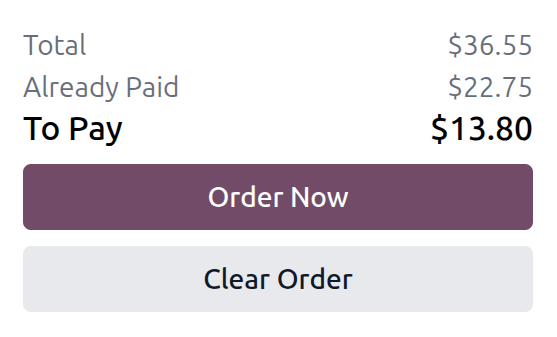
Sotto la sezione Il tuo ordine si trova un riepilogo delle informazioni di acquisto, che include quanto segue:
Totale: Questo campo visualizza l’importo totale per l’intero ordine del pranzo della giornata, inclusi tutti gli articoli già ordinati, ricevuti e tutti gli ordini in sospeso.
Già pagato: Questo campo indica quanto è stato pagato quel giorno verso l’importo Totale.
Da pagare: Questo campo visualizza quanto dell’importo Totale rimanente deve essere pagato per effettuare l’ordine attualmente configurato (articoli con un’etichetta Da ordinare).
Suggerimento
Gli utenti possono effettuare più ordini durante la giornata e non sono limitati a un singolo ordine per il pranzo al giorno. Potrebbe essere necessario effettuare più ordini perché gli utenti dimenticano di aggiungere articoli a un ordine, oppure perché ci sono più pasti disponibili per l’acquisto per l’ufficio (non solo il pranzo) e così via.
A seconda dei vari fornitori e di come i fornitori e i prodotti sono configurati, è possibile ordinare colazione, pranzo, cena, caffè e snack.
Annullare un ordine
Gli ordini possono essere annullati in qualsiasi momento, a condizione che non siano stati inviati al fornitore. Tutti gli ordini che appaiono nella sezione Your Order possono essere annullati. Tutti gli ordini che sono stati inviati appaiono nella sezione Passed orders e non sono idonei per l’annullamento.
Gli ordini possono essere annullati in due modi, singolarmente o in blocco.
Suggerimento
Per verificare e assicurarsi che un ordine sia annullato, andare a . Un’icona grigia Annullato appare accanto a qualsiasi ordine annullato.
Annullare un singolo articolo
Nella dashboard Order Your Lunch, cliccare sull’icona (meno) sotto il prodotto desiderato nella sezione Your Order, fino a quando la quantità è zero. L’ordine viene annullato e il prodotto scompare dalla sezione Your Order.
Annullare tutti gli articoli
Tutti gli articoli nella sezione Your Order della dashboard Order Your Lunch possono essere annullati contemporaneamente. Cliccare il pulsante Clear Order in fondo al lato destro della dashboard e tutti i prodotti vengono annullati.
Invia un ordine
Per effettuare l’ordine, cliccare il pulsante Order Now sul lato destro della dashboard Order Your Lunch, situato in basso. All’utente viene addebitato l’importo visualizzato nel campo To Pay e il costo viene dedotto dal saldo del proprio conto Mensa.
Una volta effettuato l’ordine, le etichette per gli articoli acquistati nella sezione Your Order cambiano da etichette grigie To Order a etichette viola Ordered.
Traccia un ordine
Quando gli ordini sono stati inviati ai fornitori, i prodotti si spostano nella sezione Passed orders, situata sul lato destro della dashboard Order Your Lunch. Tutti i Passed orders sono compressi per impostazione predefinita. Cliccare l’icona (espandi) e tutti gli ordini passati appaiono nella propria scheda Kanban.
Ogni scheda Kanban visualizza il nome del prodotto, il costo e la località e data di consegna del prodotto.
Inoltre, ogni scheda Kanban ha una delle seguenti etichette di stato:
Ordered: questa etichetta appare in blu e indica che l’ordine è stato inviato al fornitore, ma non è stato ancora ricevuto.
Received: questa etichetta appare in verde e indica che l’ordine è arrivato alla località ed è stato verificato dall’amministratore dell’app Mensa.
Ricevi un ordine
Quando gli ordini sono ricevuti alla località di consegna, il responsabile dell’app Mensa li conferma e viene inviata una notifica al dipendente che ha ordinato il cibo tramite email.
Ordini
Per visualizzare un elenco completo di tutti gli ordini effettuati nell’app Mensa per l’utente attualmente collegato, andare a . Si accede così alla dashboard I miei ordini. I dati sono filtrati per I miei ordini e raggruppati per Data ordine: giorno, per impostazione predefinita, entrambi visualizzati nella barra di ricerca.
Tutti i prodotti vengono visualizzati in una vista elenco, organizzati per data. L’elenco mostra le informazioni Data ordine, Fornitore, Prodotto, Extra, Note, Utente, Posizione mensa, Prezzo e Stato. Se si tratta di un database multi-azienda, viene visualizzata anche una colonna Azienda.
Il costo totale per gli ordini di ogni giorno viene visualizzato sulla riga superiore contenente la data dell’ordine. In fondo all’elenco, sotto tutte le righe, appare l’importo totale complessivo pagato per tutti gli ordini, sotto la colonna Prezzo.
Alla fine di ogni riga di prodotto con stato Ordered, To Order o Sent, appare un pulsante Annulla. Cliccare Annulla per annullare quell’ordine di prodotto. Una volta annullato un ordine di prodotto, il denaro pagato per quel prodotto viene rimborsato e appare nel conto dell’utente.
Alla fine di ogni riga di prodotto con stato Received, appare un pulsante Riordina. Cliccare Riordina per riordinare istantaneamente lo stesso prodotto, con gli stessi extra, se applicabile. Il nuovo ordine appare nell’elenco, sotto la data corrente, e il prodotto viene pagato, con denaro dedotto dal conto dell’utente.
Qualsiasi ordine con stato Annullato ha un pulsante Ripristina alla fine della riga. Per annullare la cancellazione e ordinare, cliccare il pulsante Ripristina e lo stato del prodotto cambia in Ordered.

Il mio account
Per visualizzare un riepilogo di tutte le transazioni nell’account dell’utente, andare a . Viene visualizzata la dashboard Il mio account.
La presentazione predefinita della dashboard Il mio account mostra tutte le voci, dalla più recente alla più vecchia. Data, Descrizione e Importo sono gli unici campi visualizzati nell’elenco.
Le voci con una cifra negativa elencata nella colonna Importo rappresentano prodotti acquistati nell’app Mensa. Appaiono in formato $-XX.XX.
Le voci con un saldo positivo rappresentano fondi aggiunti all’account mensa dell’utente o ordini annullati che sono stati infine rimborsati all’utente. Appaiono in formato $XX.XX.
