
Inserire una tabella pivot
Esistono due modi principali per integrare i dati Odoo in tempo reale in una tabella pivot in Odoo Spreadsheet:
Inserire una tabella pivot da una vista pivot Odoo in un foglio di calcolo Odoo, una dashboard Odoo o un foglio di calcolo del calcolatore preventivi.
Inserire una tabella pivot che recupera i dati di Odoo direttamente da un foglio di calcolo Odoo. Questa opzione consente di estrarre dati da qualsiasi modello, inclusi i modelli per i quali non è disponibile una vista pivot, ad esempio il modello Riga ordine di vendita.
In entrambi i casi, la tabella pivot è collegata ai dati del database sottostante grazie alla sua fonte dati univoca, che mantiene i dati aggiornati e consente di accedere ai dati sottostanti direttamente dal foglio di calcolo. Tuttavia, è importante comprendere la differenza tra tabelle pivot statiche e dinamiche in Odoo.
Nota
È anche possibile creare una tabella pivot da un intervallo di dati già presente in un foglio di calcolo. Potrebbe trattarsi di un intervallo di dati statici inseriti manualmente o di un intervallo di dati Odoo inseriti nel foglio di calcolo, ad esempio da una vista elenco di Odoo.
Tabelle pivot statiche e dinamiche
Quando una tabella pivot da una vista pivot di Odoo viene inserita in un foglio di calcolo Odoo, è, per impostazione predefinita, una tabella pivot statica, in cui ogni cella recupera dati dal database tramite una funzione specifica di Odoo. I dati della tabella pivot vengono mantenuti aggiornati, ma la tabella non si espande per accogliere nuovi dati, ad esempio dati di vendita per un nuovo trimestre o per un venditore appena assunto, e le sue dimensioni e misure non possono essere manipolate.
Una tabella pivot statica può essere convertita in una tabella pivot dinamica per consentire alla tabella pivot di evolversi con la propria attività e di essere manipolata per ottenere informazioni diverse e più approfondite.
L’inserimento di una tabella pivot che recupera i dati di Odoo direttamente da un foglio di calcolo Odoo produce una tabella pivot dinamica, in cui un’unica funzione matrice specifica di Odoo recupera i dati dal database. I dati della tabella pivot vengono mantenuti aggiornati, la tabella si espande per i nuovi dati e le sue dimensioni e misure possono essere manipolate. Anche una tabella pivot inserita da un intervallo di dati è una tabella pivot dinamica.
Se necessario, esistono vari modi per visualizzare le singole funzioni di una tabella pivot dinamica.
Funzioni della tabella pivot statica
Una tabella pivot statica utilizza le seguenti funzioni specifiche di Odoo per recuperare rispettivamente i valori di intestazione e di campo tramite la sua fonte dati:
=PIVOT.HEADER(pivot_id, [domain_field_name, …], [domain_value, …])
=PIVOT.VALUE(pivot_id, measure_name, [domain_field_name, …], [domain_value, …])
Gli argomenti delle funzioni sono i seguenti:
pivot_id: l’ID assegnato quando viene inserita la tabella pivot. Alla prima tabella pivot inserita in un foglio di calcolo viene assegnato l’ID pivot1, alla seconda l’ID pivot2, ecc.domain_field_name: il nome tecnico del campo utilizzato come dimensione, ad esempiouser_id, oppure, se la dimensione è un periodo di tempo, il nome tecnico del campo data, seguito dal periodo di tempo, ad esempiodate_order:month.measure_name: il nome tecnico di ciò che viene misurato, seguito dal tipo di aggregazione, ad esempioproduct_uom_qty:sum.domain_value: l’ID del record oppure, se la dimensione è un periodo di tempo, la data o il periodo di tempo di destinazione.
Suggerimento
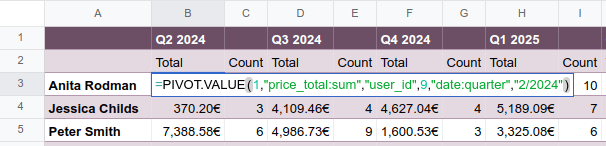
Facendo clic su una singola cella viene visualizzata la formula correlata, se pertinente, nella barra della formula. Per visualizzare tutte le formule di un foglio di calcolo contemporaneamente, fare clic su sulla barra dei menu. L’esempio seguente mostra la funzione utilizzata per recuperare l’importo totale delle vendite per il venditore Anita Rodman per il 2° trimestre 2024.
Convertire una tabella pivot statica in una tabella pivot dinamica
Per manipolare le dimensioni e le misure di una tabella pivot inserita da una vista pivot di Odoo, è necessario prima convertirla in una tabella pivot dinamica.
Esistono due modi principali per farlo:
Duplicare la tabella pivot statica dalle proprietà della tabella pivot: aprire il pannello delle proprietà della tabella pivot, fare clic sull’icona (ingranaggio) in alto a destra del riquadro, quindi fare clic su Duplica.
Viene creata una nuova origine dati e una versione dinamica della tabella pivot viene inserita in un nuovo foglio. La tabella pivot dinamica ha lo stesso stile della tabella pivot originale.
Nota
Quando si utilizza questo metodo, la nuova tabella pivot dinamica ottiene il successivo ID pivot disponibile. Ciò significa che è possibile creare più viste pivot associate allo stesso modello, ma con impostazioni, raggruppamenti o calcoli distinti.
Reinserire la tabella pivot dinamica dal menu Dati: nel foglio che contiene la tabella pivot statica, posizionare il cursore in una cella vuota. Fare clic su dalla barra dei menu, quindi selezionare la tabella pivot pertinente.
Viene visualizzata una nuova tabella pivot dinamica, con lo stesso stile della tabella pivot originale.
Suggerimento
È anche possibile reinserire la tabella pivot dinamica inserendo la funzione della tabella pivot dinamica in una cella vuota, ad esempio
=PIVOT(1), dove1è l”ID della tabella pivot. Tuttavia, con questo metodo, lo stile della tabella deve essere riapplicato manualmente.Nota
Quando si reinserisce la tabella pivot dinamica dal menu dati o tramite la funzione tabella pivot dinamica, le tabelle pivot statica e dinamica condividono la stessa fonte dati e, di conseguenza, lo stesso ID pivot. Per evitare confusione, eliminare la tabella pivot statica originale.
La cella in alto a sinistra della nuova tabella pivot dinamica contiene una funzione matrice specifica di Odoo che recupera i dati dal database.
Funzione della tabella pivot dinamica
Invece di avere ogni cella che contiene una funzione univoca che recupera i dati tramite la fonte dati, come in una tabella pivot statica, una tabella pivot dinamica ha un’unica funzione matrice specifica di Odoo:
=PIVOT(pivot_id, [row_count], [include_total], [include_column_titles], [column_count],
 [include_measure_titles] )
Questa funzione consente alla tabella pivot di espandersi automaticamente per adattarsi ai risultati della funzione. Gli argomenti della funzione sono i seguenti:
pivot_id: l’ID assegnato quando viene inserita la tabella pivot. Alla prima tabella pivot inserita in un foglio di calcolo viene assegnato l’ID pivot1, alla seconda l’ID pivot2, ecc.row_countecolumn_count: imposta un valore per limitare rispettivamente il numero di righe e colonne.include_total: imposta un valore di0per nascondere i totali; questo può essere utile quando si crea un grafico.include_column_titleseinclude_measure_titles: imposta un valore di0per rimuovere rispettivamente i titoli di colonna e misura.
Suggerimento
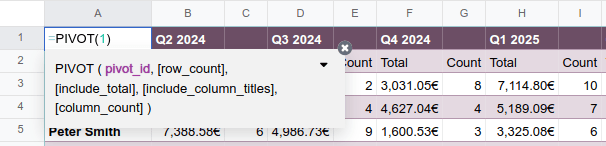
Per impostare un valore per un argomento della funzione, con la funzione aperta nella barra della formula o nella cella in alto a sinistra della tabella pivot, posiziona il cursore dopo l’ID pivot quindi digita , per avanzare all’argomento che desideri modificare. Nell’esempio seguente, aggiungendo il valore 0 per [include_total] si rimuovono sia il totale di riga che il totale di colonna dalla tabella pivot.
Convertire una tabella pivot dinamica in una tabella pivot statica
Esistono due modi principali per convertire una tabella pivot dinamica in una tabella pivot statica, in cui ogni cella ha una funzione individuale che recupera dati dall’origine dati:
Reinserire la tabella pivot statica dal menu Dati: Nel foglio che contiene la tabella pivot dinamica, posiziona il cursore in una cella vuota. Fai clic su dalla barra dei menu, quindi seleziona la tabella pivot pertinente.
Viene visualizzata una nuova tabella pivot statica, con lo stesso stile della tabella pivot originale. Fai clic su una cella per visualizzare la funzione nella barra della formula.
Utilizza l’opzione “Converti in formule individuali”: Fai clic con il pulsante destro del mouse su qualsiasi cella della tabella pivot, quindi fai clic su Converti in formule individuali. Ogni cella popolata viene sostituita da una funzione individuale; fai clic su una cella per visualizzare la funzione nella barra della formula.
Suggerimento
Per visualizzare le funzioni individuali dietro celle specifiche di una tabella pivot dinamica, copia le celle pertinenti e incollale altrove nel foglio di calcolo; fai clic su una cella incollata per visualizzare la funzione nella barra della formula.
Inserire una tabella pivot da una vista pivot
Per inserire una tabella pivot da una vista pivot di Odoo in un foglio di calcolo Odoo:
Con la vista pivot pertinente aperta nel database, fare clic su Inserisci in foglio di calcolo.
Nella finestra che si apre, modifica il Nome del pivot se necessario. Questo nome viene utilizzato come nome del foglio e nelle proprietà della tabella pivot e può essere modificato successivamente, se necessario.
Fare clic su Foglio di calcolo vuoto per creare un nuovo foglio di calcolo o selezionare in quale foglio di calcolo esistente deve essere inserita la tabella pivot.
Nota
Quando si inserisce una tabella pivot in un nuovo foglio di calcolo, il foglio di calcolo viene salvato nell’app Odoo Documenti nella cartella personale Il mio Drive.
Fai clic su Conferma.
La tabella pivot viene inserita in un nuovo foglio nel foglio di calcolo; il nome del foglio è il nome della tabella pivot seguito dall”ID della tabella pivot, ad esempio Analisi vendite per team Vendite (Pivot #1). Per impostazione predefinita, la tabella pivot è una tabella pivot statica, in cui ogni cella contiene una funzione specifica di Odoo che recupera dati dal database.
Un pannello sul lato destro del foglio di calcolo mostra le proprietà della tabella pivot.
Suggerimento
Per consentire la manipolazione della tabella pivot, convertila in una tabella pivot dinamica.
Per interrompere il collegamento tra una tabella pivot inserita e il database, selezionare l’intera tabella pivot, fare clic con il pulsante destro del mouse e selezionare Copia, quindi fare nuovamente clic con il pulsante destro del mouse e selezionare .
Vedi anche
Inserire una tabella pivot che recupera dati Odoo da un foglio di calcolo
Per inserire una tabella pivot utilizzando dati Odoo direttamente da un foglio di calcolo Odoo:
Aprire il foglio di calcolo Odoo pertinente dall’app Documenti oppure creare un nuovo foglio di calcolo vuoto.
Fare clic su dalla barra dei menu.
Nel pannello Nuovo pivot Odoo a destra del foglio, selezionare il Modello da cui recuperare i dati, quindi fare clic su Salva.
Si apre un nuovo foglio con una tabella pivot vuota nell’angolo in alto a sinistra del foglio; il nome del foglio è il nome del modello seguito dall”ID della tabella pivot, ad esempio Ordine di vendita (Pivot #1). Per impostazione predefinita, la tabella pivot è una tabella pivot dinamica, in cui la cella in alto a sinistra contiene una funzione array specifica di Odoo che recupera i dati dal database una volta che colonne, righe e misure sono state aggiunte.
Un pannello sul lato destro del foglio di calcolo mostra le proprietà della tabella pivot.
Vedi anche