
Aprobaciones de trabajo y horas extra
La aplicación Asistencias de Odoo requiere supervisión gerencial para garantizar que todas las asistencias registradas sean correctas, especialmente las horas extra y los turnos incompletos.
Tablero de gestión
Todos los registros de asistencia que requieren aprobación, típicamente debido a entradas de trabajo superpuestas o ausencias no aprobadas, se gestionan desde un tablero de gestión centralizado. Para acceder a esto, navega a .
El tablero Gestión solo muestra los registros de asistencia de empleados actuales que necesitan ser aprobados, en una vista de lista predeterminada. Esto se debe a los dos filtros predeterminados en la barra de búsqueda, Por Aprobar y Empleados Activos.
Cada registro de asistencia muestra la siguiente información:
Empleado: El nombre del empleado.
Entrada: La fecha y hora en que el empleado fichó su entrada.
Fichar salida: La fecha y hora en que el empleado fichó salida.
Tiempo trabajado: El número de horas trabajadas que el empleado registró.
Horas extra trabajadas: La cantidad de horas extra trabajadas.
Horas extra: El total de horas extra aprobadas.

Aprobaciones y rechazos
Los registros de asistencia pueden aprobarse y rechazarse directamente desde el Tablero de gestión. En el extremo derecho de cada registro, aparecen los botones Aprobar y Rechazar. Haz clic en el botón correspondiente para aprobar o rechazar el registro de asistencia.
Nota
Al aprobar o rechazar registros de asistencia desde el tablero Gestión, no es posible ver los detalles del registro de asistencia.
Aprobaciones parciales
Es posible aprobar una porción de las Horas Extra registradas y no el monto completo. Para aprobar solo una porción de las horas extra, haz clic en un registro de asistencia para ver los detalles.
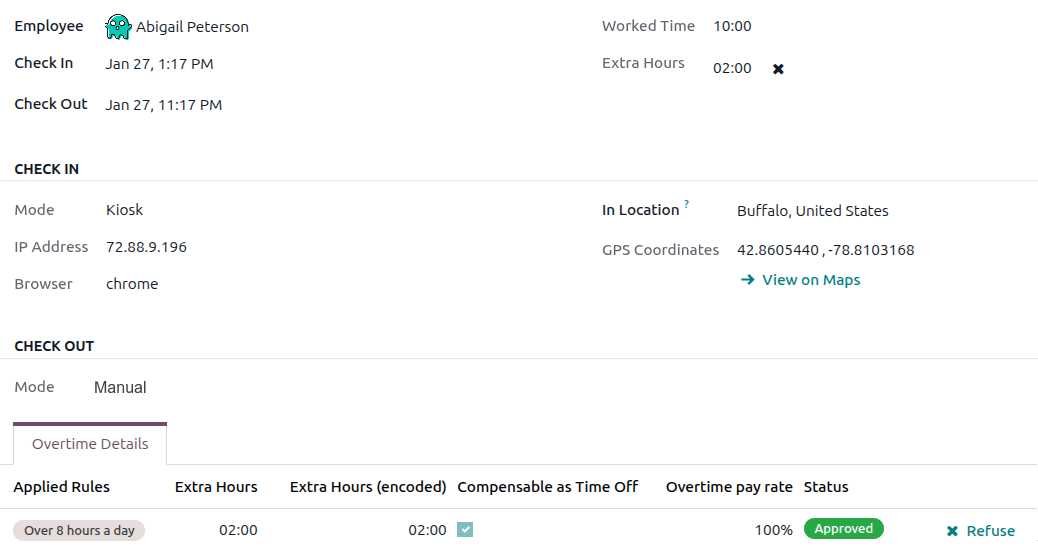
La mitad superior del registro muestra los detalles específicos de fichaje de entrada y salida, incluido el método utilizado. La información de Fichar entrada y Fichar salida en la mitad superior del formulario se puede modificar, si es necesario. Haz clic en el campo deseado y realiza los cambios necesarios.
La mitad inferior del formulario contiene la pestaña Detalles de horas extra. Esta pestaña enumera las reglas de horas extra utilizadas para calcular las horas adicionales, junto con la tarifa de pago y el estado. Las horas adicionales enumeradas en esta pestaña se pueden modificar, lo que permite la aprobación parcial de horas extra.
Haz clic en el campo Horas extra (codificadas) de la línea que se está modificando. Introduce la cantidad de horas que se aprueban en formato HH:MM, luego haz clic en Aprobar al final de la línea.

Después de editar y aprobar el campo Horas extra (codificadas), el estado cambia a Aprobado, y el campo Horas extra en la mitad superior del formulario se actualiza para mostrar las horas extra aprobadas.
Importante
Una vez aprobadas las horas extra parciales, todavía es posible rechazar las horas extra haciendo clic en el icono junto al campo Horas extra en la mitad superior del formulario, o haciendo clic en Rechazar al final de la entrada de horas extra en la pestaña Detalles de horas extra.
Nota
Ocasionalmente, puede ser necesario verificar la ubicación de un empleado al registrar su entrada. El método que el empleado utilizó para registrar su entrada se encuentra en el registro individual, en el campo Modo.
El campo Modo no es modificable, ya que solo registra el método con el que se creó el registro de asistencia.
Las opciones posibles son:
Kiosco: El empleado fichó físicamente entrada o salida usando un dispositivo de kiosco. El empleado estaba presente en el kiosco para fichar entrada.
Systray: El empleado fichó entrada o salida directamente desde la base de datos. Según la Dirección IP mostrada en el registro detallado de asistencia, se puede determinar la ubicación del empleado en el momento del fichaje.
Manual: El registro se creó manualmente en la aplicación Asistencias. Esto suele ser realizado por la dirección para añadir un registro faltante.
Convertir horas extra en ausencias
Algunas empresas permiten la conversión de horas extra en ausencias. Para convertir todas o una parte de las horas extra en ausencias, navega a . Haz clic en el registro de asistencia deseado para ver los detalles específicos de asistencia.
En la pestaña Detalles de horas extra, ajusta la cantidad de horas extra que se convertirán en ausencias en el campo Horas extra (codificadas), si es necesario. A continuación, marca la casilla en la columna Compensable como ausencias, indicando que las horas extra deben convertirse en ausencias. Haz clic en Aprobar al final de la línea, y el estado cambia a Aprobado, y el campo Horas extra en la mitad superior del formulario se actualiza para reflejar las horas extra aprobadas.
Crear registros de asistencia
Cuando sea necesario, los usuarios con los derechos de acceso requeridos pueden crear registros de asistencia manualmente en la aplicación Asistencias. Algunas situaciones que requieren esto es cuando los empleados olvidan registrar su entrada y salida de turnos, ya que los empleados no pueden crear registros de asistencia retroactivamente.
Para añadir un registro de asistencia faltante, navega a . Haz clic en el botón Nuevo en la esquina superior izquierda para abrir una ventana emergente Crear. Introduce la siguiente información en el formulario, luego haz clic en Guardar y cerrar:
Empleado: Selecciona el empleado para el que se está creando el registro. El usuario que ha iniciado sesión completa este campo por defecto.
Entrada: Usando el calendario, selecciona la fecha y hora de entrada, luego haz clic en Aplicar. Por defecto, se selecciona la fecha actual y la hora se establece en
12:00:AM.Salida: Usando el calendario, selecciona la fecha y hora de salida, luego haz clic en Aplicar. Por defecto, se selecciona la fecha siguiente y la hora se establece en
12:00:AM.Tiempo trabajado: Este campo se completa automáticamente con la diferencia entre las horas de Entrada y Salida seleccionadas. Este campo no se puede modificar.
Horas extra: Este campo no es modificable ya que las horas extra deben ser aprobadas. Este campo muestra cero (
00:00) por defecto.
