
Persetujuan kerja dan lembur
Aplikasi Absensi Odoo memerlukan pengawasan manajemen untuk memastikan semua absensi yang tercatat benar, terutama jam lembur dan shift yang tidak lengkap.
Dashboard manajemen
Semua catatan absensi yang memerlukan persetujuan, biasanya karena entri kerja yang tumpang tindih atau cuti yang belum disetujui, dikelola dari dashboard manajemen terpusat. Untuk mengakses ini, navigasikan ke .
Dashboard Manajemen hanya menampilkan catatan absensi untuk karyawan aktif yang perlu disetujui, dalam tampilan daftar default. Hal ini karena dua filter default di bilah pencarian, yaitu Perlu Disetujui dan Karyawan Aktif.
Setiap catatan absensi menampilkan informasi berikut:
Employee: Nama karyawan.
Check In: Tanggal dan waktu karyawan check in.
Check Out: Tanggal dan waktu karyawan melakukan check out.
Waktu Kerja: Jumlah jam kerja yang dicatat karyawan.
Jam Kerja Tambahan: Jumlah lembur yang dikerjakan.
Jam Tambahan: Total jam tambahan yang disetujui.

Persetujuan dan penolakan
Catatan absensi dapat disetujui dan ditolak langsung dari dashboard Manajemen. Di bagian paling kanan setiap catatan, tombol Setujui dan Tolak muncul. Klik tombol yang sesuai untuk menyetujui atau menolak catatan absensi yang tercatat.
Catatan
Saat menyetujui atau menolak catatan absensi dari dashboard Manajemen, tidak memungkinkan untuk melihat detail catatan absensi.
Persetujuan sebagian
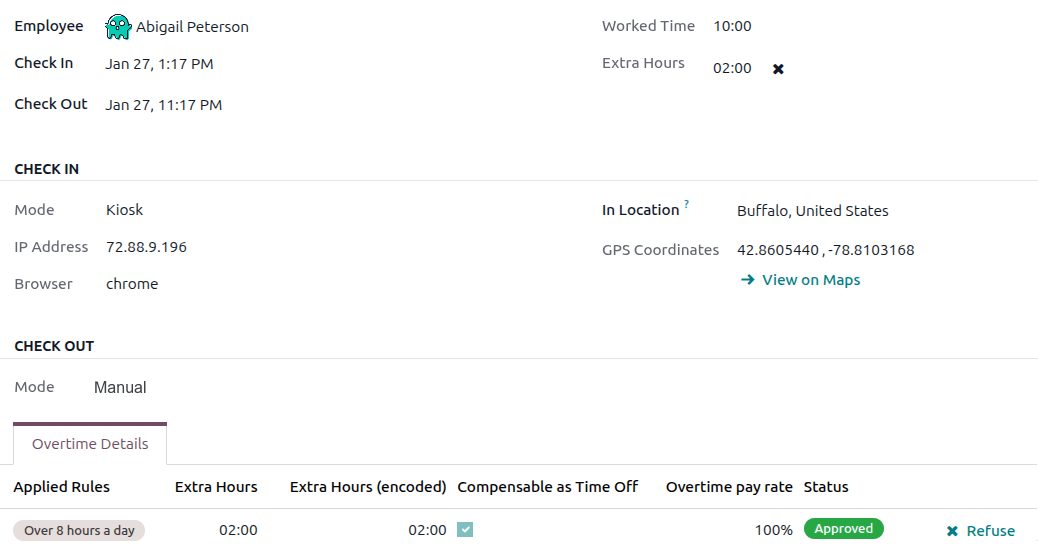
Dimungkinkan untuk menyetujui sebagian dari Jam Ekstra yang tercatat dan bukan jumlah penuh. Untuk menyetujui hanya sebagian lembur, klik catatan absensi untuk melihat detailnya.
Bagian atas catatan menampilkan detail check in dan check out spesifik, termasuk metode yang digunakan. Informasi Check In dan Check Out di bagian atas formulir dapat dimodifikasi jika diperlukan. Klik ke kolom yang diinginkan, dan buat perubahan yang diperlukan.
Bagian bawah formulir berisi tab Detail Lembur. Tab ini mencantumkan aturan lembur yang digunakan untuk menghitung jam tambahan, bersama dengan tarif pembayaran dan status. Jam tambahan yang tercantum di tab ini dapat dimodifikasi, memungkinkan persetujuan lembur parsial.
Klik ke kolom Jam Tambahan (dienkode) pada baris yang sedang dimodifikasi. Masukkan jumlah jam yang disetujui dalam format HH:MM, lalu klik Setujui di akhir baris.

Setelah mengedit dan menyetujui kolom Jam Tambahan (dienkode), status berubah menjadi Disetujui, dan kolom Jam Tambahan di bagian atas formulir diperbarui untuk menampilkan lembur yang disetujui.
Penting
Setelah lembur parsial disetujui, masih dimungkinkan untuk menolak lembur dengan mengklik ikon di samping kolom Jam Tambahan di bagian atas formulir, atau mengklik Tolak di akhir entri lembur di tab Detail Lembur.
Catatan
Kadang-kadang, verifikasi lokasi karyawan saat check-in mungkin diperlukan. Metode yang digunakan karyawan untuk check-in bekerja ditemukan pada catatan individual, di bidang Mode.
Kolom Mode tidak dapat dimodifikasi, karena hanya mencatat metode pembuatan catatan absensi.
Opsi yang memungkinkan adalah:
Kiosk: Karyawan secara fisik melakukan check in atau check out menggunakan perangkat kiosk. Karyawan hadir di kiosk untuk melakukan check-in.
Systray: Karyawan melakukan check in atau check out langsung dari database. Berdasarkan IP Address yang ditampilkan pada catatan absensi terperinci, lokasi karyawan pada saat check in dapat ditentukan.
Manual: Catatan dibuat secara manual di aplikasi Absensi. Ini biasanya dilakukan oleh manajemen untuk menambahkan catatan yang hilang.
Konversi lembur menjadi cuti
Beberapa perusahaan mengizinkan konversi lembur menjadi cuti. Untuk mengonversi semua atau sebagian lembur menjadi cuti, buka . Klik catatan absensi yang diinginkan untuk melihat detail absensi tertentu.
Di tab Detail Lembur, sesuaikan jumlah lembur yang dikonversi menjadi cuti di kolom Extra Hours (encoded) jika perlu. Selanjutnya, klik kotak centang di kolom Compensable as Time Off, yang menunjukkan lembur harus dikonversi menjadi cuti. Klik Approve di akhir baris, dan status berubah menjadi Approved, dan kolom Extra Hours di bagian atas formulir akan diperbarui untuk mencerminkan lembur yang disetujui.
Membuat catatan absensi
Jika diperlukan, user dengan hak akses yang diperlukan dapat membuat catatan absensi secara manual di aplikasi Absensi. Beberapa situasi yang memerlukan ini adalah ketika karyawan lupa untuk check in dan check out untuk shift, karena karyawan tidak dapat membuat catatan absensi secara retroaktif.
Untuk menambahkan catatan absensi yang hilang, buka . Klik tombol New di pojok kiri atas untuk membuka jendela pop-up Buat. Masukkan informasi berikut pada formulir, kemudian klik Save & Close:
Employee: Pilih karyawan yang dibuatkan catatan. User yang masuk mengisi kolom ini secara default.
Check In: Gunakan kalender, pilih tanggal dan waktu check in, kemudian klik Apply. Secara default, tanggal saat ini dipilih, dan waktunya diatur ke
12:00:AM.Check Out: Gunakan kalender, pilih tanggal dan waktu check out, kemudian klik Apply. Secara default, tanggal berikutnya dipilih, dan waktunya diatur ke
12:00:AM.Worked Time: Kolom ini terisi otomatis dengan selisih dari waktu Check In dan Check Out yang dipilih. Kolom ini tidak dapat diubah.
Extra Hours: Kolom ini tidak dapat diubah karena lembur harus disetujui. Kolom ini menampilkan nol (
00:00) secara default.
