
معالجة الطلبات
في سير عمل التجارة الإلكترونية في Odoo، تمر عملية الشراء عبر الإنترنت عادةً بثلاث خطوات رئيسية: البيع، و:ref:التسليم <ecommerce/handling/delivery>، و:ref:إصدار الفاتورة <ecommerce/handling/invoices>. تُنشئ كل خطوة مستندات أساسية، بما في ذلك أوامر البيع عند تأكيد الطلب، وأوامر التسليم لإدارة الانتقاء، و:doc:التعبئة </applications/inventory_and_mrp/inventory/shipping_receiving/setup_configuration/multipack>، و:doc:الشحن <shipping>، والفواتير. يوفر المتجر الإلكتروني Odoo أيضًا أدوات إضافية لإرسال رسائل تذكير بعربات التسوق المهجورة، وضمان توفر المخزون، والتعامل مع إرجاع المنتجات واستردادها.
البيع
لعرض جميع عروض الأسعار والطلبات، انتقل إلى ، وحدد طلبًا لفتحه. يُظهر شريط الحالة أعلى الطلب حالته الحالية:
عرض سعر: تمت إضافة منتج إلى عربة التسوق، لكن العميل لم يُكمل بعد عملية إتمام الطلب. إذا لم يكن العميل مسجلاً للدخول، يُعيَّن عرض السعر إلى جهة اتصال مستخدم عام افتراضية.
عرض سعر مُرسَل: أكمل العميل عملية إتمام الطلب وأكد الطلب، لكن لم يتم بعد تأكيد الدفع.
أمر البيع: أكمل العميل عملية إتمام الطلب، وأكد الطلب، وتم استلام الدفع بنجاح.
نصيحة
يتم تمكين مرشح مُؤكَّد افتراضيًا في قائمة الطلبات. لعرض جميع عروض الأسعار والطلبات، أزِل المرشح.
لعرض الطلبات في مرحلة عرض سعر مُرسَل فقط، انتقل إلى وأزِل مرشح مُؤكَّد. بعد ذلك، افتح القائمة المنسدلة ، وضمن المرشحات، حدد غير مدفوع.
يمكن تعيين طلبات التجارة الإلكترونية تلقائيًا لفريق مبيعات أو مندوب مبيعات محدد. للقيام بذلك، انتقل إلى . في قسم المتجر الإلكتروني، ضمن تعيين الطلبات، حدد فريق المبيعات أو مندوب المبيعات ذي الصلة.
ملاحظة
هذه العملية المكونة من ثلاث خطوات غير مرئية للعملاء. ومع ذلك، يمكنهم عرض طلباتهم والتحقق من حالتها من خلال بوابة العملاء.
إذا دفع العميل عبر التحويل البنكي، فإن عرض الأسعار لا يُؤكد تلقائيًا. في هذه الحالة، يتلقى العميل إشعارًا على صفحة حسابي في حساب العميل الخاص به لمراجعة الطلب ودفع ثمنه. بعد استلام الدفع، يجب تأكيد الطلب يدويًا في الواجهة الخلفية.
انظر أيضًا
عربات التسوق المهجورة
يتم إنشاء عربة تسوق مهجورة عندما يضيف عميل منتجات إلى العربة ولكنه لا يمر بـ عملية إتمام الطلب أو يغادر الموقع الإلكتروني قبل إتمامها. من الممكن إرسال رسالة تذكير بالبريد الإلكتروني تلقائيًا إلى العميل لهذه الطلبات المعلقة.
لتمكين تذكيرات عربة التسوق المهجورة:
انتقل إلى .
في قسم المتجر الإلكتروني، فعِّل متابعة عربات التسوق المهجورة.
حدد التأخير الزمني الذي يتم بعده إرسال رسالة التذكير بالبريد الإلكتروني في حقل الإرسال بعد، ثم انقر على حفظ.
إذا لزم الأمر، انقر على رابط تخصيص قالب البريد الإلكتروني للسلات المهجورة لتخصيص قالب البريد الإلكتروني.
لعرض جميع السلات المهجورة، انتقل إلى وأزل فلتر مؤكد. افتح القائمة المنسدلة وتحت الفلاتر، حدد مهجور.
ملاحظة
لاستلام التذكيرات، يجب على العملاء إدخال تفاصيل الاتصال الخاصة بهم أثناء الدفع أو تسجيل الدخول عند إضافة العناصر إلى السلة. بدون تفاصيل العميل، يبقى عرض أسعار بدون متابعة.
يتم إرسال تذكيرات السلات المهجورة فقط للسلات التي تم إنشاؤها بعد تفعيل الميزة. السلات المهجورة الموجودة لا تتأثر.
التوصيل
ملاحظة
يجب تثبيت تطبيق المخزون لمعالجة عمليات التسليم.
لا يتم إنشاء أوامر تسليم لمنتجات الخدمة أو الاشتراكات.
بمجرد تأكيد أمر البيع، يتم إنشاء أمر تسليم تلقائياً. للوصول إليه، انقر على الزر الذكي التسليم في أمر البيع.
الخطوة التالية هي تحضير طلبات المتجر الإلكتروني في المستودع. اعتماداً على حجم الطلبات أو استراتيجيات إعادة التعبئة وإدارة المخزون أو الموارد المتاحة، يمكن تطبيق تدفقات مختلفة لمعالجة المخزون للاستلام والتسليم. قد تتضمن هذه التدفقات استلام المنتجات يدوياً و:doc:الانتقاء </applications/inventory_and_mrp/inventory/shipping_receiving/picking_methods> و:doc:التعبئة </applications/inventory_and_mrp/inventory/shipping_receiving/setup_configuration/multipack>، وطباعة ملصقات الشحن، و:doc:شحن <shipping> الطلبات للعملاء، أو التعامل مع هذه العمليات من خلال إحالة الشحن أو تدفقات الأمانة.
بعد إتمام عمليات المستودع، ارجع إلى أمر التسليم وانقر على التحقق بمجرد شحن الطلب.
نصيحة
لتفعيل رسائل البريد الإلكتروني التأكيدية التلقائية لأوامر التسليم المكتملة (حالة تم)، انتقل إلى ، وانتقل إلى قسم الشحن، وفعّل تأكيد البريد الإلكتروني.
إدارة المخزون
للتأكد من حجز المنتجات التي طلبها العملاء في المخزون، انتقل إلى ، وانقر على نوع العملية أوامر التسليم، واضبط حقل طريقة الحجز على عند التأكيد. عند التفعيل، يتم حجز كميات المنتجات تلقائياً بمجرد تأكيد الطلب، مما يمنع عدم توفر العناصر بعد تقديم الطلب.
ملاحظة
إذا دفع العميل عن طريق التحويل البنكي، لا يتم حجز المنتجات في المخزون حتى يتم استلام الدفع وتأكيد الطلب يدوياً.
انظر أيضًا
المرتجعات والمبالغ المستردة
يمكن للعملاء إرجاع المنتجات من خلال بوابة العميل بالانتقال إلى قسم طلباتك، واختيار الطلب ذي الصلة، والنقر على زر الإرجاع. يتم إنشاء مستند إرجاع تلقائياً.
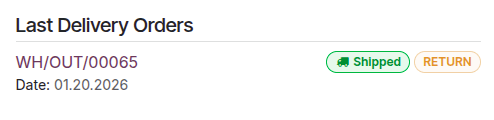
بمجرد استلام العناصر المرتجعة، ابدأ عملية الإرجاع والاسترداد في النظام الخلفي.
ملاحظة
قد لا يكون إرجاع المنتجات ممكناً حسب نوع المنتج.
لإصدار المبالغ المستردة، يجب أن تكون الدفعة قد تمت من خلال مزود دفع متوافق مع الاسترداد.
انظر أيضًا
الفوترة
الخطوة الأخيرة من طلب المتجر الإلكتروني هي إنشاء وإرسال فاتورة العميل. حسب احتياجاتك، يمكن إنشاء الفواتير يدوياً أو تلقائياً.
لأتمتة الفوترة:
انتقل إلى .
في قسم المتجر الإلكتروني، قم بتفعيل الفاتورة التلقائية.
حدد قالب البريد الإلكتروني المناسب، ثم انقر على حفظ.
إذا لزم الأمر، انقر على أيقونة بجوار اسم القالب لتخصيص قالب البريد الإلكتروني.
ملاحظة
يمكن للعملاء عرض فواتيرهم ضمن فواتيرك في البوابة.
يتم إرسال الفواتير تلقائيًا فقط إذا تم تسجيل الدفع (وعندما يتم ذلك).
عندما تكون الفوترة التلقائية معطلة ويتم إنشاء الفواتير يدويًا، تظهر كـ فواتير أولية في بوابة العميل حتى يتم إرسالها إلى العميل يدويًا.
انظر أيضًا
<https://www.youtube.com/watch?v=14AIEJ_B7rA>`إنشاء فاتورة عميل من أمر بيع`_