
Orders
Met de Lunch-app kunnen werknemers lunchbestellingen plaatsen, zien wat er elke dag beschikbaar is en hun rekeningsaldo controleren, allemaal vanaf één plek.
Wanneer de Lunch applicatie wordt geopend, laadt het Bestel je Lunch dashboard. Deze weergave is ook toegankelijk door te navigeren naar .
Het Bestel je Lunch dashboard biedt een overzicht van het lunchaanbod, de rekeninginformatie van de gebruiker en de bestellingen van de huidige dag, samen met hun statussen.
Bestel je lunch
Op het hoofddashboard Bestel je lunch is alle benodigde informatie voor het plaatsen van een bestelling zichtbaar. Het standaardfilter is voor de huidige dag (bijvoorbeeld: Woensdag), die alleen producten toont die die dag gekocht kunnen worden, op basis van de beschikbaarheid van de leverancier.
De linkerkant van het dashboard toont de verschillende Categorieën van beschikbare producten, samen met de Leveranciers die de producten leveren. Rechts van elke regel staat een getal dat aangeeft hoeveel producten aan die categorie of leverancier zijn gekoppeld.
Om de producten te filteren op categorieën of leveranciers, klik je op het selectievakje naast de gewenste categorie of leverancier om alleen items binnen die selecties te bekijken. Meerdere selecties kunnen in elk gedeelte worden gemaakt.
Notitie
Als er meerdere selecties worden gemaakt, worden alleen producten getoond die onder alle geselecteerde opties vallen.
De rechterkant van het dashboard, dat dient als een rekeninghub, toont de gebruiker, hun locatie, de huidige datum, hun rekeningsaldo (te vinden in het veld Beschikbaar saldo), en bestelgegevens voor de huidige dag, als er bestellingen zijn geplaatst.
Het middelste gedeelte toont alle producten in een standaard kanban-weergave. Elke productkaart toont de naam, kosten, leverancier, foto en beschrijving van het product. Als het product is geconfigureerd als nieuw, toont het ook een groen Nieuw-label.

Notitie
Overal waar een leveranciersnaam in de Lunch app wordt vermeld, zoals op Kanban productkaarten, wordt ook hun telefoonnummer vermeld.
Bestellingen plaatsen
Om een lunchbestelling te plaatsen, navigeer je naar het hoofddashboard Bestel je lunch door ofwel de Lunch-app te openen of door te navigeren naar .
Selecteer de locatie
Zorg ervoor dat de locatie die is ingesteld in de rekeninghub aan de rechterkant van het dashboard Bestel je lunch correct is. Klik op het vervolgkeuzemenu Locatie om alle Lunch-applocaties te bekijken, en selecteer de huidige locatie van de gebruiker (of de locatie waar de gebruiker zijn lunch wil laten bezorgen).
Belangrijk
Het werkschema van de gebruiker, dat aangeeft waar ze elke dag werken, wordt niet weerspiegeld in het veld Locatie. Elke beschikbare locatie moet worden geconfigureerd in de Lunch-app, en alle locaties zijn beschikbaar voor alle gebruikers in de database, ongeacht werklocatie. Op deze manier kunnen gebruikers lunch bestellen en laten bezorgen op de locatie waar ze zullen zijn tijdens lunchtijd.
Bijvoorbeeld, een werknemer werkt in de fabriek en heeft een lunchafspraak met zijn leidinggevende op het hoofdkantoor, twee straten verderop. De werknemer selecteert het hoofdkantoor als zijn locatie in de Lunch-app, en zijn bestelling wordt bezorgd op het hoofdkantoor in plaats van de fabriek.
Selecteer de datum
Met de Lunch-app kun je niet alleen bestellingen voor de huidige dag plaatsen, maar ook toekomstige maaltijden bestellen. Deze functie stelt gebruikers in staat om maaltijden van tevoren te plannen, zonder dagelijks bestellingen te hoeven plaatsen.
Klik op de datum aan de rechterkant van het Bestel je lunch-dashboard om een pop-upvenster met een kalender te openen. Klik op de gewenste datum om deze te selecteren. Alle toegevoegde producten zijn voor levering op de geselecteerde datum.
Meerdere producten met meerdere leverdata kunnen tegelijk worden besteld; elke dag hoeft niet apart te worden verwerkt.
Producten aan een bestelling toevoegen
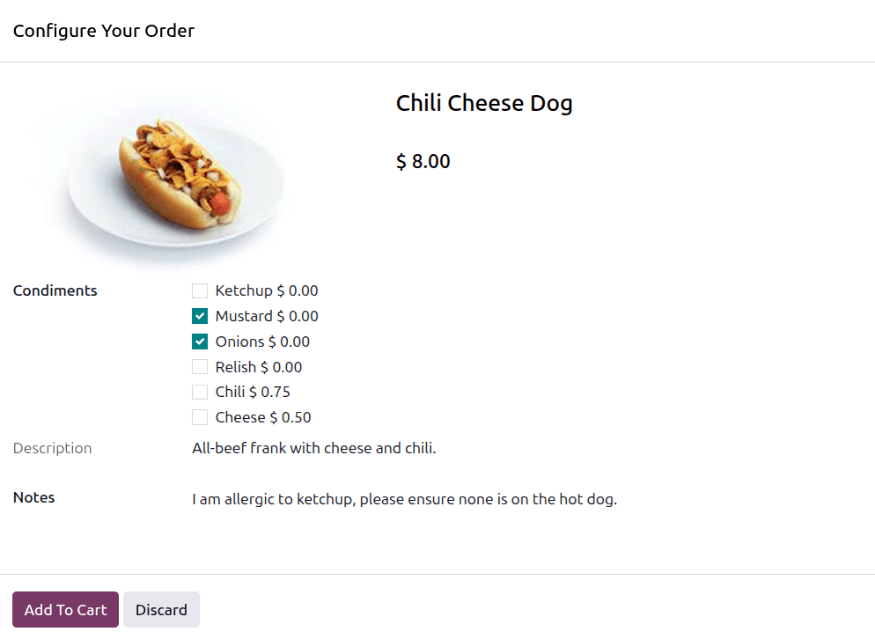
Klik vanaf het Bestel je lunch-dashboard op een gewenst product om het aan een bestelling toe te voegen; het verschijnt in het Configureer je bestelling pop-upvenster.
Bovenaan het pop-upvenster staan de productafbeelding, naam en prijs. Daaronder staan mogelijke Extra’s-velden die eventuele extra items of opties tonen, zoals toppings of drankjes. Klik op het selectievakje naast de gewenste extra’s in de Extra’s-velden om ze aan de bestelling toe te voegen.
Elke extra optie is georganiseerd per categorie, compleet met naam en prijs. Terwijl extra’s worden geselecteerd, werkt de weergegeven prijs bovenaan het pop-upvenster bij om alle huidige selecties weer te geven.
Onder het Extra’s-veld staat de Beschrijving van het product, gevolgd door een Notities-veld. Het Notities-veld wordt gebruikt om belangrijke informatie in te voeren die vervolgens naar de leverancier wordt gestuurd met betrekking tot de bestelling, zoals speciale verzoeken of voedselallergieën.
Wanneer alle selecties voor het product zijn gemaakt, klik je op de knop Toevoegen aan Winkelmandje linksonder in het pop-upvenster. Klik op de knop Annuleren om de bestelling te annuleren.
Fouten
Er kunnen verschillende redenen zijn waarom een bestelling niet kan worden geplaatst: een gebrek aan budget, een onvolledige bestelling, of buiten de openingstijden van de leverancier.
Onvoldoende budget
Als de prijs voor het artikel in het Configureer je bestelling-pop-upvenster het Beschikbaar saldo voor de gebruiker overschrijdt, verschijnt de volgende foutmelding:
Je portemonnee bevat niet genoeg geld om dat te bestelen. Neem contact op met je lunchbeheerder om geld aan je portemonnee toe te voegen.
Bovendien is de Voeg toe aan winkelmandje-knop verborgen en verschijnt alleen de Annuleren-knop.
Als deze foutmelding verschijnt, moet de gebruiker geld toevoegen aan hun lunchrekening via een Lunch-app-beheerder voordat de bestelling kan worden geplaatst.
Onvolledige bestellingen
Afhankelijk van hoe de verschillende extra’s voor een leverancier zijn geconfigureerd, is het mogelijk een foutmelding te ontvangen bij het toevoegen van producten aan het winkelmandje.
Er treedt een fout op wanneer een geconfigureerd product vereist dat de gebruiker een optie selecteert in het Extra’s-veld, maar de gebruiker dit nalaat.
Wanneer dit gebeurt, verschijnt er een Validatiefout pop-upvenster. De fout wordt kort uitgelegd in het pop-upvenster. Klik op Sluiten om het venster te sluiten en breng de nodige wijzigingen aan in het Configureer je Bestelling pop-upvenster.
Example
De leverancier, The Pizza Palace, biedt een gratis drankje bij elke aankoop. Hun producten zijn zo geconfigureerd dat een drankselectie verplicht is in het veld Extra’s voordat een van hun producten aan het winkelmandje kan worden toegevoegd.
Als er geen selectie wordt gemaakt, treedt er een fout op. Het bericht dat verschijnt is Je moet precies één Gratis Drankje bij Aankoop bestellen.

Buiten openingstijden leverancier
Elke leverancier in de Lunch-app heeft zijn beschikbaarheid geconfigureerd, met zowel de openingstijden als de deadline voor het verzenden van bestellingen via e-mail.
Als een gebruiker op een product klikt van een leverancier die gesloten is of wiens bestelvenster gesloten is, verschijnt het volgende bericht in het Configureer je product pop-upvenster: De bestellingen voor deze leverancier zijn al verzonden.
Klik op de Annuleren-knop en maak een selectie bij een andere leverancier.
Besteloverzicht
Wanneer artikelen aan een bestelling worden toegevoegd, verschijnen de artikelen in het Jouw bestelling-overzicht, aan de rechterkant van het Bestel je lunch-dashboard.
Elk product wordt weergegeven in een eigen Kanban-kaart, met de productnaam, de locatie van de gebruiker, eventuele toegevoegde extra’s, de hoeveelheid, een statuslabel, de leverdatum voor de bestelling en het totaalbedrag.
De beschikbare labels die kunnen worden weergegeven voor elk item in het gedeelte Je bestelling zijn:
Te bestellen: Het product is toegevoegd aan het winkelmandje, maar is nog niet gekocht door de gebruiker. Dit label verschijnt in grijs.
Besteld: Het product is gekocht door de gebruiker en wacht om naar de leverancier te worden verzonden door een Lunch-appbeheerder. Dit label verschijnt in paars.
Producthoeveelheden kunnen worden aangepast door te klikken op de (plus)- of (min)-iconen onder het vermelde product. De productprijs past zich in realtime aan om de kosten weer te geven voor de momenteel geselecteerde hoeveelheid van het product.

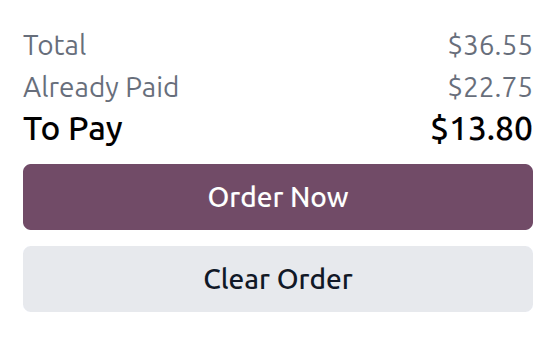
Onder het gedeelte Je bestelling staat een samenvatting van de aankoopinformatie, inclusief het volgende:
Totaal: Dit veld toont het totaalbedrag voor de lunchbestelling van de hele dag, inclusief alle reeds bestelde, ontvangen en alle lopende bestellingen.
Reeds betaald: Dit veld geeft aan hoeveel er die dag is betaald aan het :guilabel:`Totaal`bedrag.
Te betalen: Dit veld toont hoeveel van het resterende Totaal`bedrag moet worden betaald om de momenteel geconfigureerde bestelling te plaatsen (items met een label :guilabel:`Te bestellen).
Tip
Gebruikers kunnen meerdere bestellingen plaatsen gedurende de dag en zijn niet beperkt tot één lunchbestelling per dag. Meerdere bestellingen moeten mogelijk worden geplaatst omdat gebruikers vergeten items aan een bestelling toe te voegen, of omdat er meerdere maaltijden beschikbaar zijn om te kopen voor het kantoor (niet alleen lunch), enzovoort.
Afhankelijk van de verschillende leveranciers en hoe de leveranciers en producten zijn geconfigureerd, is het mogelijk om ontbijt, lunch, diner, koffie en snacks te bestellen.
Annuleer een bestelling
Bestellingen kunnen op elk moment worden geannuleerd, zolang de bestellingen niet naar de leverancier zijn verzonden. Alle bestellingen die verschijnen in het gedeelte Je bestelling kunnen worden geannuleerd. Alle bestellingen die zijn verzonden, verschijnen in het gedeelte Eerdere bestellingen en komen niet in aanmerking voor annulering.
Bestellingen kunnen op twee manieren worden geannuleerd: individueel of in bulk.
Tip
Ga naar om te controleren en te zorgen dat een bestelling is geannuleerd. Een grijs Geannuleerd-icoon verschijnt naast alle geannuleerde bestellingen.
Annuleer een afzonderlijk item
Klik op het Bestel je lunch-dashboard op het (min)-icoon onder het gewenste product in het gedeelte Je bestelling, totdat de hoeveelheid nul is. De bestelling wordt geannuleerd en het product verdwijnt uit het gedeelte Je bestelling.
Annuleer alle items
Alle items in het gedeelte Je bestelling van het Bestel je lunch-dashboard kunnen in één keer worden geannuleerd. Klik op de knop Bestelling wissen onderaan de rechterkant van het dashboard en alle producten worden geannuleerd.
Verstuur een bestelling
Klik op de knop Bestel nu aan de rechterkant van het Bestel je lunch-dashboard, onderaan, om de bestelling te plaatsen. De gebruiker wordt belast met het bedrag dat wordt weergegeven in het veld Te betalen en de kosten worden afgetrokken van hun Lunch-rekeningsaldo.
Zodra de bestelling is geplaatst, veranderen de labels voor de gekochte items in de sectie Jouw bestelling van grijze Te bestellen labels naar paarse Besteld labels.
Volg een bestelling
Wanneer bestellingen naar de leveranciers zijn verzonden, verplaatsen de producten zich naar de sectie Doorgegeven bestellingen, aan de rechterkant van het Bestel je lunch dashboard. Alle Doorgegeven bestellingen zijn standaard ingeklapt. Klik op het (uitklappen) icoon en alle vorige bestellingen verschijnen in hun eigen kanbankaart.
Elke kanbankaart toont de productnaam, kosten en leveringslocatie en -datum voor het product.
Daarnaast heeft elke kanbankaart een van de volgende statuslabels:
Besteld: Dit label verschijnt in blauw en geeft aan dat de bestelling naar de leverancier is verzonden, maar nog niet is ontvangen.
Ontvangen: Dit label verschijnt in groen en geeft aan dat de bestelling op de locatie is aangekomen en is geverifieerd door de Lunch app beheerder.
Ontvang een bestelling
Wanneer bestellingen op de leveringslocatie worden ontvangen, bevestigt de Lunch app manager ze en wordt er een melding per e-mail verzonden naar de werknemer die het eten heeft besteld.
Mijn orders
Om een volledige lijst te bekijken van alle bestellingen die geplaatst zijn in de Lunch-app voor de momenteel aangemelde gebruiker, navigeer je naar . Dit navigeert naar het Mijn bestellingen-dashboard. De gegevens zijn standaard gefilterd op Mijn bestellingen en gegroepeerd op Besteldatum: dag, beide bevinden zich in de zoekbalk.
Alle producten verschijnen in een lijstweergave, georganiseerd op datum. De lijst toont de informatie over Besteldatum, Leverancier, Product, Extra’s, Notities, Gebruiker, Lunchlocatie, Prijs en Status. Als je in een database met meerdere bedrijven werkt, verschijnt er ook een kolom Bedrijf.
De totale kosten voor de bestellingen van elke dag worden weergegeven op de bovenste regel met de besteldatum. Onderaan de lijst, onder alle regels, verschijnt het totale bedrag dat is betaald voor alle bestellingen, onder de kolom Prijs.
Aan het einde van elke productregel met de status Besteld, Te bestellen of Verzonden, verschijnt een Annuleren knop. Klik op Annuleren om die productbestelling te annuleren. Zodra een productbestelling is geannuleerd, wordt het voor dat product betaalde geld terugbetaald en verschijnt het in de rekening van de gebruiker.
Aan het einde van elke productregel met de status Ontvangen, verschijnt een Opnieuw bestellen knop. Klik op Opnieuw bestellen om direct datzelfde product opnieuw te bestellen, met dezelfde extra’s, indien van toepassing. De nieuwe bestelling verschijnt in de lijst, onder de huidige datum, en het product wordt betaald, met geld afgeschreven van de rekening van de gebruiker.
Elke bestelling met de status Geannuleerd heeft een Resetten knop aan het einde van de regel. Om een bestelling te de-annuleren, klik je op de Resetten knop, en de productstatus verandert naar Besteld.

Mijn account
Om een overzicht te bekijken van alle transacties op de rekening van de gebruiker, navigeer je naar . Dit toont het Mijn rekening-dashboard.
De standaardweergave van het Mijn rekening-dashboard toont alle vermeldingen, van nieuwste naar oudste. De Datum, Omschrijving en Bedrag zijn de enige velden die in de lijst worden weergegeven.
Vermeldingen met een negatief cijfer in de kolom Bedrag vertegenwoordigen producten die gekocht zijn in de Lunch-app. Deze verschijnen in het formaat €-XX,XX.
Vermeldingen met een positief saldo vertegenwoordigen óf geld dat toegevoegd is aan de lunchrekening van de gebruiker, óf geannuleerde bestellingen die uiteindelijk terugbetaald zijn aan de gebruiker. Deze verschijnen in het formaat €XX,XX.
