
Zamówienia
Aplikacja Lunch umożliwia pracownikom składanie zamówień na lunch, sprawdzanie dostępnych produktów każdego dnia oraz kontrolowanie salda konta – wszystko z jednego miejsca.
Po otwarciu aplikacji Lunch ładuje się konsola Zamów swój lunch. Ten widok jest również dostępny poprzez przejście do .
Konsola Zamów swój lunch zawiera podsumowanie oferty lunchowej, informacje o koncie użytkownika oraz zamówienia z bieżącego dnia wraz z ich statusami.
Zamów swój lunch
Na głównej konsoli Zamów swój lunch widoczne są wszystkie niezbędne informacje potrzebne do złożenia zamówienia. Domyślny filtr dotyczy bieżącego dnia (przykład: Środa), który pokazuje tylko produkty, które można kupić tego dnia, na podstawie dostępności dostawcy.
Lewa strona konsoli wyświetla różne Kategorie dostępnych produktów wraz z Dostawcami oferującymi te produkty. Po prawej stronie każdej linii znajduje się liczba wskazująca, ile produktów jest przypisanych do danej kategorii lub dostawcy.
Aby przefiltrować produkty według kategorii lub dostawców, kliknij pole wyboru obok wybranej kategorii lub dostawcy, aby wyświetlić tylko pozycje w ramach tych wyborów. W każdej sekcji można dokonać wielu wyborów.
Informacja
Jeśli dokonano wielu wyborów, wyświetlane są tylko produkty, które należą do wszystkich wybranych opcji.
Prawa strona konsoli, która służy jako centrum konta, wyświetla użytkownika, jego lokalizację, bieżącą datę, saldo konta (znajdujące się w polu Dostępne saldo) oraz szczegóły zamówienia na dany dzień, jeśli złożono jakiekolwiek zamówienia.
Środkowa sekcja wyświetla wszystkie produkty w domyślnym widoku Kanban. Każda karta produktu zawiera nazwę, koszt, dostawcę, zdjęcie i opis produktu. Jeśli produkt jest skonfigurowany jako nowy, wyświetla również zielony znacznik Nowy.

Informacja
Wszędzie tam, gdzie w aplikacji Lunch widnieje nazwa dostawcy, na przykład na kartach produktów Kanban, wyświetlany jest również jego numer telefonu.
Składanie zamówień
Aby złożyć zamówienie na lunch, przejdź do głównej konsoli Zamów swój lunch, otwierając aplikację Lunch lub przechodząc do .
Wybierz lokalizację
Upewnij się, że lokalizacja ustawiona w centrum konta po prawej stronie konsoli Zamów swój lunch jest poprawna. Kliknij menu rozwijane Lokalizacja, aby wyświetlić wszystkie lokalizacje aplikacji Lunch, i wybierz bieżącą lokalizację użytkownika (lub lokalizację, do której użytkownik chce dostarczyć swój lunch).
Ważne
Harmonogram pracy użytkownika, który wskazuje, gdzie pracuje każdego dnia, nie jest odzwierciedlony w polu Lokalizacja. Każda dostępna lokalizacja musi być skonfigurowana w aplikacji Lunch, a wszystkie lokalizacje są dostępne dla wszystkich użytkowników w bazie danych, niezależnie od miejsca pracy. W ten sposób użytkownicy mogą zamówić lunch i dostarczyć go do lokalizacji, w której będą w czasie lunchu.
Na przykład, pracownik pracuje w fabryce i ma lunch spotkanie ze swoim przełożonym w głównym biurze, dwie przecznice dalej. Pracownik wybiera główne biuro jako swoją lokalizację w aplikacji Lunch, a jego zamówienie jest dostarczane do głównego biura, a nie do fabryki.
Wybierz datę
Aplikacja Lunch umożliwia składanie zamówień nie tylko na bieżący dzień, ale także zamawianie posiłków na przyszłość. Ta funkcja pozwala użytkownikom planować posiłki z wyprzedzeniem, bez konieczności składania codziennych zamówień.
Kliknij datę po prawej stronie konsoli Zamów swój lunch, aby otworzyć wyskakujące okno kalendarza. Kliknij żądaną datę, aby ją wybrać. Wszelkie dodane produkty są przeznaczone do dostarczenia w wybranym dniu.
Można zamówić wiele produktów z wieloma datami dostawy jednocześnie; każdy dzień nie musi być przetwarzany osobno.
Dodaj produkty do zamówienia
Z konsoli Zamów swój lunch kliknij wybrany produkt, aby dodać go do zamówienia; pojawi się on w wyskakującym oknie Skonfiguruj swoje zamówienie.
U góry wyskakującego okna znajduje się zdjęcie produktu, nazwa i cena. Poniżej znajdują się potencjalne pola Dodatki, które prezentują wszelkie dodatkowe pozycje lub opcje, takie jak dodatki lub napoje. Kliknij pole wyboru obok dowolnych dodatkowych elementów obecnych w polach Dodatki, aby dodać je do zamówienia.
Każda dodatkowa opcja jest zorganizowana według kategorii, wraz z jej nazwą i ceną. W miarę wybierania dodatków, wyświetlana cena w górnej części okna wyskakującego aktualizuje się, aby odzwierciedlić wszystkie bieżące wybory.
Poniżej pola Dodatki znajduje się Opis produktu, a następnie pole Uwagi. Pole Uwagi służy do wprowadzania istotnych informacji, które są następnie wysyłane do dostawcy dotyczących zamówienia, takich jak wszelkie specjalne życzenia lub alergie pokarmowe.
Gdy dokonano wszystkich wyborów dla produktu, kliknij przycisk Dodaj do koszyka w lewym dolnym rogu okna wyskakującego. Aby anulować zamówienie, kliknij przycisk Odrzuć.

Błędy
Istnieje kilka powodów, dla których nie można złożyć zamówienia: brak środków, niekompletne zamówienie lub czas poza godzinami pracy dostawcy.
Niewystarczające środki
Jeśli cena pozycji w wyświetlonym oknie Skonfiguruj swoje zamówienie przekracza Dostępne saldo użytkownika, pojawia się następujący błąd:
Twój portfel nie zawiera wystarczającej ilości pieniędzy, aby zamówić to. Aby dodać pieniądze do portfela, skontaktuj się z menedżerem lunchu.
Dodatkowo przycisk Dodaj do koszyka jest ukryty i pojawia się tylko przycisk Odrzuć.
Jeśli pojawi się ten błąd, użytkownik musi dodać środki do swojego konta lunch za pośrednictwem administratora aplikacji Lunch przed złożeniem zamówienia.
Niekompletne zamówienia
W zależności od sposobu skonfigurowania różnych dodatków dla dostawcy, możliwe jest otrzymanie błędu podczas próby dodania produktów do koszyka.
Błąd występuje, gdy skonfigurowany produkt wymaga od użytkownika wybrania opcji w polu Dodatki, ale użytkownik tego nie zrobi.
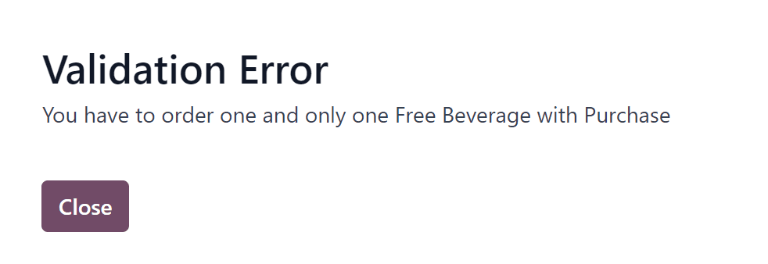
Gdy tak się stanie, pojawia się okno wyskakujące Błąd walidacji. Błąd jest krótko wyjaśniony w oknie wyskakującym. Kliknij Zamknij, aby zamknąć okno, i wprowadź wszelkie niezbędne zmiany w oknie wyskakującym Skonfiguruj swoje zamówienie.
Example
Dostawca The Pizza Palace oferuje darmowy napój przy każdym zakupie. Ich produkty są skonfigurowane tak, że wybór napoju jest wymagany w polu Dodatki przed dodaniem jednego z ich produktów do koszyka.
Jeśli wybór nie zostanie dokonany, występuje błąd. Komunikat, który się pojawia, to Musisz zamówić jeden i tylko jeden darmowy napój przy zakupie.
Poza godzinami dostaw dostawcy
Każdy dostawca w aplikacji Lunch ma skonfigurowaną swoją dostępność, zarówno godziny otwarcia, jak i termin przesyłania zamówień przez e-mail.
Jeśli użytkownik kliknie produkt dostawcy, który jest zamknięty lub którego okno zamówień jest zamknięte, w oknie Skonfiguruj swój produkt pojawia się następujący komunikat: Zamówienia dla tego dostawcy zostały już wysłane.
Kliknij przycisk Odrzuć i dokonaj wyboru od innego dostawcy.
Podsumowanie zamówienia
Gdy pozycje są dodawane do zamówienia, pojawiają się w podsumowaniu Twoje zamówienie, znajdującym się po prawej stronie konsoli Zamów swój lunch.
Każdy produkt jest wyświetlany na osobnej karcie Kanban z nazwą produktu, lokalizacją użytkownika, dodanymi dodatkami, ilością, etykietą statusu, datą dostawy zamówienia i łączną kwotą.
Dostępne etykiety, które mogą być wyświetlane dla każdej pozycji w sekcji Twoje zamówienie, to:
Do zamówienia: Produkt został dodany do koszyka, ale nie został jeszcze zakupiony przez użytkownika. Ta etykieta jest wyświetlana w kolorze szarym.
Zamówione: Produkt został zakupiony przez użytkownika i oczekuje na wysłanie do dostawcy przez menedżera aplikacji Lunch. Ta etykieta jest wyświetlana w kolorze fioletowym.
Ilości produktów można dostosować, klikając ikony (plus) lub (minus) pod wymienionym produktem. Cena produktu dostosowuje się w czasie rzeczywistym, aby odzwierciedlić koszt aktualnie wybranej ilości produktu.

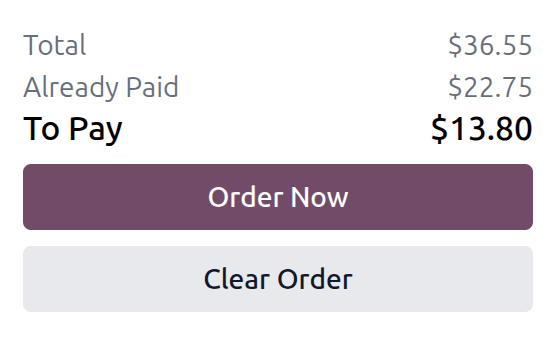
Pod sekcją Twoje zamówienie znajduje się podsumowanie informacji o zakupach, w tym:
Suma: To pole wyświetla łączną kwotę dla całego zamówienia na lunch w danym dniu, w tym wszystkie pozycje już zamówione, otrzymane i wszystkie oczekujące zamówienia.
Już zapłacono: To pole wskazuje, ile zostało zapłacone danego dnia na poczet kwoty Łącznie.
Do zapłaty: To pole wyświetla, ile z pozostałej kwoty Łącznie musi zostać zapłacone, aby złożyć aktualnie skonfigurowane zamówienie (pozycje oznaczone tagiem Do zamówienia).
Wskazówka
Użytkownicy mogą składać wiele zamówień w ciągu dnia i nie są ograniczeni do jednego zamówienia lunchu dziennie. Może być konieczne złożenie wielu zamówień, ponieważ użytkownicy zapomnieli dodać pozycje do zamówienia lub dlatego, że dla biura dostępnych jest wiele posiłków do zakupu (nie tylko lunch) itp.
W zależności od różnych dostawców oraz sposobu skonfigurowania dostawców i produktów, możliwe jest zamówienie śniadania, lunchu, kolacji, kawy i przekąsek.
Anulowanie zamówienia
Zamówienia można anulować w dowolnym momencie, o ile zamówienia nie zostały wysłane do dostawcy. Wszystkie zamówienia, które pojawiają się w sekcji Twoje zamówienie, można anulować. Wszystkie zamówienia, które zostały wysłane, pojawiają się w sekcji Zamówienia zrealizowane i nie kwalifikują się do anulowania.
Zamówienia można anulować na dwa sposoby, pojedynczo lub zbiorczo.
Wskazówka
Aby sprawdzić i upewnić się, że zamówienie zostało anulowane, przejdź do . Szara ikona Anulowano pojawia się obok wszystkich anulowanych zamówień.
Anulowanie pojedynczej pozycji
Na konsoli Zamów swój lunch kliknij ikonę (minus) pod wybranym produktem w sekcji Twoje zamówienie, aż ilość wyniesie zero. Zamówienie zostaje anulowane, a produkt znika z sekcji Twoje zamówienie.
Anulowanie wszystkich pozycji
Wszystkie pozycje w sekcji Twoje zamówienie konsoli Zamów swój lunch można anulować jednocześnie. Kliknij przycisk Wyczyść zamówienie na dole po prawej stronie konsoli, a wszystkie produkty zostaną anulowane.
Złóż zamówienie
Aby złożyć zamówienie, kliknij przycisk Zamów teraz po prawej stronie konsoli Zamów swój lunch, znajdujący się na dole. Użytkownik zostaje obciążony kwotą wyświetlaną w polu Do zapłaty, a koszt jest odliczany od salda konta Lunch.
Po złożeniu zamówienia tagi zakupionych pozycji w sekcji Twoje zamówienie zmieniają się z szarych tagów Do zamówienia na fioletowe tagi Zamówiono.
Śledź zamówienie
Gdy zamówienia zostały wysłane do dostawców, produkty przenoszą się do sekcji Zamówienia zrealizowane, znajdującej się po prawej stronie konsoli Zamów swój lunch. Wszystkie Zamówienia zrealizowane są domyślnie zwinięte. Kliknij ikonę (rozwiń), a wszystkie wcześniejsze zamówienia pojawią się na własnych kartach Kanban.
Każda karta Kanban wyświetla nazwę produktu, koszt oraz lokalizację i datę dostawy produktu.
Dodatkowo każda karta Kanban ma jeden z następujących tagów statusu:
Zamówiono: Ten tag pojawia się w kolorze niebieskim i wskazuje, że zamówienie zostało wysłane do dostawcy, ale jeszcze nie zostało odebrane.
Odebrano: Ten tag pojawia się w kolorze zielonym i wskazuje, że zamówienie dotarło do lokalizacji i zostało zweryfikowane przez administratora aplikacji Lunch.
Odbierz zamówienie
Gdy zamówienia są otrzymywane w lokalizacji dostawy, menedżer aplikacji Lunch je potwierdza, a powiadomienie jest wysyłane e-mailem do pracownika, który zamówił jedzenie.
Moje zamówienia
Aby wyświetlić pełną listę wszystkich zamówień złożonych w aplikacji Lunch dla aktualnie zalogowanego użytkownika, przejdź do . Spowoduje to przejście do konsoli Moje zamówienia. Dane są domyślnie filtrowane według Moje zamówienia i pogrupowane według Data zamówienia: Dzień, oba filtry znajdują się na pasku wyszukiwania.
Wszystkie produkty pojawiają się w widoku listy, uporządkowane według daty. Lista wyświetla informacje Data zamówienia, Dostawca, Produkt, Dodatki, Notatki, Użytkownik, Lokalizacja lunchu, Cena i Status. Jeśli w bazie danych znajduje się wiele firm, pojawia się również kolumna Firma.
Całkowity koszt zamówień dla każdego dnia jest wyświetlany w górnej linii zawierającej datę zamówienia. Na dole listy, pod wszystkimi liniami, pojawia się całkowita kwota zapłacona za wszystkie zamówienia, w kolumnie Cena.
Na końcu każdej linii produktu o statusie Zamówiono, Do zamówienia lub Wysłano pojawia się przycisk Anuluj. Kliknij Anuluj, aby anulować zamówienie tego produktu. Po anulowaniu zamówienia produktu zapłacone za niego pieniądze są zwracane i pojawiają się na koncie użytkownika.
Na końcu każdej linii produktu o statusie Otrzymano pojawia się przycisk Zamów ponownie. Kliknij Zamów ponownie, aby natychmiast ponownie zamówić ten sam produkt z tymi samymi dodatkami, jeśli dotyczy. Nowe zamówienie pojawia się na liście pod bieżącą datą, a produkt jest opłacony, z pieniędzmi potrąconymi z konta użytkownika.
Każde zamówienie o statusie Anulowano ma przycisk Resetuj na końcu linii. Aby cofnąć anulowanie i zamówić, kliknij przycisk Resetuj, a status produktu zmienia się na Zamówiono.

Moje konto
Aby wyświetlić podsumowanie wszystkich transakcji na koncie użytkownika, przejdź do . Spowoduje to otwarcie konsoli Moje konto.
Domyślna prezentacja konsoli Moje konto wyświetla wszystkie wpisy, od najnowszych do najstarszych. Data, Opis i Kwota to jedyne pola wyświetlane na liście.
Wpisy z ujemną wartością wymienioną w kolumnie Kwota reprezentują produkty zakupione w aplikacji Lunch. Pojawiają się w formacie $-XX.XX.
Wpisy z dodatnim saldem reprezentują albo środki dodane do konta lunchowego użytkownika, albo anulowane zamówienia, które zostały ostatecznie zwrócone użytkownikowi. Pojawiają się w formacie $XX.XX.
