Règles de temps supplémentaire
L’application Présences d’Odoo permet de configurer des règles de temps supplémentaire pour déterminer si et quand les employés gagnent des heures supplémentaires, et à quel taux.
Important
Aucune règle de temps supplémentaire n’est préconfigurée dans l’application Présences ; toutes les règles de temps supplémentaire doivent être créées.
Créer une règle de temps supplémentaire
Pour créer une règle de temps supplémentaire, aller à . Les règles de temps supplémentaire existantes apparaissent dans une vue de liste par défaut, et affichent le Nom de la règle, le Mode de taux, et le Nombre de règles (le nombre de règles configurées pour la règle).
Cliquer sur le bouton Nouveau, et un formulaire Règles vierge se charge. Entrer les informations suivantes dans la moitié supérieure du formulaire :
Nom de la règle : entrer un nom pour la règle.
Mode de combinaison de taux : utiliser le menu déroulant pour sélectionner comment le taux de temps supplémentaire est calculé. Les options sont :
Taux maximum : le taux le plus élevé est utilisé pour déterminer la rémunération des heures supplémentaires. Par exemple, s’il existe deux taux disponibles de 150 % et 125 %, le taux disponible le plus élevé, 150 %, est appliqué.
Somme de tous les taux : une combinaison de tous les taux de temps supplémentaire applicables est utilisée pour calculer la rémunération des heures supplémentaires. Odoo calcule le taux en ajoutant les taux de rémunération supplémentaires (au-dessus de 100 %).
Example
Two overtime rates are created, one for 150% and the other for 120%. The Sum of all rates option is selected. The overtime rate applied is 170%.
Le calcul utilisé pour déterminer ce taux est : 100 % (base) + (150-100) % + (120-100) % = 170 %.
Description : entrer une brève description de la règle.
Pays : utiliser le menu déroulant pour sélectionner le pays auquel la règle s’applique.
Règles de temps supplémentaire
Une fois les informations principales de la règle créées, l’étape suivante consiste à ajouter les règles individuelles. Cliquer sur Ajouter une ligne en bas de l’onglet Règles de temps supplémentaire du formulaire Règle, et une fenêtre contextuelle Créer une règle se charge.
Entrer le Nom de la règle dans le champ correspondant. Ensuite, entrer les informations suivantes dans l’onglet Définition :
Section Condition
Cette section détermine quel temps enregistré compte comme heures supplémentaires. Les règles peuvent être basées sur la quantité ou l”horaire.
Basé sur la quantité
Si les heures supplémentaires sont accumulées lorsque le total des heures enregistrées pour une journée ou une semaine dépasse ce qui est attendu, sélectionner le bouton radio Quantité pour le champ La règle est basée sur. Configurer le reste des champs dans la section Condition comme suit :
Si les heures travaillées sur un (Jour/Semaine) diffèrent : Sélectionner d’abord si le temps total attendu est calculé par Jour ou Semaine, en utilisant le menu déroulant. Ensuite, sélectionner si la différence est comparée :
au montant défini sur le contrat : Sélectionner cette option si les heures supplémentaires sont basées sur les heures de travail définies sur le contrat de l’employé.
à une durée spécifique : Sélectionner cette option si les heures supplémentaires sont basées sur une durée spécifiée. Si cette option est sélectionnée, un champ Durée à dépasser apparaît. Saisir le nombre d”heures au format
HH:MMque l’employé doit dépasser chaque Jour ou Semaine, selon ce qui est sélectionné dans le champ Si les heures travaillées sur un (Jour/Semaine) diffèrent.
Avec une tolérance en faveur de l’employeur de : Ce champ définit une marge de temps qui n’est pas considérée comme heures supplémentaires. Saisir le montant au format
HH:MM. Par exemple, si ce champ est défini sur00:15, et qu’un employé enregistre une journée de travail de 8 heures et 13 minutes, les 13 minutes supplémentaires ne sont pas comptées comme heures supplémentaires.Avec une tolérance en faveur de l’employé de : Saisir le montant de temps supplémentaire accordé à un employé comme heures supplémentaires, au format
HH:MM. Par exemple, si ce champ est défini sur00:15, et qu’un employé enregistre une journée de travail de 8 heures et 48 minutes, les 12 minutes manquantes sont comptées comme heures supplémentaires, pour un total d’une heure complète d’heures supplémentaires (au lieu de seulement 48 minutes d’heures supplémentaires).
Basé sur l’horaire
Si les heures supplémentaires sont accumulées uniquement certains jours ou à certaines heures spécifiques, sélectionner le bouton radio Horaire pour le champ La règle est basée sur. Configurer le reste des champs dans la section Condition comme suit :
Avec une tolérance en faveur de l’employeur de : Ce champ définit une marge de temps qui n’est pas considérée comme heures supplémentaires. Saisir le montant au format
HH:MM. Par exemple, si ce champ est défini sur00:15, et qu’un employé enregistre une semaine de travail de 40 heures et 13 minutes, les 13 minutes supplémentaires ne sont pas comptées comme heures supplémentaires.Avec une tolérance en faveur de l’employé de : Saisir le montant de temps supplémentaire accordé à un employé comme heures supplémentaires, au format
HH:MM. Par exemple, si ce champ est défini sur00:15, et qu’un employé enregistre une semaine de travail de 40 heures et 48 minutes, les 12 minutes manquantes sont comptées comme heures supplémentaires, pour un total d’une heure complète d’heures supplémentaires (au lieu de seulement 48 minutes d’heures supplémentaires).Si l’employé travaille : Cliquer sur le bouton radio pour sélectionner la période définie pour accumuler les heures supplémentaires. Les options sont :
Un jour ouvrable quelconque : Sélectionner cette option si les heures supplémentaires sont accumulées lorsqu’un employé travaille en dehors d’un ensemble spécifié d’heures pour n’importe quel jour ouvrable. Lorsque cette option est sélectionnée, un champ Entre apparaît, listant par défaut
00:00et24:00heures. Ajuster les heures de travail au formatHH:MMpour les deux champs, définissant les heures de travail spécifiques pour lesquelles un employé gagne des heures supplémentaires.Example
Les heures Entre sont définies sur
09:00et17:00. Un employé travaille de 7h00 à 16h00. L’employé gagne 2 heures supplémentaires, pour les heures entre 7h00 et 9h00.Un jour non ouvrable quelconque : Sélectionner cette option si les heures supplémentaires sont accumulées lorsqu’un employé travaille en dehors d’un ensemble spécifié d’heures pour n’importe quel jour non ouvrable. Lorsque cette option est sélectionnée, un champ Entre apparaît, listant par défaut
00:00et24:00heures. Ajuster les heures de travail au formatHH:MMpour les deux champs, définissant les heures de travail spécifiques pour lesquelles un employé gagne des heures supplémentaires.Lorsque l’employé est absent : Sélectionner cette option si les heures supplémentaires sont accumulées n’importe quel jour où l’employé n’est pas prévu pour travailler.
En dehors d’un horaire spécifique : Sélectionner cette option si les heures supplémentaires sont accumulées lorsque les employés travaillent en dehors d’un horaire de travail sélectionné. Lorsque cette option est sélectionnée, un champ Horaire apparaît. À l’aide du menu déroulant, sélectionner l’horaire de travail utilisé pour déterminer les heures supplémentaires.
Section action
Une fois que les critères définis dans la section Condition sont remplis, la section Action détermine comment tout temps supplémentaire approuvé est traité.
Payer les heures supplémentaires : Cocher cette case si les heures supplémentaires sont payées. Si elle est cochée, un champ de pourcentage apparaît à droite de la coche, rempli avec le taux défini sur le type d’entrée de travail des heures supplémentaires.
Type d’entrée de travail à utiliser : Ce champ n’apparaît que si le champ Payer les heures supplémentaires est activé. À l’aide du menu déroulant, sélectionner le type d’entrée de travail créé pour les heures supplémentaires. Par défaut, Heures supplémentaires est sélectionné.
Récupérer sous forme de congés : Cocher cette case si les heures supplémentaires doivent être converties en congés, au lieu d’être payées.
Exemple d’ensemble de règles d’heures supplémentaires
Une entreprise basée aux États-Unis souhaite accorder des heures supplémentaires à taux majoré de 50 % à tous les employés qui travaillent plus de 40 heures par semaine ou qui travaillent un jour non ouvré. Pour configurer cela, elle crée un ensemble de règles appelé Heures supplémentaires, avec un Mode de combinaison de taux défini sur Taux maximum. Le pays est défini sur États-Unis, et une Description est saisie pour expliquer les règles d’heures supplémentaires.

Deux règles sont configurées dans l’onglet Règles d’heures supplémentaires : Règle de planning employé et Règle des jours non ouvrés.
Règle de planning employé
La Règle de planning employé est basée sur la Quantité, et les employés accumulent des heures supplémentaires s’ils travaillent plus que le montant défini sur le contrat pour un Jour donné. Aucune tolérance n’est définie ni pour l’employé ni pour l’employeur. Si l’employé effectue des heures supplémentaires, il est payé à un taux de 150 %, et le temps est enregistré comme Heures supplémentaires dans son registre de présence.

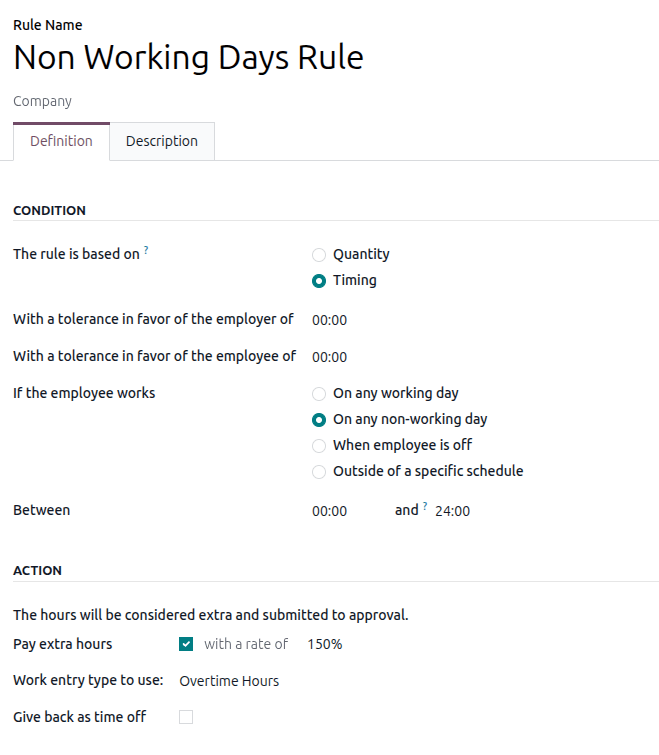
Règle des jours non ouvrés
La Règle des jours non ouvrés est basée sur le Moment, et les employés accumulent des heures supplémentaires s’ils travaillent un jour non ouvré, quelle que soit la durée. Aucune tolérance n’est définie ni pour l’employé ni pour l’employeur. Si l’employé effectue des heures supplémentaires, il est payé à un taux de 150 %, et le temps est enregistré comme Heures supplémentaires dans son registre de présence.