Bộ quy tắc làm thêm giờ
Ứng dụng Chấm công của Odoo cho phép cấu hình các quy tắc làm thêm giờ để xác định liệu nhân viên có được hưởng làm thêm giờ hay không, khi nào và với mức nào.
Quan trọng
Ứng dụng Chấm công không có sẵn bộ quy tắc làm thêm giờ nào; tất cả bộ quy tắc làm thêm giờ phải được tạo mới.
Tạo bộ quy tắc làm thêm giờ
Để tạo bộ quy tắc làm thêm giờ, điều hướng đến . Mọi bộ quy tắc làm thêm giờ hiện có đều xuất hiện trong dạng xem danh sách mặc định và hiển thị Tên bộ quy tắc, Chế độ mức và Số lượng quy tắc (số lượng quy tắc được cấu hình cho bộ quy tắc).
Nhấp vào nút Tạo mới, và một biểu mẫu Bộ quy tắc trống sẽ tải. Nhập thông tin sau vào nửa trên của biểu mẫu:
Tên bộ quy tắc: Nhập tên cho bộ quy tắc.
Chế độ kết hợp mức: Sử dụng menu thả xuống, chọn cách tính mức làm thêm giờ. Các tùy chọn là:
Mức tối đa: Mức cao nhất được sử dụng để xác định lương làm thêm giờ. Ví dụ, nếu có hai mức khả dụng là 150% và 125%, mức cao nhất khả dụng là 150% sẽ được áp dụng.
Tổng tất cả các mức: Tổ hợp của tất cả các mức làm thêm giờ áp dụng được sử dụng để tính lương làm thêm giờ. Odoo tính mức bằng cách cộng các mức lương bổ sung (trên 100%).
Example
Two overtime rates are created, one for 150% and the other for 120%. The Sum of all rates option is selected. The overtime rate applied is 170%.
Phép tính được sử dụng để xác định mức này là: 100% (cơ sở) + (150-100)% + (120-100)% = 170%.
Mô tả: Nhập mô tả ngắn gọn cho bộ quy tắc.
Quốc gia: Sử dụng menu thả xuống, chọn quốc gia mà bộ quy tắc áp dụng.
Quy tắc làm thêm giờ
Sau khi thông tin chính của bộ quy tắc được tạo, bước tiếp theo là thêm các quy tắc riêng lẻ. Nhấp vào Thêm dòng ở cuối tab Quy tắc làm thêm giờ của biểu mẫu Bộ quy tắc, và một cửa sổ bật lên Tạo quy tắc sẽ tải.
Nhập Tên quy tắc vào trường tương ứng. Tiếp theo, nhập thông tin sau vào tab Định nghĩa:
Phần điều kiện
Phần này xác định thời gian ghi nhận nào được tính là làm thêm giờ. Quy tắc có thể dựa trên số lượng hoặc thời điểm.
Dựa trên số lượng
Nếu tăng ca được tích lũy khi tổng số giờ ghi nhận trong một ngày hoặc tuần vượt quá mức mong đợi, chọn nút radio Số lượng cho trường Quy tắc dựa trên. Cấu hình các trường còn lại trong phần Điều kiện như sau:
Nếu số giờ làm việc trong một (Ngày/Tuần) khác nhau: Đầu tiên, chọn thời gian dự kiến tổng được tính theo Ngày hay Tuần, sử dụng menu thả xuống. Tiếp theo, chọn cách so sánh sự chênh lệch:
từ số lượng xác định trong hợp đồng: Chọn tùy chọn này nếu tăng ca dựa trên giờ làm việc được xác định trong hợp đồng của nhân viên.
từ một khoảng thời gian cụ thể: Chọn tùy chọn này nếu tăng ca dựa trên một khoảng thời gian xác định. Nếu chọn tùy chọn này, trường Thời lượng cần vượt quá sẽ xuất hiện. Nhập số giờ theo định dạng
HH:MMmà nhân viên phải vượt quá mỗi Ngày hoặc Tuần, tùy thuộc vào lựa chọn trong trường Nếu số giờ làm việc trong một (Ngày/Tuần) khác nhau.
Với dung sai có lợi cho người sử dụng lao động là: Trường này xác định khoảng thời gian đệm không được coi là tăng ca. Nhập số lượng theo định dạng
HH:MM. Ví dụ: nếu trường này được đặt là00:15và nhân viên ghi nhận ngày làm việc 8 giờ 13 phút, 13 phút thêm không được tính là tăng ca.Với dung sai có lợi cho nhân viên là: Nhập số lượng thời gian thêm được tính cho nhân viên như tăng ca, theo định dạng
HH:MM. Ví dụ: nếu trường này được đặt là00:15và nhân viên ghi nhận ngày làm việc 8 giờ 48 phút, 12 phút thiếu được tính là tăng ca, với tổng cộng một giờ tăng ca đầy đủ (thay vì chỉ 48 phút tăng ca).
Dựa trên thời điểm
Nếu tăng ca chỉ được tích lũy vào các ngày cụ thể hoặc vào thời điểm cụ thể, chọn nút radio Thời điểm cho trường Quy tắc dựa trên. Cấu hình các trường còn lại trong phần Điều kiện như sau:
Với dung sai có lợi cho người sử dụng lao động là: Trường này xác định khoảng thời gian đệm không được coi là tăng ca. Nhập số lượng theo định dạng
HH:MM. Ví dụ: nếu trường này được đặt là00:15và nhân viên ghi nhận tuần làm việc 40 giờ 13 phút, 13 phút thêm không được tính là tăng ca.Với dung sai có lợi cho nhân viên là: Nhập số lượng thời gian thêm được tính cho nhân viên như tăng ca, theo định dạng
HH:MM. Ví dụ: nếu trường này được đặt là00:15và nhân viên ghi nhận tuần làm việc 40 giờ 48 phút, 12 phút thiếu được tính là tăng ca, với tổng cộng một giờ tăng ca đầy đủ (thay vì chỉ 48 phút tăng ca).Nếu nhân viên làm việc: Nhấp vào nút radio để chọn khoảng thời gian xác định để tích lũy tăng ca. Các tùy chọn là:
Vào bất kỳ ngày làm việc nào: Chọn tùy chọn này nếu tăng ca được tích lũy khi nhân viên làm việc ngoài một khung giờ xác định cho bất kỳ ngày làm việc nào. Khi được chọn, trường Từ sẽ xuất hiện, liệt kê
00:00và24:00giờ theo mặc định. Điều chỉnh thời gian làm việc theo định dạngHH:MMcho cả hai trường, xác định các giờ làm việc cụ thể mà nhân viên kiếm được tăng ca.Example
Các giờ Từ được đặt là
09:00và17:00. Nhân viên làm việc từ 7:00 sáng đến 4:00 chiều. Nhân viên kiếm được 2 giờ tăng ca, cho các giờ từ 7:00 sáng đến 9:00 sáng.Vào bất kỳ ngày không làm việc nào: Chọn tùy chọn này nếu tăng ca được tích lũy khi nhân viên làm việc ngoài một khung giờ xác định cho bất kỳ ngày không làm việc nào. Khi được chọn, trường Từ sẽ xuất hiện, liệt kê
00:00và24:00giờ theo mặc định. Điều chỉnh thời gian làm việc theo định dạngHH:MMcho cả hai trường, xác định các giờ làm việc cụ thể mà nhân viên kiếm được tăng ca.Khi nhân viên nghỉ: Chọn tùy chọn này nếu tăng ca được tích lũy vào bất kỳ ngày nào nhân viên không được lên lịch làm việc.
Ngoài lịch trình cụ thể: Chọn tùy chọn này nếu tăng ca được tích lũy khi nhân viên làm việc ngoài lịch làm việc đã chọn. Khi được chọn, trường Lịch trình sẽ xuất hiện. Sử dụng menu thả xuống, chọn lịch làm việc dùng để xác định tăng ca.
Phần hành động
Khi các tiêu chí đặt trong phần Điều kiện được đáp ứng, phần Hành động xác định cách xử lý bất kỳ thời gian thêm được phê duyệt nào.
Trả tiền giờ làm thêm: Bật hộp kiểm này nếu giờ tăng ca được thanh toán. Nếu được bật, một trường phần trăm sẽ xuất hiện ở bên phải dấu kiểm, được điền sẵn tỷ lệ xác định trên loại phiếu công tăng ca.
Loại mục nhập công việc sử dụng: Trường này chỉ xuất hiện nếu trường Trả thêm giờ được bật. Sử dụng menu thả xuống, chọn loại mục nhập công việc nào được tạo cho giờ làm thêm. Theo mặc định, Giờ làm thêm được chọn.
Bù lại bằng thời gian nghỉ: Bật hộp kiểm này nếu giờ làm thêm nên được chuyển đổi thành thời gian nghỉ, thay vì được thanh toán.
Bộ quy tắc giờ làm thêm mẫu
Một công ty có trụ sở tại Hoa Kỳ muốn cấp giờ làm thêm gấp rưỡi cho tất cả nhân viên làm việc quá 40 giờ một tuần hoặc làm việc vào bất kỳ ngày không làm việc nào. Để cấu hình điều này, họ tạo một bộ quy tắc có tên Giờ làm thêm, với Chế độ kết hợp tỷ lệ được đặt thành Tỷ lệ tối đa. Quốc gia được đặt thành Hoa Kỳ, và Mô tả được nhập để giải thích các quy tắc giờ làm thêm.

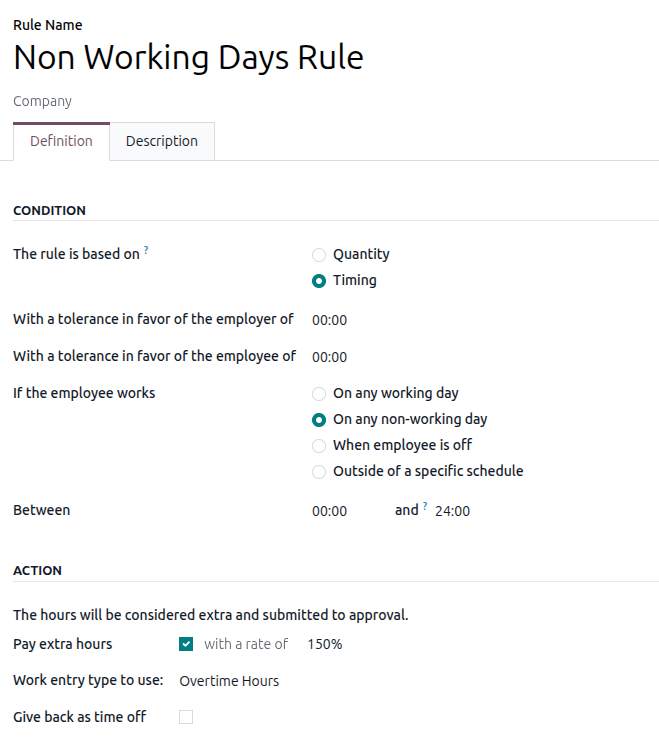
Hai quy tắc được cấu hình trong thẻ Quy tắc giờ làm thêm: Quy tắc lịch trình nhân viên và Quy tắc ngày không làm việc.
Quy tắc lịch trình nhân viên
Quy tắc lịch trình nhân viên dựa trên Số lượng, và nhân viên tích lũy giờ làm thêm nếu họ làm việc nhiều hơn số lượng được xác định trên hợp đồng vào bất kỳ Ngày nào. Không có dung sai được đặt cho cả nhân viên hoặc người sử dụng lao động. Nếu nhân viên làm thêm giờ, họ được trả với tỷ lệ 150%, và thời gian được ghi là Giờ làm thêm trên bảng chấm công của họ.

Quy tắc ngày không làm việc
Quy tắc ngày không làm việc dựa trên Thời điểm, và nhân viên tích lũy giờ làm thêm nếu họ làm việc vào bất kỳ ngày không làm việc nào, bất kể thời gian. Không có dung sai được đặt cho cả nhân viên hoặc người sử dụng lao động. Nếu nhân viên làm thêm giờ, họ được trả với tỷ lệ 150%, và thời gian được ghi là Giờ làm thêm trên bảng chấm công của họ.