Verlof aanvragen
Wanneer werknemers verlof willen opnemen, dienen ze eerst een verlofaanvraag in via de applicatie Verlof.
Als het verloftype geen goedkeuringen vereist, wordt de verlofaanvraag automatisch goedgekeurd. Als goedkeuring nodig is, wordt de aanvraag vervolgens beoordeeld door de manager van de werknemer of hun verlofverantwoordelijke, afhankelijk van wie de verlofgoedkeurder van de werknemer is.
Verlofaanvraag indienen
Verlof kan worden aangevraagd via het hoofddashboard van de Verlof-app of het dashboard Mijn verlof.
Verlof dashboard
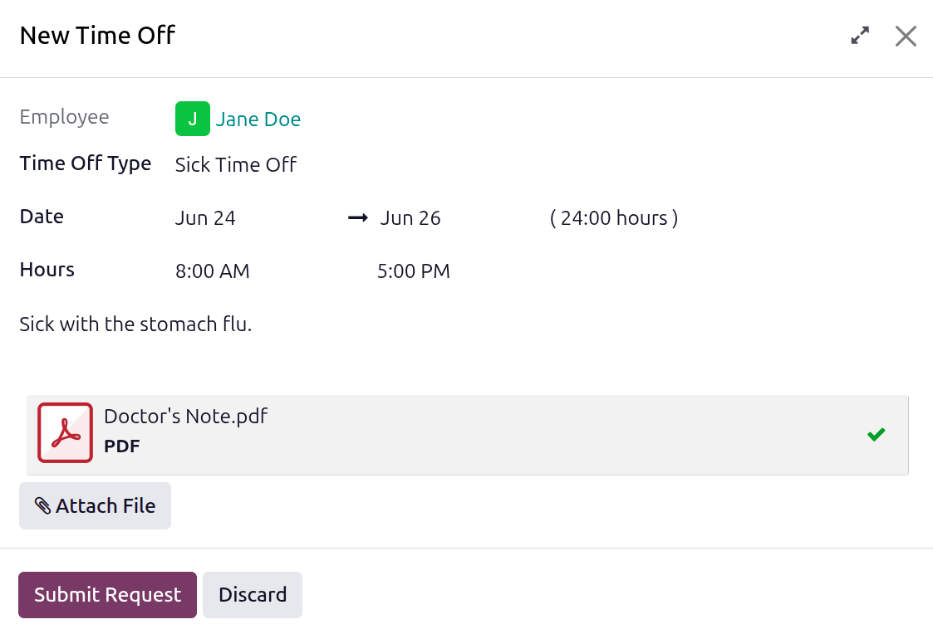
Open de app Verlof om verlof aan te vragen. Klik op de knop Nieuw en er wordt een formulier Nieuw verlof geladen.
Vul de velden op het formulier in en klik vervolgens op de knop Aanvraag indienen om de verlofaanvraag in te dienen.
Dashboard Mijn verlof
Vraag verlof aan vanaf het dashboard Mijn verlof via . Klik op de knop Nieuw en er wordt een verlofaanvraagpagina geladen.
Vul de verschillende velden op het formulier in. Zodra het is voltooid, wordt het formulier automatisch opgeslagen en verzonden naar de betreffende manager en verlofverantwoordelijke, en verschijnt het op hun dashboard voor goedkeuring.
Velden verlofaanvraag
Voer de volgende informatie in op het verlofaanvraagformulier:
Werknemer: Bij het aanvragen van verlof vanaf het hoofddashboard van de app Verlof verschijnt dit veld. De aangemelde werknemer vult dit veld standaard in en kan niet worden gewijzigd, tenzij de gebruiker de benodigde toegangsrechten voor het verloftype heeft.
Verloftype: selecteer het type verlof dat wordt aangevraagd met behulp van het vervolgkeuzemenu.
Datum: Voer de datums in waaronder het verlof valt. Er zijn twee velden in te vullen: de begin- en einddatum. Klik op een van beide datumvelden om een kalender te openen.
Klik op de begindatum en klik vervolgens op de einddatum. Wanneer je verlof aanvraagt voor één dag, klik je op de begindatum en klik je vervolgens nogmaals op dezelfde datum voor de einddatum.
De geselecteerde datums vullen nu de twee delen van het veld Datum.
Als het geselecteerde Verloftype is geconfigureerd om het verlof in hele dagen op te nemen, zijn er geen extra velden nodig.
Als het geselecteerde Verloftype is geconfigureerd om het verlof in halve dagen op te nemen, verschijnen de volgende velden:
Dagperiode: Selecteer Ochtend of Middag om aan te geven welke helft van de dag wordt aangevraagd. Om alleen een halve dag aan te vragen, zorg ervoor dat beide velden op dezelfde selectie zijn ingesteld.
Als het geselecteerde Verloftype is geconfigureerd om het verlof in uren op te nemen, verschijnen de volgende velden:
Uren: Selecteer met het vervolgkeuzemenu zowel de starttijd als de eindtijd voor de verlofaanvraag in de twee velden.
Beschrijving: voer een beschrijving in voor de verlofaanvraag. Dit moet alle details bevatten die managers en goedkeurders mogelijk nodig hebben om de aanvraag goed te keuren.
Bestand bijvoegen: Dit veld verschijnt alleen als het geselecteerde Verloftype is geconfigureerd om documentatie te vereisen. Klik op de knop Bestand bijvoegen, en er verschijnt een bestandsverkenner.
Navigeer naar de gewenste bestanden om bij te voegen, selecteer ze en klik vervolgens op de knop Openen. De bestanden verschijnen dan op het verlofaanvraagformulier. Indien nodig kunnen meerdere documenten worden bijgevoegd.