Allocazioni
Le assegnazioni sono quantità di ferie concesse ai dipendenti, erogate immediatamente o maturate man mano che il dipendente lavora, tramite un piano di maturazione.
Una volta configurati i tipi di ferie e i piani di maturazione, il passaggio successivo consiste nell”assegnare, o concedere, ferie ai dipendenti.
La pagina Assegnazioni dell’app Ferie è visibile solo agli utenti che dispongono dei diritti di accesso Responsabile Ferie o Amministratore per l’applicazione Ferie. Per ulteriori informazioni sui diritti di accesso, consultare la documentazione sui diritti di accesso.
Assegnare ferie
Per creare una nuova assegnazione, andare a .
Viene visualizzato un elenco di tutte le assegnazioni correnti, inclusi i rispettivi stati.
Fare clic su Nuovo per assegnare ferie e viene visualizzato un modulo Assegnazione vuoto.
Dopo aver inserito un nome per l’assegnazione nel primo campo vuoto del modulo, inserire le seguenti informazioni:
Nome: inserire un nome per l’assegnazione, che in genere contiene il tipo di ferie e il periodo di tempo in cui è disponibile (esempio:
Ferie annuali - 2025).Tipo di Ferie: utilizzando il menu a tendina, selezionare il tipo di ferie che viene assegnato ai dipendenti.
Tipo di assegnazione: Selezionare come viene concessa l’assegnazione. Scegliere Assegnazione regolare se le ferie vengono concesse immediatamente, o Assegnazione per maturazione se le ferie vengono guadagnate tramite un piano di maturazione.
Piano di Maturazione: se Assegnazione per Maturazione è selezionato per il Tipo di Assegnazione, viene visualizzato il campo Piano di Maturazione. Utilizzando il menu a tendina, selezionare il piano di maturazione associato all’assegnazione. Un piano di maturazione è obbligatorio quando si utilizza il tipo Assegnazione per Maturazione.
Periodo di Validità/Data di Inizio: se Assegnazione Regolare è selezionato per il Tipo di Assegnazione, questo campo è etichettato Periodo di Validità. Se Assegnazione per Maturazione è selezionato per il Tipo di Assegnazione, questo campo è etichettato Data di Inizio.
La data corrente popola il primo campo data per impostazione predefinita. Per selezionare un’altra data, fare clic sulla data precompilata per visualizzare una finestra di calendario a comparsa. Navigare alla data di inizio desiderata per l’assegnazione e fare clic sulla data per selezionarla.
Se l’assegnazione scade, selezionare la data di scadenza nel campo data successivo. Se le ferie non scadono, lasciare vuoto il secondo campo data.
Se Assegnazione per Maturazione è selezionato per il Tipo di Assegnazione, questo secondo campo è etichettato Esegui fino al.
Assegnazione: inserire il periodo di ferie assegnato ai dipendenti. Questo campo visualizza il tempo in Ore oppure Giorni, a seconda di come è configurato il tipo di ferie selezionato.
Dipendente: utilizzando il menu a tendina, selezionare il dipendente a cui vengono assegnate le ferie.
Aggiungi un motivo…: se è necessaria una descrizione o una nota per spiegare l’assegnazione delle ferie, inserirla in questo campo nella parte inferiore del modulo.

Comportamento della data di inizio maturazione
Se la Data di inizio cade nel mezzo di un periodo di maturazione, Odoo la regola all’inizio o alla fine di tale periodo in base al tempo di guadagno maturato inserito nel piano di maturazione.
Example
All’inizio del periodo di maturazione: una Data di Inizio del
16/06/25si applica dal01/06/25Alla fine del periodo di maturazione: una Data di Inizio del
18/06/25si applica dal01/07/25
Le regolazioni automatiche sulla data di inizio, sia all’inizio che alla fine di un periodo di maturazione, assicurano che le maturazioni siano allineate con i confini del periodo definito, anziché con la data esatta inserita.
Richieste multiple
Quando si assegnano ferie, è comune assegnare tempo a più dipendenti contemporaneamente. Questo viene fatto utilizzando la funzione Richieste multiple.
Per assegnare tempo a più dipendenti in una singola assegnazione, andare su . Quindi, fare clic sull’icona (Azioni) nell’angolo in alto a sinistra, poi fare clic su Richieste multiple. Questo rivela una finestra pop-up Richieste multiple.
Questo modulo è identico al modulo Assegnazione, con un campo aggiuntivo Modalità. Il campo Modalità determina come vengono selezionati più dipendenti.
Utilizzando il menu a discesa, selezionare una Modalità tra le seguenti opzioni:
Per Dipendente: Questa opzione consente la selezione di più singoli dipendenti non correlati in termini di ufficio, azienda o tag. Selezionando questa opzione viene visualizzato un campo Dipendenti. Selezionare i dipendenti che devono ricevere l’assegnazione nel campo Dipendenti. Non c’è limite al numero di dipendenti che possono essere selezionati.
Per Azienda: Questa opzione consente la selezione di tutti i dipendenti all’interno di un’azienda specifica. Selezionando questa opzione viene visualizzato un campo Azienda. Selezionare l”Azienda a cui assegnare l’assegnazione. Nel campo Azienda può essere assegnata una sola azienda. Quando viene selezionata un’azienda, tutti i dipendenti all’interno dell’azienda ricevono l’assegnazione.
Per Ufficio: Questa opzione consente la selezione di tutti i dipendenti all’interno di un ufficio specifico. Selezionando questa opzione viene visualizzato un campo Ufficio. Selezionare l”Ufficio a cui assegnare l’assegnazione. Nel campo Ufficio può essere assegnato un solo ufficio. Quando viene selezionato un ufficio, tutti i dipendenti all’interno dell’ufficio ricevono l’assegnazione.
Per Tag Dipendente: Questa opzione consente la selezione di tutti i dipendenti con un tag specifico. Selezionando questa opzione viene visualizzato un campo Tag Dipendente. Selezionare il Tag Dipendente desiderato per selezionare tutti i dipendenti con quel tag. Nel campo Tag Dipendente può essere assegnato un solo tag. Quando viene selezionato un tag, tutti i dipendenti con quel tag ricevono l’assegnazione.
Quindi, selezionare il Tipo di Ferie utilizzando il menu a discesa. Una volta selezionato un Tipo di Ferie, il nome segnaposto “Richiesta di assegnazione” cambia con il nome del Tipo di Ferie selezionato, incluso il numero di giorni. Modificare il nome dell’assegnazione, se desiderato.
Compilare il resto del modulo Richieste multiple, quindi fare clic su Crea Assegnazioni al termine.
Example
Un’azienda organizza un picnic annuale, con una lotteria. Ci sono cinque premi della lotteria per un giorno di ferie gratuito, che devono essere riscattati entro la fine dell’anno. I vincitori di questa lotteria hanno tutti il tag Vincitore Lotteria - Premio Picnic Dipendenti 2025 aggiunto ai loro profili dipendente.
Il responsabile delle ferie crea più assegnazioni e configura il modulo Richieste multiple come segue:
Il nome per l’assegnazione è Giorno di Ferie - Premio Lotteria - Picnic 2025. La Modalità è impostata su Per Tag Dipendente, e il Tag identificato è Vincitore Lotteria - Premio Picnic Dipendenti 2025.
Il Tipo di Ferie è impostato su Ferie, con il Tipo di Assegnazione impostato su Assegnazione Regolare, poiché le ferie vengono concesse in anticipo e non sono guadagnate.
Il Periodo di Validità è impostato su 18/07/2025 31/12/2025, poiché il picnic aziendale si è svolto quel giorno e il giorno di ferie guadagnato scade alla fine dell’anno.
L”Assegnazione è impostata su 1,00 Giorni, e nei dettagli in basso appare Un giorno di ferie bonus vinto al Picnic Aziendale annuale..

Richiedi assegnazione
Se un dipendente ha utilizzato tutte le sue ferie o le sta per esaurire, può richiedere un’assegnazione per tempo aggiuntivo. Le assegnazioni possono essere richieste in due modi, dalla Dashboard o dalla vista Le mie assegnazioni.
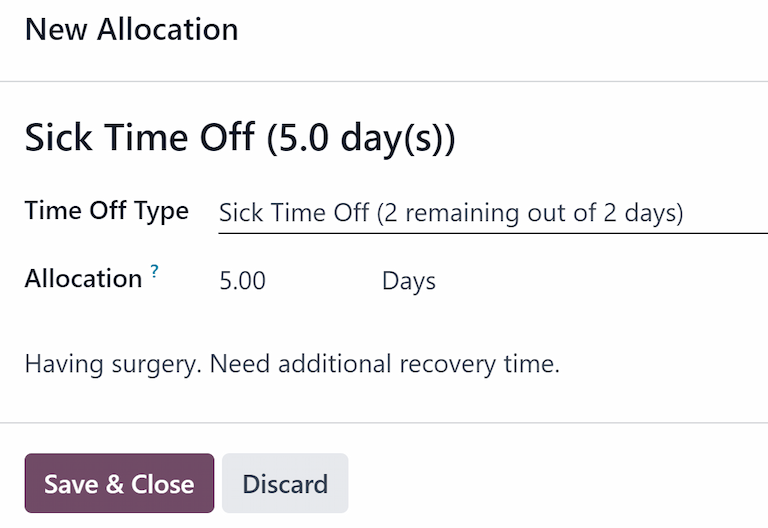
Per creare una nuova richiesta di assegnazione, fare clic sul pulsante Nuova richiesta di assegnazione nella dashboard principale di Ferie, oppure sul pulsante Nuovo nella vista elenco Le mie assegnazioni. Entrambi i pulsanti aprono un nuovo modulo di richiesta di assegnazione.
Nota
Entrambe le opzioni aprono un nuovo modulo di richiesta di assegnazione, ma quando viene richiesta dalla Dashboard, il modulo appare in una finestra pop-up e il campo Periodo di validità non viene visualizzato.
Quando viene richiesta dalla vista elenco Le mie assegnazioni, la schermata naviga verso una nuova pagina di richiesta di assegnazione, anziché presentare una finestra pop-up.
Inserire le seguenti informazioni nel nuovo modulo di richiesta di assegnazione:
Tipo di ferie: utilizzando il menu a discesa, selezionare il tipo di ferie richiesto per l’assegnazione. Dopo aver effettuato una selezione, il titolo si aggiorna con il tipo di ferie.
Periodo di validità: per impostazione predefinita, questo campo viene popolato con la data corrente e non può essere modificato. Questo campo viene visualizzato solo quando si richiede un’assegnazione dalla vista Le mie assegnazioni ().
Assegnazione: inserire la quantità di tempo richiesta in questo campo. Il formato è presentato in Giorni o Ore, a seconda di come è configurato il Tipo di ferie. Una volta popolato questo campo, il nome della richiesta di assegnazione viene aggiornato per includere la quantità di tempo richiesta.
Aggiungi un motivo…: inserire una descrizione per la richiesta di assegnazione in questo campo. Dovrebbe includere tutti i dettagli che gli approvatori potrebbero necessitare per approvare la richiesta.
Se la richiesta è stata creata dalla Dashboard, fare clic sul pulsante Salva e chiudi nella finestra pop-up Nuova assegnazione per salvare le informazioni e inviare la richiesta.
Se il modulo è stato completato dalla vista elenco Le mie assegnazioni, le informazioni vengono salvate automaticamente man mano che vengono inserite.