
Ordini
L’app Mensa consente ai dipendenti di effettuare ordini per il pranzo, vedere cosa è disponibile ogni giorno e controllare il saldo del proprio conto, tutto da un unico posto.
Quando viene aperta l’applicazione Mensa, viene caricata la dashboard Ordina il tuo pranzo. Questa vista è accessibile anche andando a .
La dashboard Ordina il tuo pranzo fornisce un riepilogo delle offerte per il pranzo, le informazioni sull’account dell’utente e gli ordini del giorno corrente, insieme ai loro stati.
Ordina il pranzo
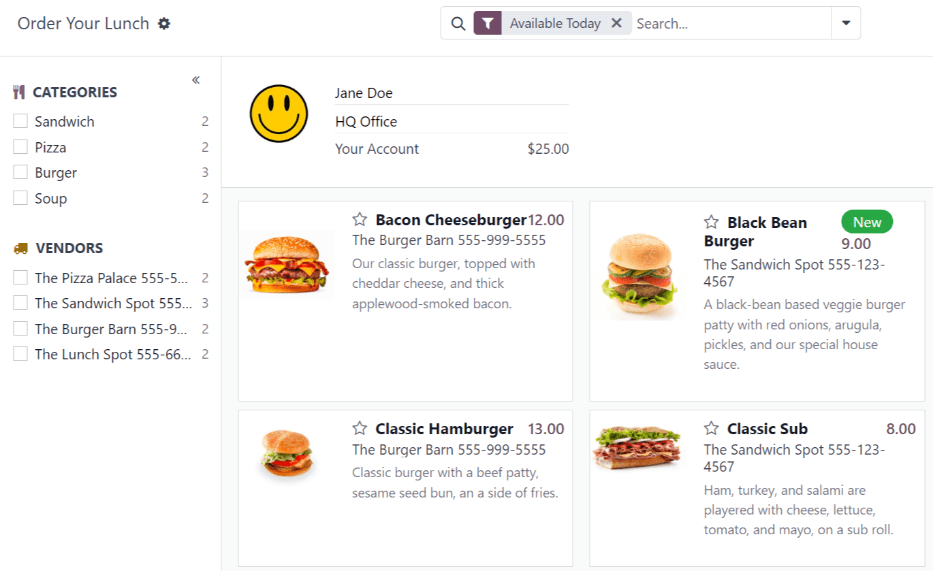
Nella dashboard principale Ordina il tuo pranzo, tutte le informazioni necessarie per effettuare un ordine sono visibili. Abilitare il filtro Disponibile oggi nella barra di ricerca facendo clic nella barra di ricerca e selezionando Disponibile oggi. Questo filtro mostra solo i prodotti che possono essere acquistati quel giorno, in base alla disponibilità del fornitore.
Il lato sinistro della dashboard mostra le varie Categorie di prodotti disponibili, insieme ai Fornitori che forniscono i prodotti. A destra di ogni riga c’è un numero, che indica quanti prodotti sono associati a quella rispettiva categoria o fornitore.
Per filtrare i prodotti per categorie o fornitori, spuntare la casella di controllo accanto alla categoria o al fornitore desiderato per visualizzare solo gli articoli correlati a quelle selezioni. È possibile effettuare più selezioni in ciascuna sezione.
Nota
Se vengono effettuate più selezioni, vengono mostrati solo i prodotti che rientrano in tutte le opzioni selezionate.
La parte superiore della dashboard, che funge da riepilogo dell’ordine, mostra le informazioni sull’account dell’utente e i dettagli dell’ordine per oggi, se sono stati effettuati degli ordini.
La sezione principale, sotto le informazioni dell’utente, visualizza tutti i prodotti in una vista Kanban predefinita. Ogni scheda prodotto mostra nome, costo, fornitore, foto e descrizione del prodotto. Se il prodotto è configurato come nuovo, visualizza anche un tag Nuovo.
Nota
Ovunque sia elencato il nome di un fornitore nell’app Mensa, come sulle schede prodotto Kanban, è elencato anche il suo numero di telefono.
I prodotti possono anche essere visualizzati in una vista elenco, facendo clic sull’icona (Elenco) nell’angolo in alto a destra della dashboard.
Effettuare ordini
Per effettuare un ordine per il pranzo, accedere alla dashboard principale Ordina il tuo pranzo, aprendo l’app Mensa o accedendo a .
Aggiungere prodotti a un ordine
Dalla dashboard Ordina il tuo pranzo, fare clic su un prodotto desiderato da aggiungere a un ordine e il prodotto appare in una finestra pop-up Configura il tuo ordine.
Nella parte superiore della finestra pop-up si trovano l’immagine del prodotto, il nome e il prezzo. Sotto, ci sono potenziali campi Extra, che mostrano eventuali articoli o opzioni extra, come condimenti o bevande. Spuntare la casella accanto a eventuali extra desiderati presenti nei campi Extra per aggiungerli all’ordine.
Ogni opzione extra è organizzata per categoria, completa di nome e prezzo. Man mano che vengono selezionati gli extra, il prezzo visualizzato nella parte superiore della finestra pop-up si aggiorna per riflettere tutte le selezioni correnti.
Sotto il campo Extra si trova la Descrizione del prodotto, seguita da un campo Note. Il campo Note viene utilizzato per inserire eventuali informazioni importanti, che vengono poi inviate al fornitore riguardo all’ordine, come richieste speciali o allergie alimentari.
Quando tutte le selezioni per il prodotto sono state effettuate, fare clic sul pulsante Aggiungi al carrello in basso a sinistra della finestra pop-up. Per annullare l’ordine, fare clic sul pulsante Elimina.

Errori
A seconda di come sono configurati i vari extra per un fornitore, è possibile ricevere un errore quando si tenta di aggiungere prodotti al carrello.
Può verificarsi un errore quando un prodotto configurato richiede che l’utente selezioni un’opzione nel campo Extra, ma l’utente trascura di farlo.
Quando ciò si verifica, viene visualizzata una finestra pop-up Errore di validazione. L’errore viene spiegato brevemente nella finestra pop-up. Fare clic su Chiudi per chiudere la finestra e apportare eventuali modifiche necessarie alla finestra pop-up Configura il tuo ordine.
Example
Il fornitore, The Pizza Palace, offre una bevanda gratuita con qualsiasi acquisto. I suoi prodotti sono configurati in modo che sia richiesta una selezione di bevanda nel campo Extra prima di aggiungere uno dei suoi prodotti al carrello.
Se non viene effettuata una selezione, si verifica un errore. Il messaggio visualizzato è You have to order one and only one Free Beverage with Purchase.

Riepilogo dell’ordine
Quando almeno un articolo viene aggiunto a un ordine, gli articoli appaiono nella parte superiore della dashboard nel riepilogo Il tuo ordine. Oltre ai prodotti, gli utenti possono visualizzare le informazioni dell’account, oltre a tutte le informazioni relative agli ordini effettuati durante il giorno di calendario corrente.
Man mano che i prodotti vengono aggiunti a un ordine, appaiono nella parte superiore centrale del riquadro di riepilogo. Ogni prodotto è elencato sotto le parole Il tuo ordine, con nome del prodotto, quantità e un tag di stato.
I tag disponibili che possono essere visualizzati per ogni articolo sono:
Da ordinare: il prodotto è stato aggiunto al carrello, ma non è stato ancora acquistato dall’utente.
Ordinato: il prodotto è stato acquistato dall’utente ed è in attesa di essere inviato al fornitore da un responsabile dell’app Mensa.
Inviato: l’ordine per il prodotto è stato inviato al fornitore da un responsabile dell’app Mensa.
Ricevuto: il prodotto è stato consegnato dal fornitore alla sede dell’utente ed è stato verificato come ricevuto da un responsabile dell’app Mensa.
Le quantità dei prodotti possono essere regolate facendo clic sulle icone (più) o (meno) a sinistra del prodotto elencato. Il prezzo del prodotto si adatta in tempo reale per visualizzare il costo per la quantità attualmente selezionata del prodotto.
Il lato destro del riepilogo Il tuo ordine visualizza le informazioni di acquisto. Viene visualizzato l’importo Totale per l’intero ordine del pranzo della giornata. Il campo Già pagato indica quanto è stato pagato quel giorno verso l’importo Totale. Il campo Da pagare visualizza quanto dell’importo Totale rimanente deve essere pagato, per effettuare l’ordine attualmente configurato.

Suggerimento
Gli utenti possono effettuare più ordini nel corso della giornata e non sono limitati a effettuare un solo ordine per il pranzo ogni giorno. Potrebbe essere necessario effettuare più ordini, a causa di utenti che dimenticano di aggiungere articoli a un ordine, o se ci sono più pasti disponibili per l’acquisto per l’ufficio (non solo il pranzo), e così via.
A seconda dei vari fornitori e di come sono configurati fornitori e prodotti, è possibile ordinare colazione, pranzo, cena, caffè e/o snack.
Invia un ordine
Per effettuare l’ordine, fare clic sul pulsante Ordina ora sul lato destro del riepilogo Il tuo ordine. All’utente viene addebitato l’importo visualizzato nel campo Da pagare e il costo viene dedotto dal saldo dell’account Mensa.
Una volta effettuato l’ordine, le etichette per gli articoli acquistati nel campo Il tuo ordine cambiano da etichette arancioni Da ordinare a etichette rosse Ordinato.
Traccia un ordine
Quando gli ordini sono stati inviati ai fornitori, le etichette per gli articoli nel riepilogo Il tuo ordine cambiano da etichette rosse Ordinato a etichette blu Inviato.
Una volta che gli ordini sono stati ricevuti e verificati, le etichette cambiano da etichette blu Inviato a etichette verdi Ricevuto.
Ricevi un ordine
Quando gli ordini vengono ricevuti presso la sede di consegna, sono confermati da un manager dell’app Mensa e viene inviata una notifica al dipendente che ha ordinato il cibo.
Ordini
Per visualizzare un elenco completo di tutti gli ordini effettuati nell’app Mensa per l’utente attualmente collegato, andare a . Si accede così alla dashboard I miei ordini. I dati sono filtrati per I miei ordini e raggruppati per Data ordine: giorno, per impostazione predefinita, entrambi visualizzati nella barra di ricerca.
Tutti i prodotti vengono visualizzati in una vista elenco, organizzati per data. L’elenco mostra le informazioni Data ordine, Fornitore, Prodotto, Extra, Note, Utente, Posizione mensa, Prezzo e Stato. Se si tratta di un database multi-azienda, viene visualizzata anche una colonna Azienda.
Il costo totale di ciascun ordine viene visualizzato sulla riga contenente la data dell’ordine. Nella parte inferiore dell’elenco, sotto tutte le righe, viene visualizzato l’importo totale complessivo pagato per tutti gli ordini, nella colonna Prezzo.
Alla fine di ogni riga del prodotto con stato Ordinato o Inviato, appare un pulsante X Annulla. Fare clic su X Annulla per annullare l’ordine di quel prodotto. Una volta annullato l’ordine di un prodotto, il denaro pagato per quel prodotto viene rimborsato e appare nell’account dell’utente.
Alla fine di ogni riga del prodotto con stato Ricevuto, appare un pulsante Riordina. Fare clic su Riordina per riordinare immediatamente lo stesso prodotto, con gli stessi extra, se applicabile. Il nuovo ordine appare nell’elenco, sotto la data corrente, e il prodotto viene pagato, con denaro detratto dall’account dell’utente.

Il mio account
Per visualizzare un riepilogo di tutte le transazioni nell’account dell’utente, andare a . Viene visualizzata la dashboard Il mio account.
La presentazione predefinita della dashboard Il mio account mostra tutte le voci, dalla più recente alla più vecchia. Data, Descrizione e Importo sono gli unici campi visualizzati nell’elenco.
Le voci con una cifra negativa elencata nella colonna Importo rappresentano prodotti acquistati nell’app Mensa. Appaiono in formato $-XX.XX.
Le voci con un saldo positivo rappresentano fondi aggiunti all’account mensa dell’utente o ordini annullati che sono stati infine rimborsati all’utente. Appaiono in formato $XX.XX.
