
AIドキュメント仕分け
OdooAIドキュメント自動化は、人工知能(AI)を使用してドキュメントの自動分類、ルーティング、処理を可能にします。請求書、契約書、秘密保持契約(NDA)、保険ファイルなどのドキュメントの手動処理を削減し、フォルダーへの自動仕分け、重要情報の抽出、ビジネスアクションのトリガーを行います。
この機能は、スピード、精度、トレーサビリティが重要な大量の反復的なドキュメントワークフロー向けに設計されており、必要に応じて人間の介入も可能です。
設定
AIドキュメント自動化を使用するには、以下の要件が満たされていることを確認してください:
ドキュメントアプリケーションがインストールされ、適切な権限が適用されている。
関連するアプリケーションがインストールされている。これには会計、購買、販売などが含まれる場合があります。インストールされているアプリケーションは、ドキュメントに適用されるプロンプトに影響します。
注釈
ドキュメント自動化を利用するためにAIアプリをインストールする必要はありません。ただし、利用可能なAI自動化アクションの種類は、データベースにインストールされている他のアプリに依存します。たとえば、請求書を作成するには、会計アプリがインストールされている必要があります。
ドキュメントアプリの概要
ドキュメントアプリケーションは、共有ドライブに似た集中ドキュメント管理システムとして機能します。少なくとも以下のワークスペースに整理されていますが、追加のワークスペースを作成することもできます:
すべて:ユーザがアクセスできるすべてのフォルダとファイルを表示します。
会社:会社全体で共有されるフォルダとファイルが含まれます。アクセスは、フォルダとファイルに定義されたアクセス権によって決定されます。
マイドライブ:ユーザが所有またはアップロードしたファイルやフォルダを整理およびアクセスするための個人用ワークスペースです。
共有先:ユーザーと共有されているが、アクセス権のある親フォルダーの一部ではないファイルが含まれます。
ドキュメントは通常、受信トレイから構造化フォルダーへのワークフローに従い、そこでAI自動化とビジネスアクションが適用されます。
AI自動仕分けの概要
AI自動仕分けはフォルダーレベルで動作します。ドキュメントアプリの各フォルダーには独自の自動化ロジックを含めることができ、内部プロセスを反映したドキュメントフローを設計できます。単一のグローバルルールを適用する代わりに、自動化は段階的に構造化されます。ドキュメントがフォルダーに入ると、AIがフォルダーのプロンプトに従って評価し、対応するアクションを実行します。

プロンプトの設定
フォルダのプロンプトを設定するには、アクションアイコンをクリックします。ドロップダウンメニューから:guilabel:AI自動仕分けを選択します。
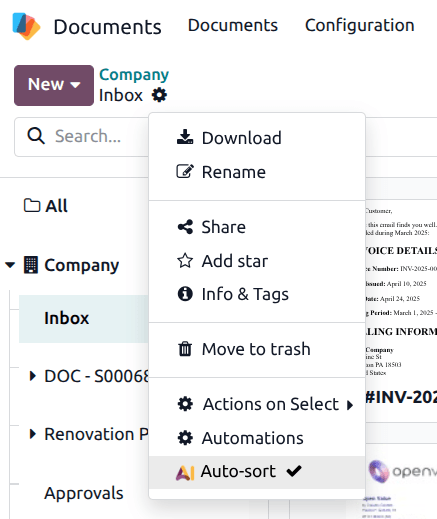
*AIに何をさせたいですか?*のポップアップで、ドキュメントをどのように解釈し、次に何をすべきかを説明する:ref:プロンプト <ai/agents/prompts-in-odoo>を作成します。
注釈
フィールドまたはレコードを挿入してプロンプトを強化するには、/`を入力して:guilabel:`フィールド選択または:guilabel:レコード選択を利用します。
プロンプトの下にある:guilabel:AIが実行できるアクションは何ですか?フィールドをクリックし、ドロップダウンメニューから1つ以上のアクションを選択します。利用可能なアクションは、インストールされているアプリケーションによって異なります。
これらの指示に基づいて、AIはドキュメントを別のフォルダに移動したり、タグを追加したり、活動をトリガーしたり、請求書や仕入先請求書などのビジネスレコードを作成したりできます。これにより、各フォルダは保管場所であると同時に、ワークフローの意思決定ポイントにもなります。
プライマリプロンプトを設定する際、フォルダにはプライマリロジックが実行される前に例外や検証ステップを処理する指示を含めることができます。たとえば、自動化を進める前に、必要な値がドキュメントに存在するかどうかをフォルダが最初に確認する場合があります。
Example
ユーザーは、複数ページを含み手動で分割する必要があるPDFを識別したいと考えています。そこで、*受信トレイ*の自動仕分けプロンプトの冒頭に次の指示を追加します。
まず、ファイルに単一のドキュメントが含まれているか、複数のドキュメントが照合されているかを確認してください。このために、次のフィールドを使用します:複数ページと見なされます。これがtrueの場合は、「分割待ち」タグを追加してそこで停止してください。これにより、最初に手動で別々のファイルに分割する必要があることがわかります。falseの場合は、通常のプロセスを続行してください
複数ページと見なされますは:guilabel:フィールド選択から選択されます。AIが実行できるアクションは何ですか?フィールドの下で、AI:タグを追加が選択されます。
このアクションはドキュメントの分割を実行**しません**が、どのドキュメントを分割する必要があるかを示すタグを追加します。プロンプトの冒頭にこのステップを追加することで、これが|AI|の最初のアクションであることを保証します。