
Tri de documents par IA
L’automatisation de documents AI d’Odoo permet la classification, le routage et le traitement automatisés de documents en utilisant l’intelligence artificielle. Elle réduit la manipulation manuelle de documents tels que les factures, les contrats, les NDA et les dossiers d’assurance en les triant automatiquement dans des dossiers, en extrayant les informations clés et en déclenchant des actions métier.
Cette fonctionnalité est conçue pour les workflows documentaires à volume élevé et répétitifs où la rapidité, la précision et la traçabilité sont essentielles, tout en permettant une intervention humaine lorsque nécessaire.
Configuration
Pour utiliser l’automatisation de documents AI, s’assurer que les exigences suivantes sont remplies :
L’application Documents est installée et les autorisations correctes sont appliquées.
Les applications pertinentes sont installées. Cela peut inclure Comptabilité, Achats, Ventes, etc. Les applications installées impactent les instructions appliquées aux documents.
Note
L’application IA n’a pas besoin d’être installée pour utiliser l’automatisation de documentation. Cependant, les types d’actions d’automatisation AI disponibles dépendent des autres applications installées dans la base de données. Par exemple, pour créer une facture, l’application Comptabilité doit être installée.
Aperçu de l’application Documents
L’application Documents fonctionne comme un système de gestion documentaire centralisé similaire à un lecteur partagé. Elle est organisée au minimum dans les espaces de travail suivants, bien que des espaces de travail supplémentaires puissent être créés :
Tous : affiche tous les dossiers et fichiers auxquels l’utilisateur a accès.
Société : contient les dossiers et fichiers partagés dans toute la société. L’accès est déterminé par les droits d’accès définis pour le dossier et le fichier.
Mon espace : l’espace de travail personnel de l’utilisateur pour organiser et accéder aux fichiers et dossiers dont il est propriétaire ou qu’il a téléchargés.
Partagés avec moi : inclut les fichiers qui ont été partagés avec l’utilisateur, mais ne font partie d’aucun dossier parent auquel il a accès.
Les documents suivent généralement un flux de travail depuis la boîte de réception vers des dossiers structurés, où l’automatisation AI et les actions métier sont appliquées.
Présentation du tri automatique par IA
Le tri automatique AI fonctionne au niveau du dossier. Chaque dossier dans l’application Documents peut contenir sa propre logique d’automatisation, permettant de concevoir des flux de documents qui reflètent vos processus internes. Au lieu d’appliquer une règle globale unique, l’automatisation est structurée progressivement : les documents entrent dans un dossier, l”AI les évalue selon l’invite du dossier, puis effectue l’action correspondante.

Configurer les invites
Pour configurer une invite pour un dossier, accéder à l’application et sélectionner un dossier dans l’arborescence à gauche. Cliquer ensuite sur l’icône Actions en haut de la page. Utiliser le menu déroulant pour sélectionner Tri automatique par IA.
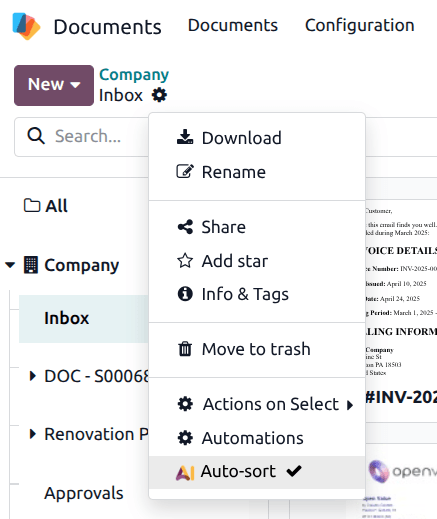
Dans la fenêtre contextuelle Que voulez-vous que l’IA fasse ?, rédiger une invite qui explique comment les documents doivent être interprétés et ce qui doit se passer ensuite.
Note
Saisir / pour utiliser Sélecteur de champs et Sélecteur d’enregistrements afin d’insérer des champs ou des enregistrements pour enrichir l’invite.
Sous l’invite, cliquer sur le champ Quelles actions l’IA peut-elle effectuer ? et sélectionner une ou plusieurs actions dans le menu déroulant. Les actions disponibles varient selon les applications installées.
Sur la base de ces instructions, l”AI peut déplacer des documents vers un autre dossier, ajouter des étiquettes, déclencher des activités ou créer des enregistrements métier tels que des factures ou des factures fournisseurs. Chaque dossier devient ainsi à la fois un emplacement de stockage et un point de décision dans le flux de travail.
Lors de la configuration de l’invite principale, les dossiers peuvent inclure des instructions pour gérer les exceptions ou les étapes de validation avant l’exécution de la logique principale. Par exemple, un dossier peut d’abord vérifier si une valeur requise existe dans le document avant de poursuivre l’automatisation.
Example
Un utilisateur souhaite identifier les PDF contenant plusieurs pages et nécessitant une division manuelle. Il ajoute les instructions suivantes au début de l’invite de tri automatique de sa boîte de réception.
D'abord, vérifier le fichier pour voir s'il contient un seul document ou si plusieurs documents sont assemblés. Pour cela, utiliser ce champ : Est considéré comme multi-pages. Si c'est vrai, ajouter l'étiquette "À diviser" et s'arrêter là. De cette façon, nous saurons qu'il faut d'abord le diviser manuellement en différents fichiers. Si c'est faux, continuer avec le processus normal
Est considéré comme multi-pages est sélectionné via Sélecteur de champs. Sous le champ Quelles actions l’IA peut-elle effectuer ?, IA : Ajouter des étiquettes est sélectionné.
Cette action n’effectue pas la division du document, mais ajoute une étiquette indiquant quels documents doivent être divisés. Ajouter cette étape au début de l’invite garantit qu’il s’agit de la première action de l”AI.
Voir également