
AI-dokumentsortering
Odoo AI Dokumentautomatisering möjliggör automatiserad klassificering, routing och bearbetning av dokument med hjälp av artificiell intelligens. Det minskar manuell hantering av dokument såsom fakturor, kontrakt, sekretessavtal och försäkringsfiler genom att automatiskt sortera dem i mappar, extrahera nyckelinformation och utlösa affärsåtgärder.
Den här funktionen är designad för arbetsflöden med stora volymer och repetitiva dokument där hastighet, noggrannhet och spårbarhet är kritiska, samtidigt som mänsklig intervention fortfarande tillåts vid behov.
Konfiguration
För att använda AI-dokumentautomatiseringen, se till att följande krav är uppfyllda:
Applikationen Dokument är installerad och rätt behörigheter är tillämpade.
De relevanta apparna är installerade. Detta kan inkludera Bokföring, Inköp, Försäljning, osv. De installerade apparna påverkar de promptar som tillämpas på dokumenten.
Observera
Det är inte nödvändigt att installera AI-appen för att använda dokumentautomatiseringen. De typer av AI-automatiseringsåtgärder som är tillgängliga beror dock på vilka andra appar som är installerade i databasen. För att till exempel skapa en faktura måste Bokföring-appen vara installerad.
Översikt över Dokument-appen
Dokument-appen fungerar som ett centraliserat dokumenthanteringssystem liknande en delad enhet. Den är organiserad i minst följande arbetsytor, även om ytterligare arbetsytor kan skapas:
Alla: visar alla mappar och filer som användaren har åtkomst till.
Företag: innehåller mappar och filer som delas inom företaget. Åtkomst bestäms av åtkomstbehörigheter som definierats för mappen och filen.
Min enhet: användarens personliga arbetsyta för att organisera och komma åt filer och mappar som de äger eller har laddat upp.
Delat med mig: inkluderar filer som har delats med användaren, men som inte ingår i någon överordnad mapp som de har tillgång till.
Dokument följer vanligtvis ett arbetsflöde från inkorgen till strukturerade mappar, där AI-automatisering och affärsåtgärder tillämpas.
Översikt över AI autosortering
AI-autosortering fungerar på mappnivå. Varje mapp i Dokument-appen kan innehålla sin egen automatiseringslogik, vilket gör det möjligt att utforma dokumentflöden som återspeglar dina interna processer. Istället för att tillämpa en enda global regel är automatiseringen strukturerad progressivt: dokument kommer in i en mapp, AI utvärderar dem enligt mappens prompt och utför sedan motsvarande åtgärd.

Konfigurera promptar
För att konfigurera en prompt för en mapp, navigera till och välj en mapp från trädet till vänster. Klicka sedan på ikonen Åtgärder högst upp på sidan. Använd rullgardinsmenyn för att välja AI autosortering.
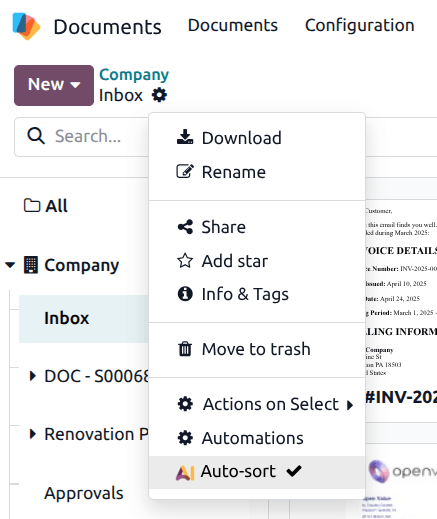
I popup-fönstret Vad vill du att AI:n ska göra? skapar du en prompt som förklarar hur dokument ska tolkas och vad som ska hända härnäst.
Observera
Skriv / för att använda antingen Fältväljare och Postväljare för att infoga fält eller poster för att förbättra prompten.
Under prompten klickar du på fältet Vilka åtgärder kan AI:n vidta? och väljer en eller flera åtgärder från rullgardinsmenyn. Tillgängliga åtgärder varierar beroende på vilka appar som är installerade.
Baserat på dessa instruktioner kan AI flytta dokument till en annan mapp, lägga till taggar, utlösa aktiviteter eller skapa affärsposter såsom fakturor eller leverantörsfakturor. Detta gör varje mapp till både en lagringsplats och en beslutspunkt i arbetsflödet.
När den primära prompten konfigureras kan mappar inkludera instruktioner för att hantera undantag eller valideringssteg innan den primära logiken körs. Till exempel kan en mapp först verifiera om ett obligatoriskt värde finns i dokumentet innan automatiseringen fortsätter.
Example
En användare vill identifiera PDF-filer som innehåller flera sidor och som behöver delas manuellt. De lägger till följande instruktioner i början av sin Inkorg-autosorteringsprompt.
Kontrollera först filen för att se om den innehåller ett enda dokument eller om flera dokument har sammanställts. Använd detta fält för detta: Betraktas som flersidigt. Om det är sant, lägg till taggen "Att dela" och sluta där. På så sätt vet vi att vi först måste dela den manuellt i olika filer. Om det är falskt, fortsätt med den normala processen
Betraktas som flersidigt väljs via Fältväljare. Under fältet Vilka åtgärder kan AI:n vidta? väljs AI: Lägg till taggar.
Denna åtgärd utför inte dokumentdelningen, men den lägger till en tagg som indikerar vilka dokument som behöver delas. Genom att lägga till detta steg i början av uppmaningen säkerställs att det är AI:s första åtgärd.
Se även