
Tekst schrijven en verbeteren met AI
Odoo AI kan helpen bij het schrijven en verfijnen van tekst in de hele database. Dit maakt het gemakkelijker om e-mails op te stellen, bestaande inhoud te verbeteren en snel belangrijke informatie uit discussies of notities te halen.
AI schrijffuncties zijn beschikbaar in de meeste rich-text-omgevingen in Odoo, waaronder:
Beschrijving- en Notities-velden op records
E-maileditors en e-mailsjablonen
Kennis-artikelen
Deze functies zijn toegankelijk via de teksteditor en de powerbox, afhankelijk van de context.
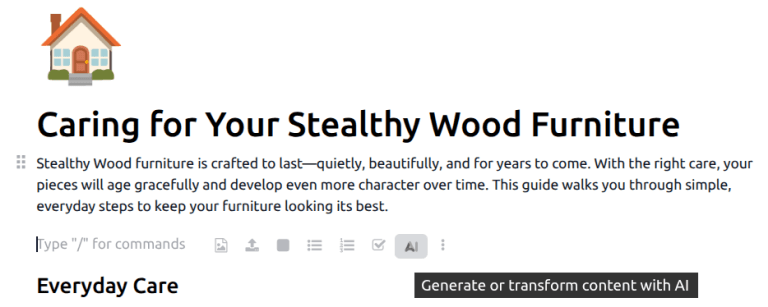
Schrijven met AI
AI kan nieuwe tekst genereren op basis van een korte prompt of gedeeltelijke invoer. Dit is handig voor het opstellen van inhoud zoals e-mails, taakbeschrijvingen of interne notities.
Om tekst te genereren, klik je op het AI-icoon of typ je / om de powerbox te openen en selecteer je AI in het vervolgkeuzemenu. Beide opties openen een gespreksvenster. Voer een korte prompt in die de gewenste inhoud beschrijft en klik op het (papieren vliegtuigje)-icoon. Nadat de tekst is gegenereerd, beweeg je over het antwoord en klik je op Gebruik dit om de inhoud toe te voegen aan het gewenste veld of document. Je kunt ook op het (kopiëren)-icoon klikken om de tekst naar het klembord te kopiëren.
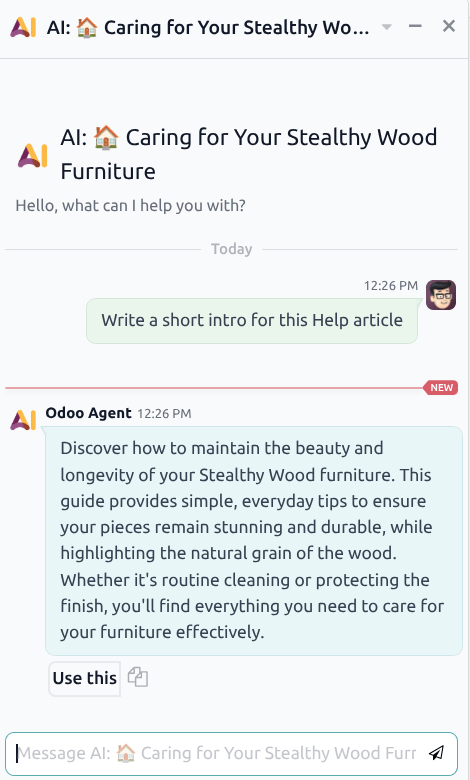
Als je niet tevreden bent met de inhoud, stuur je een vervolgbericht naar de agent met een uitgebreidere prompt of voorgestelde wijzigingen.
Bestaande tekst verbeteren
AI kan ook worden gebruikt om bestaande tekst te herschrijven of te verbeteren. Dit omvat:
Tekst duidelijker of beknopter maken
Toon of structuur aanpassen
Grammatica of formulering corrigeren
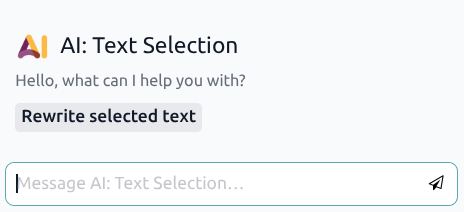
Selecteer de tekst die je wilt verbeteren en klik op het AI-icoon om een gespreksvenster te openen. Klik op de Herschrijf geselecteerd-prompt. Nadat de tekst is gegenereerd, beweeg je over het antwoord en klik je op Gebruik dit om de inhoud toe te voegen aan het gewenste veld of document. Je kunt ook op het (kopiëren)-icoon klikken om de tekst naar het klembord te kopiëren.
Tip
Om aangepaste instructies aan de prompt toe te voegen, zoals suggesties over toon of inhoud, schrijf je de prompt rechtstreeks in het gespreksvenster. Bijvoorbeeld: Herschrijf de geselecteerde tekst in een meer professionele toon.
Best practices voor AI-ondersteund schrijven
Voor de beste resultaten bij het gebruik van AI om tekst te schrijven of te verbeteren:
Geef duidelijke en specifieke context in prompts
Controleer door AI gegenereerde inhoud voordat je deze opslaat of verstuurt
Pas de bewoordingen aan zodat ze overeenkomen met de toon en communicatiestandaarden van het bedrijf
AI-ondersteund schrijven is ontworpen om productiviteit te ondersteunen, terwijl eindcontrole en validatie essentieel blijven.