
Phản hồi 360
Ứng dụng Đánh giá của Odoo cho phép các quản lý thu thập phản hồi về nhân viên trực thuộc từ bất kỳ ai trong công ty. Ý kiến từ đồng nghiệp giúp quản lý có cái nhìn đầy đủ hơn về điểm mạnh, lĩnh vực phát triển và kỹ năng cộng tác của từng nhân viên.
Bảng điều khiển phản hồi 360 độ
Phần Phản hồi 360 độ hiển thị thông tin cho tất cả các khảo sát được cấu hình cho ứng dụng Đánh giá. Để xem các khảo sát và thống kê của chúng, điều hướng đến .

Mỗi đánh giá hoặc khảo sát được hiển thị trên một dòng riêng trên bảng điều khiển Phản hồi 360 độ, cùng với nhiều thông tin liên quan đến đánh giá cụ thể đó.
Mỗi đánh giá bao gồm các thông tin sau:
Název průzkumu: Název konkrétního průzkumu.
Zodpovědná osoba: Nhân viên zodpovědný za průzkum, včetně měsíce a roku, kdy mu bylo toto určení přiděleno.
Otázky: Počet otázek v daném průzkumu.
Dokončeno: Počet osob, které průzkum dokončily.
Chcete-li průzkum otestovat, klikněte na tlačítko Test na pravé straně řádku průzkumu. Tím se hodnocení otevře na nové kartě, kde si můžete prohlédnout otázky bez odesílání odpovědí. Zavřením karty se vrátíte do seznamu.
Yêu cầu phản hồi
Để yêu cầu phản hồi từ đồng nghiệp, điều hướng đến ứng dụng Đánh giá và nhấp vào thẻ đánh giá để mở nó.
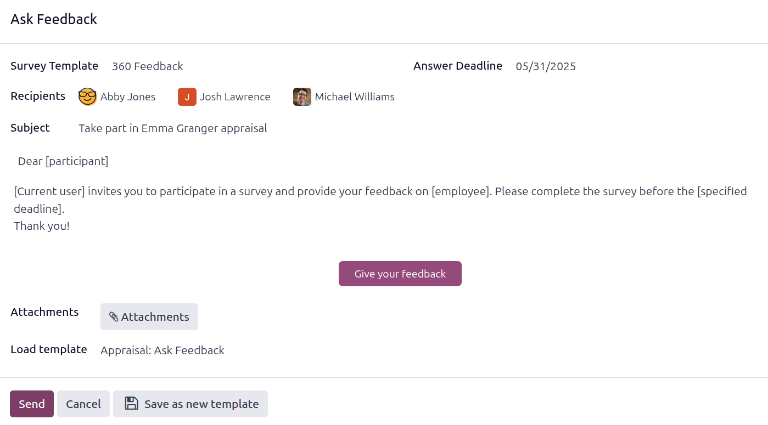
Klikněte na tlačítko Požádat o zpětnou vazbu a zobrazí se vyskakovací okno e-mailu Požádat o zpětnou vazbu s použitím šablony e-mailu Hodnocení: Požádat o zpětnou vazbu.
Ghi chú
Pouze potvrzená hodnocení zobrazují tlačítko Požádat o zpětnou vazbu.
Nejprve pomocí rozevírací nabídky vyberte v poli Příjemci nhân viên, kteří mají poskytnout zpětnou vazbu. Lze vybrat více nhân viên. Datum Termín odpovědi je automaticky nastaveno na den splatnosti hodnocení. V případě potřeby můžete datum upravit pomocí výběru kalendáře.
Pole Předmět je vyplněno textem Zúčastněte se hodnocení (jméno nhân viên), ale lze jej v případě potřeby upravit.
V případě potřeby zadejte do vyhrazeného prostoru další komentáře. Text šablony e-mailu se ve vyskakovacím okně *ne*zobrazuje.
Nhấp Gửi và các yêu cầu phản hồi sẽ được gửi đến các nhân viên được chỉ định.
Xem kết quả
Chcete-li zobrazit výsledky, klikněte na tlačítko Zpětná vazba na formuláři průzkumu. Načte se bảng điều khiển Průzkumy zpětné vazby a zobrazí se seznam všech osob, které byly požádány o odeslání zpětné vazby. Každý řádek zobrazuje následující informace:
Nhân viên: Tên của nhân viên được yêu cầu gửi phản hồi.
Trạng thái: Biểu tượng cho biết phản hồi đã được hoàn thành hay mới.
Hạn chót: Ngày và giờ phải hoàn thành khảo sát.
Khảo sát: Tên của khảo sát, mặc định là Biểu mẫu ý kiến nhân viên.

Ghi chú
Các yêu cầu phản hồi đã được gửi nhưng chưa hoàn thành được gọi là mới.
Để xem tất cả các phản hồi, nhấp vào nút Xem kết quả, một cửa sổ bật lên Chọn khảo sát sẽ tải lên. Sử dụng menu thả xuống, chọn Phản hồi 360 trong trường Khảo sát, sau đó nhấp vào Xem kết quả. Phản hồi tổng hợp sẽ tải trong một tab mới.
Phản hồi 360 đã hoàn thành
Các yêu cầu phản hồi đã hoàn thành hiển thị thẻ trạng thái Đã hoàn thành màu xanh lá trên bảng điều khiển Khảo sát phản hồi.
Để xem các phản hồi riêng lẻ của biểu mẫu phản hồi đã hoàn thành, nhấp vào Xem câu trả lời ở cuối dòng, và các phản hồi riêng lẻ của nhân viên sẽ tải trong một tab mới.
Đóng tab khi đã xem xong.
Phản hồi 360 mới
Các yêu cầu phản hồi đã được gửi nhưng chưa hoàn thành hiển thị thẻ trạng thái Mới màu xanh dương trên bảng điều khiển Khảo sát phản hồi.
Nếu cần, yêu cầu có thể được gửi lại. Nhấp vào Gửi lại ở cuối dòng, một cửa sổ bật lên Yêu cầu phản hồi sẽ tải lên. Nhấp vào Gửi để gửi lại yêu cầu phản hồi.