
360 Feedback
Aplikasi Penilaian Odoo memungkinkan manajer mengumpulkan umpan balik tentang bawahan langsung mereka dari siapa saja di perusahaan. Masukan dari rekan kerja memberikan manajer pandangan yang lebih lengkap tentang kekuatan, area pertumbuhan, dan keterampilan kolaborasi setiap karyawan.
Dashboard umpan balik 360
Bagian Umpan Balik 360 menampilkan informasi untuk semua survei yang dikonfigurasi untuk aplikasi Penilaian. Untuk melihat survei dan statistiknya, navigasikan ke .

Setiap penilaian, atau survei, disajikan pada barisnya sendiri di dashboard Umpan Balik 360, bersama dengan berbagai informasi yang terkait dengan penilaian tertentu tersebut.
Setiap penilaian mencakup informasi berikut:
Survey Name: Nama survei tertentu.
Responsible: Karyawan yang bertanggung jawab atas survei, termasuk bulan dan tahun mereka diberi penunjukan tersebut.
Questions: Jumlah pertanyaan dalam survei tersebut.
Selesai: Jumlah orang yang telah menyelesaikan survei.
Untuk menguji survei, klik tombol Uji di sisi kanan baris survei. Ini akan membuka penilaian di tab baru untuk melihat pratinjau pertanyaan tanpa mengirimkan jawaban. Tutup tab untuk kembali ke daftar.
Minta umpan balik
Untuk meminta umpan balik dari rekan kerja, navigasikan ke aplikasi Penilaian, dan klik pada kartu penilaian untuk membukanya.
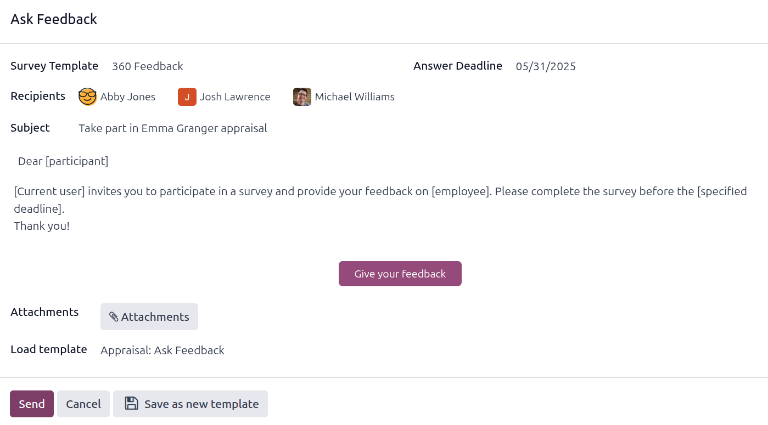
Klik tombol Minta Umpan Balik, dan jendela pop-up email Minta Umpan Balik akan muncul, menggunakan templat email Penilaian: Minta Umpan Balik.
Catatan
Hanya penilaian yang dikonfirmasi yang menampilkan tombol Minta Umpan Balik.
Pertama, menggunakan menu drop-down, pilih karyawan yang diminta untuk memberikan umpan balik di bidang Penerima. Beberapa karyawan dapat dipilih. Tanggal Tenggat Jawaban secara otomatis diatur ke hari penilaian jatuh tempo. Gunakan pemilih kalender untuk mengubah tanggal, jika diinginkan.
Subjek diisi dengan Ikut serta dalam penilaian (Nama Karyawan), tetapi dapat diubah jika diinginkan.
Ketik komentar tambahan di ruang yang disediakan, jika diinginkan. Salinan templat email tidak ditampilkan di jendela pop-up.
Klik Kirim, dan permintaan umpan balik dikirim ke karyawan yang ditentukan.
Lihat hasil
Untuk melihat hasil, klik tombol Umpan Balik pada formulir survei. Dashboard Survei Umpan Balik dimuat, dan menampilkan daftar semua orang yang diminta untuk mengirimkan umpan balik. Setiap baris menampilkan informasi berikut:
Karyawan: Nama karyawan yang diminta untuk mengirimkan umpan balik.
Status: Ikon yang menunjukkan apakah umpan balik selesai atau baru.
Tenggat: Tanggal dan waktu survei harus diselesaikan.
Survei: Nama survei, yaitu Formulir Opini Karyawan secara default.

Catatan
Permintaan umpan balik yang telah dikirim tetapi belum diselesaikan disebut sebagai baru.
Untuk melihat semua respons, klik tombol Lihat hasil, dan jendela pop-up Pilih Survei dimuat. Menggunakan menu dropdown, pilih Umpan Balik 360 di bidang Survei, lalu klik Lihat Hasil. Umpan balik gabungan dimuat di tab baru.
Umpan balik 360 yang selesai
Permintaan umpan balik yang telah diselesaikan menampilkan tag status Selesai hijau pada dashboard Survei Umpan Balik.
Untuk melihat respons individual dari formulir umpan balik yang selesai, klik Lihat Jawaban di akhir baris, dan respons individual karyawan dimuat di tab baru.
Tutup tab ketika peninjauan selesai.
Umpan balik 360 baru
Permintaan umpan balik yang telah dikirim tetapi belum diselesaikan menampilkan tag status Baru berwarna biru pada dashboard Survei Umpan Balik.
Jika perlu, permintaan dapat dikirim ulang. Klik Kirim Ulang di akhir baris, dan jendela pop-up Minta Umpan Balik akan dimuat. Klik Kirim untuk mengirim ulang permintaan umpan balik.