
360 Feedback
De Evaluatie-app van Odoo stelt managers in staat om feedback te verzamelen over hun directe ondergeschikten van iedereen in het bedrijf. Input van collega’s geeft managers een vollediger beeld van de sterke punten, groeimogelijkheden en samenwerkingsvaardigheden van elke werknemer.
360-feedbackdashboard
Het 360 Feedback-gedeelte toont informatie voor alle enquêtes die zijn geconfigureerd voor de Evaluatie-app. Bekijk de enquêtes en hun statistieken via .
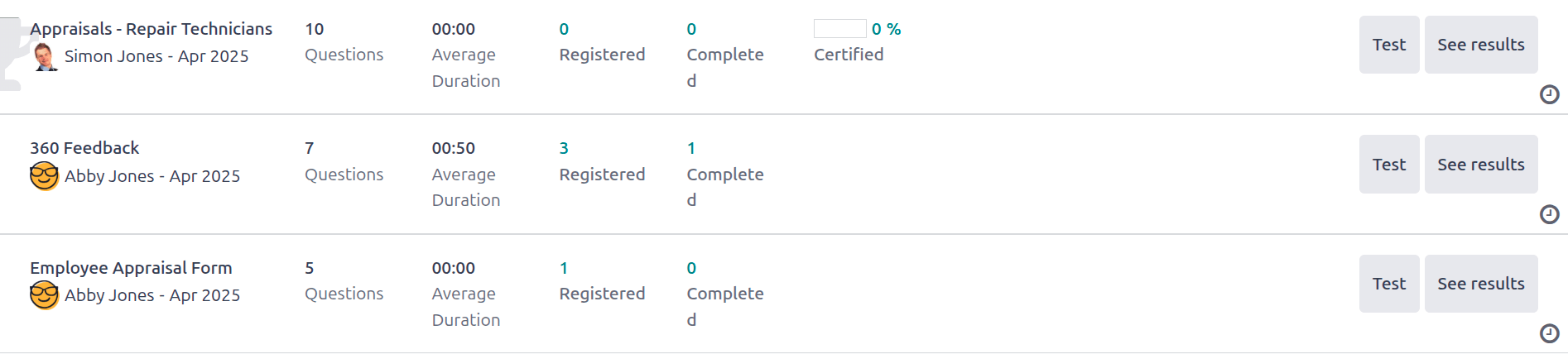
Elke evaluatie, of enquête, wordt weergegeven op een eigen regel op het 360 Feedback-dashboard, samen met diverse informatie met betrekking tot die specifieke evaluatie.
Elke evaluatie bevat de volgende informatie:
Naam van de vragenlijst: De naam van de specifieke vragenlijst.
Verantwoordelijke: De werknemer die verantwoordelijk is voor de vragenlijst, inclusief de maand en het jaar waarin deze die aanwijzing heeft gekregen.
Vragen: Het aantal vragen in die specifieke vragenlijst.
Voltooid: Het aantal mensen dat de vragenlijst heeft voltooid.
Om de vragenlijst te testen, klik je op de knop Testen aan de rechterkant van de vragenlijstregel. Dit opent de evaluatie in een nieuw tabblad om een voorbeeld van de vragen te bekijken zonder antwoorden in te dienen. Sluit het tabblad om terug te keren naar de lijst.
Vraag feedback aan
Navigeer naar de Evaluatie-app en klik op de evaluatiekaart om deze te openen om feedback van een collega aan te vragen.
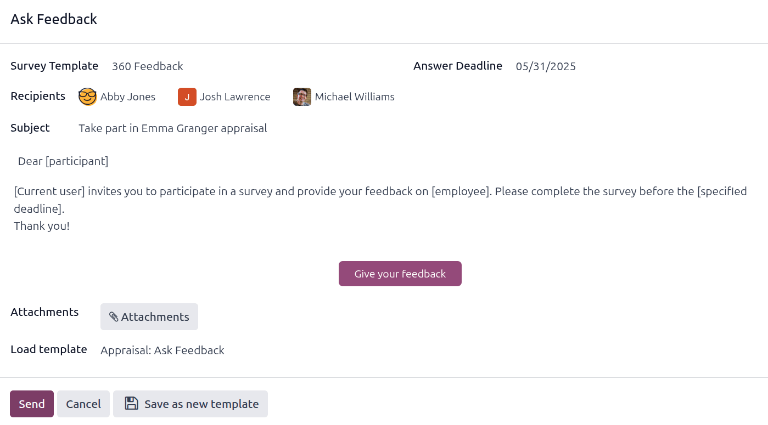
Klik op de knop Feedback vragen en er verschijnt een pop-upvenster voor een Feedback vragen-e-mail, met het e-mailsjabloon Evaluatie: feedback vragen.
Notitie
Alleen bevestigde evaluaties tonen de knop Feedback vragen.
Selecteer eerst met behulp van het vervolgkeuzemenu de werknemers die worden gevraagd om feedback te geven in het veld Ontvangers. Er kunnen meerdere werknemers worden geselecteerd. De datum van de Antwoorddeadline wordt automatisch ingesteld op de dag waarop de evaluatie verschuldigd is. Gebruik de agendakiezer om de datum indien gewenst te wijzigen.
Het Onderwerp wordt ingevuld met Neem deel aan (naam werknemer) evaluatie, maar kan indien gewenst worden aangepast.
Typ eventuele aanvullende opmerkingen in de daarvoor bestemde ruimte. De sjabloonkopie van de e-mail wordt niet weergegeven in het pop-upvenster.
Klik op Verzenden en de feedbackverzoeken worden naar de opgegeven werknemers verzonden.
Bekijk resultaten
Klik op de knop Feedback op het enquêteformulier om de resultaten te bekijken. Het dashboard Feedbackenquêtes wordt geladen en toont een lijst van iedereen die is verzocht om feedback in te dienen. Elke regel toont de volgende informatie:
Werknemer: de naam van de werknemer die is verzocht om feedback in te dienen.
Status: een icoon dat aangeeft of de feedback voltooid of nieuw is.
Deadline: de datum en tijd waarop de enquête moet zijn voltooid.
Enquête: de naam van de enquête, die standaard Werknemersopiniformulier is.

Notitie
Feedbackverzoeken die zijn verzonden maar niet zijn voltooid, worden aangeduid als nieuw.
Klik op de knop Bekijk resultaten om alle antwoorden te bekijken. Er wordt een pop-upvenster Kies enquête geladen. Selecteer in het vervolgkeuzemenu 360 Feedback in het veld Enquête en klik vervolgens op Bekijk resultaten. De gecombineerde feedback wordt geladen in een nieuw tabblad.
Voltooide 360-feedback
Feedbackverzoeken die zijn voltooid, tonen een groen statuslabel Voltooid op het dashboard Feedbackenquêtes.
Klik op Bekijk antwoorden aan het einde van de regel om de individuele antwoorden van een voltooid feedbackformulier te bekijken. De individuele antwoorden van de werknemer worden geladen in een nieuw tabblad.
Sluit het tabblad wanneer de beoordeling is voltooid.
Nieuwe 360-feedback
Feedbackverzoeken die zijn verzonden maar niet zijn voltooid, tonen een blauw statuslabel Nieuw op het dashboard Feedbackenquêtes.
Indien nodig kan het verzoek opnieuw worden verzonden. Klik op Opnieuw verzenden aan het einde van de regel. Er wordt een pop-upvenster Vraag feedback geladen. Klik op Verzenden om het feedbackverzoek opnieuw te verzenden.