
Allemagne¶
Modules¶
The following modules are installed automatically with the German localization:
Nom |
Nom technique |
Description |
|---|---|---|
Germany - Accounting |
|
German fiscal localization package. By default, the audit trail is enabled to ensure compliance with GoBD. |
Germany - Accounting Reports |
|
Provides German accounting reports and adds DATEV export options to the general ledger. |
Germany - Certification for Point of Sale |
|
Includes the implementation of the Technical Security System, using a cloud-based solution from Fiskaly. |
Germany - Certification for Point of Sale of type restaurant |
|
Adds the new regulatory requirements specifically related to the restaurant industry in Germany. |
De plus, les modules suivants doivent être manuellement installés :
Nom |
Nom technique |
Description |
|---|---|---|
Germany - Elster Tax Submission |
|
Electronic submission of the German UStVA (advance tax return) to the Finanzamt via the Elster system. |
Note
Dans certains cas, par exemple lors de la mise à niveau vers une version avec des modules supplémentaires, il est possible que les modules ne soient pas installés automatiquement. Tous les modules manquants peuvent être manuellement installés.
Vue d’ensemble de la localisation¶
The German localization package ensures compliance with German fiscal and accounting regulations. It includes tools for managing taxes, fiscal positions, and reporting, as well as a predefined chart of accounts tailored to Germany’s standards.
The German localization package provides the following key features to ensure compliance with local fiscal and accounting regulations:
Positions fiscales (correspondances de taxes et de comptes) : des ajustements fiscaux automatisés selon le statut d’immatriculation du client ou du fournisseur
Taxes : des taux de taxe préconfigurés, incluant la TVA standard, les taux nuls et les exonérations
Plan comptable¶
Both SKR03 and SKR04 charts of accounts are supported in Odoo. When a new Odoo Online database is created, SKR03 is installed by default.
To verify which is installed, go to and check the Package field under the Fiscal Localization section.
Avertissement
Selecting another package is only possible if no accounting entries have been created. If one was posted, a new company or database must be set up to select another package. In addition, all journal entries will need to be created again.
Rapports¶
The following German-specific reports are available:
Bilan
Pertes & Profits
Tax return (Umsatzsteuervoranmeldung) with Elster integration
Relevé intracommunautaire
Intrastat
Tax return with Elster integration¶
Note
Make sure to install the Germany - Elster Tax Submission (
l10n_de_reports_elster) module.To submit UStVA (VAT advance returns) to Elster, the VAT ID and tax number (St.-Nr.) are required on the company record.
Once the module is installed and the VAT ID and tax number have been entered, data is sent to Elster upon submission of the tax return.
Mode test
To set the test mode and use the Elster integration without sending real data, follow these steps:
Enable developer mode.
Open the Settings app and go to .
Click New to add the
l10n_de_reports_elster.elster_proxy_modekey and set its value totest.Cliquez sur Enregistrer.
Astuce
Once the submission is complete, the generated CPA005 TXT file is displayed in the tax return’s chatter for download and bank import, along with the XML file for manual upload via Elster.de and the tax reports.
Comptabilité¶
Taxable supply date¶
Set the Taxable Supply Date on invoices to reflect the actual delivery date for goods or services provided before invoice creation (e.g., service delivered in May, invoice created in June). Completing this field automatically aligns the invoice’s accounting date, ensuring that the journal entry and the associated VAT are recognized in the correct period.
Important
If the previous period is closed and locked (via Lock dates), postings for that period are not allowed. Consequently, the journal entry will automatically be posted in the current open period.
Note
The Taxable Supply Date field is intended for accounting purposes and is not displayed on printed reports. When using the DIN 5008 layout, ensure the Delivery Date field is filled to display the date on the generated PDF invoice.
Exporter les écritures d’Odoo vers DATEV¶
Provided that one of the German fiscal localization packages is installed, accounting entries from Odoo can be exported to DATEV from the general ledger.
Deux types d’exports sont nécessaires : d’abord l’export DATEV ATCH, puis l’export DATEV DATA.
Note
Les deux sont nécessaires à différentes étapes pour transférer correctement les données vers DATEV, car DATEV fonctionne avec deux interfaces, l’une pour les clients (DUO - DATEV Unternehmen Online) et l’autre pour les conseillers fiscaux (DATEV Rechnungswesen).
DATEV DATA¶
Aller dans , cliquer sur le bouton (Actions) et sélectionner Datev DATA (zip).
Transférer le fichier ZIP téléchargé à votre conseiller fiscal. Il devrait importer le fichier ZIP dans DATEV Rechnungswesen.
Vérifier auprès de votre conseiller fiscal à quelle fréquence il a besoin de ces fichiers.
Fichier ZIP DATEV ATCH
Le fichier ZIP contient trois fichiers CSV :
le fichier
EXTF_customer_accounts.csvcontenant toutes les informations relatives à vos clients,le fichier
EXTF_vendor_accounts.csvcontenant toutes les informations relatives à vos fournisseurs, etle fichier
EXTF_accounting_entries.csvcontenant toutes les écritures comptables pour la période définie sur le grand livre général, ainsi que les identifiants uniques (GUID) permettant de lier les écritures comptables aux fichiers contenus dans le fichier ZIP DATEV ATCH.
DATEV ATCH¶
Aller dans , cliquer sur le bouton (Actions) et sélectionner Datev ATCH (zip).
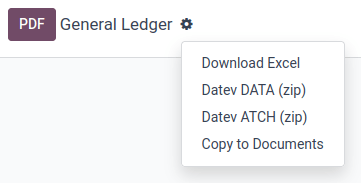
Télécharger le fichier ZIP téléchargé via le logiciel DATEV Belegtransfer.
Note
Si le logiciel DATEV Belegtransfer n’est pas installé sur votre ordinateur, demander à votre conseiller fiscal de vous aider.
Avertissement
Le fichier ZIP DATEV ATCH inclut les fichiers (rapports) liés à une facture ou note de frais Odoo. Pour les factures clients, le fichier doit avoir été généré en utilisant le bouton Envoyer. Pour les notes de frais fournisseurs, le fichier doit avoir été reçu via un alias d’email ou téléchargé en utilisant le bouton Télécharger.
Fichier ZIP DATEV ATCH
Le fichier ZIP contient deux types de fichiers :
les fichiers individuels de factures/notes de frais (PDF, JPEG, etc.) pour la période sélectionnée dans le grand livre général, et
un fichier
document.xmlutilisé pour générer un identifiant unique (GUID) pour chaque fichier.
Ces identifiants uniques sont essentiels car ils permettent à DATEV de lier automatiquement les fichiers aux écritures comptables individuelles, qui seront importées avec le fichier DATEV DATA à l’étape suivante.
Conformité GoBD¶
GoBD signifie Grundsätze zur ordnungsmäßigen Führung und Aufbewahrung von Büchern, Aufzeichnungen und Unterlagen in elektronischer Form sowie zum Datenzugriff. En bref, il s’agit d’un guide pour la gestion et le stockage appropriés des livres, registres et documents sous forme électronique, ainsi que pour l’accès aux données, pertinent pour l’administration fiscale allemande, la déclaration fiscale et le bilan.
Ces principes ont été rédigés et publiés par le ministère fédéral des Finances (BMF) en novembre 2014. Depuis janvier 2015, ils sont devenus la norme et ont remplacé les pratiques précédemment acceptées liées à la comptabilité informatisée. Plusieurs modifications ont été apportées par le BMF en 2019 et janvier 2020 pour préciser certains contenus en raison du développement de solutions numériques (hébergement cloud, entreprises sans papier, etc.).
Important
Odoo est certifié conforme GoBD.
Comprendre la GoBD par rapport aux logiciels de comptabilité¶
La GoBD est contraignante pour les entreprises qui doivent présenter des comptes, ce qui inclut les PME, les indépendants et les entrepreneurs, aux autorités financières. En tant que tel, le contribuable lui-même est le seul responsable de la conservation complète et exhaustive des données fiscalement pertinentes (données financières et connexes mentionnées ci-dessus).
Outre les exigences logicielles, l’utilisateur est tenu de garantir des systèmes de contrôle interne (conformément à l’article 146 du code fiscal) :
contrôle des droits d’accès ;
séparation des tâches, séparation fonctionnelle ;
contrôles de saisie (notifications d’erreur, vérifications de plausibilité) ;
contrôles de rapprochement lors de la saisie des données ;
contrôles de traitement ; et
mesures pour empêcher la manipulation intentionnelle ou non intentionnelle du logiciel, des données ou des documents.
L’utilisateur doit répartir les tâches au sein de son organisation aux postes concernés (contrôle) et vérifier que les tâches sont correctement et complètement exécutées (supervision). Le résultat de ces contrôles doit être enregistré (documentation), et si des erreurs sont constatées lors de ces contrôles, des mesures appropriées pour corriger la situation doivent être mises en place (prévention).
Sécurité des données¶
Le contribuable doit sécuriser le système contre toute perte de données due à la suppression, au retrait ou au vol de données. Si les écritures ne sont pas suffisamment sécurisées, la comptabilité sera considérée comme non conforme aux directives GoBD.
Une fois que les écritures ont été comptabilisées, elles ne peuvent plus être modifiées ou supprimées via l’application.
Si Odoo est utilisé dans le cloud, des sauvegardes régulières font partie du service d’Odoo Online. De plus, des sauvegardes régulières peuvent être téléchargées et sauvegardées sur des systèmes externes.
Voir également
Si le serveur est exploité localement, l’utilisateur est responsable de la création de l’infrastructure de sauvegarde nécessaire.
Important
Dans certains cas, les données doivent être conservées pendant dix ans ou plus. Conservez donc toujours des sauvegardes. C’est d’autant plus important si vous décidez de changer de fournisseur de logiciels.
Responsabilité de l’éditeur de logiciel¶
Étant donné que la GoBD ne s’applique qu’au contribuable, l’éditeur de logiciel ne peut en aucun cas être tenu responsable de la documentation précise et conforme des données transactionnelles financières de ses utilisateurs. Il peut simplement fournir les outils nécessaires pour que l’utilisateur respecte les directives liées au logiciel décrites dans la GoBD.
Assurer la conformité avec Odoo¶
Les mots-clés en matière de GoBD sont : traçable, vérifiable, exact, clair et continu. En bref, vous devez disposer d’un archivage vérifiable, et Odoo vous fournit les moyens d’atteindre tous ces objectifs :
- Traçabilité et vérifiabilitéChaque enregistrement dans Odoo est horodaté avec le créateur du document, la date de création, la date de modification et qui l’a modifié. De plus, les champs pertinents sont suivis. Ainsi, il est possible de voir quelle valeur a été modifiée par qui dans le fil de discussion de l’objet concerné.
- ExhaustivitéToutes les données financières doivent être enregistrées dans le système, et il ne peut y avoir aucune lacune. Odoo garantit qu’il n’y a pas de lacune dans la numérotation des transactions financières. Il est de la responsabilité de l’utilisateur d’encoder toutes les données financières dans le système. Comme la plupart des données financières dans Odoo sont générées automatiquement, il reste de la responsabilité de l’utilisateur d’encoder toutes les factures fournisseur et les opérations diverses de manière complète.
- ExactitudeOdoo garantit qu’avec la configuration correcte, les comptes corrects sont utilisés. De plus, les mécanismes de contrôle entre les commandes d’achat et les commandes de vente et leurs factures respectives reflètent la réalité de l’entreprise. Il est de la responsabilité de l’utilisateur de numériser et de joindre la facture fournisseur papier à l’enregistrement correspondant dans Odoo. Odoo Documents aide à automatiser cette tâche.
- Comptabilisation et archivage en temps vouluComme la plupart des données financières dans Odoo sont générées par les objets transactionnels (par exemple, la facture est comptabilisée lors de la confirmation), Odoo assure un archivage immédiat et prêt à l’emploi. Il incombe à l’utilisateur d’encoder toutes les factures fournisseurs entrantes dans les meilleurs délais, ainsi que les opérations diverses.
- OrdreLes données financières stockées dans Odoo sont, par définition, ordonnées et peuvent être réordonnées selon la plupart des champs présents dans le modèle. Un ordre spécifique n’est pas imposé par la GoBD, mais le système doit garantir qu’une transaction financière donnée peut être rapidement trouvée par un expert tiers. Odoo garantit cela d’origine.
- InaltérabilitéAvec la localisation allemande d’Odoo, Odoo est en standard configuré de telle manière que la clause d’inaltérabilité peut être respectée sans aucune autre personnalisation.
Export GoBD¶
En cas de contrôle fiscal, l’autorité fiscale peut demander trois niveaux d’accès au système comptable (Z1, Z2, Z3). Ces niveaux vont de l’accès direct à l’interface à la remise des données financières sur un dispositif de stockage.
En cas de transfert de données financières vers un support de stockage, la GoBD n’impose pas le format. Il peut être, par exemple, en XLS, CSV, XML, Lotus 123, format SAP, format AS/400, ou autre. Odoo prend en charge l’export des données financières en CSV et XLS d’origine. La GoBD recommande l’export dans un format GoBD spécifique basé sur XML (voir « Ergänzende Informationen zur Datenträgerüberlassung » §3), mais ce n’est pas contraignant.
Non-conformité¶
En cas d’infraction, vous pouvez vous attendre à une amende et à une ordonnance du tribunal exigeant la mise en œuvre de mesures spécifiques.
Point de vente¶
Système de sécurité technique¶
La Kassensicherungsverordnung (la loi sur la protection contre la manipulation des enregistrements numériques) exige que les systèmes de tenue de registres électroniques - y compris les systèmes de point de vente - soient équipés d’un système de sécurité technique (également appelé TSS ou TSE).
Odoo propose un service conforme avec l’aide de fiskaly, une solution cloud.
Important
Puisqu’il s’agit d’une solution cloud, une connexion internet fonctionnelle est indispensable.
Note
Les seuls taux de TVA autorisés sont ceux donnés par fiskaly. Vous pouvez consulter ces taux en consultant fiskaly DSFinV-K API: VAT Definition.
Configuration¶
Installez les modules Allemagne - Certification pour point de vente (l10n_de_pos_cert) et Allemagne - Certification pour Point de Vente de type restaurant (l10n_de_pos_res_cert).
Astuce
Si ces modules ne sont pas répertoriés, mettez à jour la liste des apps.
Enregistrement de la société auprès de l’administration fiscale¶
Pour enregistrer votre société, ouvrir l’application Paramètres, cliquer sur Mettre à jour les informations sous la section Sociétés et remplir les champs suivants :
Nom de l’entreprise
Adresse
TVA
St.-Nr. (Steuernummer) ce numéro est attribué par l’administration fiscale à toute personne physique ou morale imposable (par exemple,
2893081508152).W-IdNr. (Wirtschafts-Identifikationsnummer) ce numéro est utilisé comme numéro d’identification permanent pour les personnes économiquement actives.
Vous pouvez ensuite enregistrer votre société via fiskaly en ouvrant l’onglet Fiskaly et en cliquant sur le bouton Enregistrement Fiskaly.
Astuce
Si vous ne voyez pas le bouton Enregistrement Fiskaly, assurez-vous d’avoir enregistré les détails de votre société et de ne plus être en mode édition.
Une fois l’enregistrement finalisé, de nouveaux champs apparaissent :
Fiskaly Organization ID fait référence à l’ID de votre entreprise du côté de fiskaly.
Fiskaly API Key et Fiskaly API Secret sont les identifiants que le système utilise pour accéder aux services offerts par fiskaly.

Note
Il est possible de demander de nouveaux identifiants en cas de problème avec les identifiants actuels en cliquant sur le bouton New keys.
Créer un système de sécurité technique et le lier à un point de vente¶
Pour utiliser un point de vente en Allemagne, créer d’abord un TSS en allant dans , sélectionner le Point of Sale à modifier, puis cocher la case Create TSS sous la section Fiskaly API.
Une fois la création du TSS réussie, vous pouvez trouver :
TSS ID, qui fait référence à l’ID de votre TSS du côté de fiskaly, et
Fiskaly Client ID, qui fait référence à votre point de vente du côté de fiskaly.

Export DSFinV-K¶
Chaque fois que vous fermez le registre de point de vente, les détails des commandes sont envoyés au service DSFinV-K de fiskaly.
En cas d’audit, vous pouvez exporter les données envoyées à DSFinV-K en allant dans .

Ces champs sont obligatoires :
Start Datetime : exporter les données avec des dates supérieures ou égales à la date de début donnée
End Datetime : exporter les données avec des dates inférieures ou égales à la date de fin donnée
Laisser le champ Point of Sale vide pour exporter les données de tous vos points de vente ; en spécifier un si vous souhaitez exporter les données pour ce point de vente spécifique uniquement.

Lorsqu’un export est déclenché avec succès et est en cours de traitement, le champ State devrait indiquer Pending. Cliquer sur Refresh State pour vérifier s’il est prêt.