
Recrutement
Odoo garde tous les candidats organisés avec une série préconfigurée d’étapes que chaque candidat traverse. Chaque étape a des actions spécifiques qui doivent être effectuées. Celles-ci vont de la planification d’un appel téléphonique, à la conduite d’un entretien, ou à l’envoi d’une offre d’emploi, par exemple. Ce processus est appelé le flux de candidature.
Lorsqu’un candidat postule pour un poste, une fiche candidat est automatiquement créée dans l’application Recrutement d’Odoo pour ce poste spécifique. Au fur et à mesure que le candidat progresse dans le pipeline de recrutement, l’équipe de recrutement déplace sa fiche d’une étape à l’autre.
Les étapes peuvent être configurées pour qu’un e-mail soit automatiquement envoyé en utilisant un modèle prédéfini dès qu’une fiche candidat entre dans une étape. Ces e-mails automatisés sont définis sur chaque étape du flux de candidature.
Le flux décrit dans ce document est la configuration par défaut d’Odoo, mais il peut être personnalisé pour s’adapter à tout processus de recrutement.
Note
Les étapes s’appliquent à tous les postes sauf si marquées comme spécifiques au poste. Les modifications des étapes (par exemple, ajouts, suppressions) affectent tous les postes sauf si explicitement limitées.
Paramètres
Avant de créer un poste dans Odoo, configurer les paramètres nécessaires pour l’application Recrutement. Pour consulter et modifier les paramètres, aller dans . Après toute modification, cliquer sur le bouton Enregistrer en haut à gauche pour enregistrer tous les changements.
Traiter
La section Processus de la page des paramètres spécifie ce que la base de données peut et ne peut pas faire pendant le processus de recrutement.
Envoyer un sondage d’entretien
Odoo est capable d’envoyer un sondage à un candidat pour recueillir plus d’informations à son sujet. Les sondages peuvent être considérés comme des examens ou des questionnaires et peuvent être personnalisés de diverses manières pour fournir à l’équipe de recrutement des informations précieuses sur le candidat.
Activer l’option Envoyer un sondage d’entretien pour envoyer des sondages aux candidats. Une fois activée, un lien interne Sondage d’entretien apparaît. Cliquer sur le lien Sondage d’entretien pour accéder à la liste de tous les sondages créés.
Cette liste comprend tous les sondages créés dans la base de données, et pas seulement les sondages utilisés dans l’application Recrutement. Si aucun sondage n’a été créé, la liste des sondages affiche un message Aucun sondage trouvé et présente des options pour créer un sondage à partir de plusieurs modèles de sondages préconfigurés.
Voir également
Note
Activer l’option Envoyer un sondage d’entretien installera l’application Sondages une fois les paramètres enregistrés, si elle n’est pas déjà installée.
Configurateur du package salarial
Lors de l’envoi d’une offre à un candidat, une date d’expiration peut être définie sur l’offre. Saisir le nombre de jours pendant lesquels une offre est valide dans le champ jours. Passé le nombre de jours défini, si le candidat n’a pas accepté l’offre, celle-ci n’est plus disponible.
Affichage du CV
Lorsque les candidats soumettent une candidature, l’un des champs obligatoires par défaut est un CV, ou curriculum vitae. Tous les CV sont stockés dans l’application Documents et sont accessibles sur la fiche du candidat.
Un CV peut apparaître sur le formulaire du candidat, qui peut être consulté en cliquant sur la fiche du candidat. Le CV apparaît sur le côté droit de l’écran. Si cette option n’est pas activée, le CV est accessible via un lien dans le fil de discussion, où il doit être cliqué pour être développé et consulté, ou téléchargé.
Activer l’option Affichage du CV pour afficher le CV sur la fiche du candidat par défaut, en plus du lien vers le document. Lorsque cette option est activée, le CV apparaît sur le côté droit de la fiche du candidat.
Note
Pour que le CV apparaisse sur le côté droit, la fenêtre du navigateur doit être en mode plein écran (où le navigateur occupe tout l’écran).
Si la fenêtre du navigateur est définie sur une taille inférieure à la largeur totale de l’écran (pas en plein écran), le CV n’apparaît pas sur le côté droit. Le CV apparaît alors dans la section Fichiers du fil de discussion, sous la fiche du candidat.

Achats In-App
La section Achats intégrés du menu Paramètres concerne les éléments qui nécessitent des crédits pour être utilisés, tels que les messages texte SMS et la numérisation des CV.
Voir également
Envoyer un SMS
Il est possible d’envoyer des messages texte aux candidats directement via l’application Recrutement. Cette fonctionnalité nécessite des crédits pour être utilisée. Cliquer sur le lien interne Gérer le service et acheter des crédits, et suivre les étapes pour acheter des crédits.
Numérisation de CV (OCR)
Lorsqu’une candidature est soumise via l’une des méthodes disponibles, telles qu’une soumission de candidature en ligne, l’envoi d’un CV par e-mail à l’alias du poste, ou la création d’une fiche candidat directement depuis la base de données, il est possible de faire extraire par Odoo le nom, le numéro de téléphone et l’adresse e-mail du candidat à partir du CV et de remplir automatiquement le formulaire du candidat. Pour ce faire, activer l’option Numérisation de CV (OCR).
Une fois activée, des options supplémentaires apparaissent. Cliquer sur le bouton radio correspondant pour sélectionner l’une des options suivantes :
Ne pas numériser : cette option désactive la numérisation des CV.
Numériser sur demande uniquement : cette option numérise les CV uniquement sur demande. Un bouton Numériser le document apparaît sur les fiches candidat. Lorsqu’il est cliqué, le CV est scanné et la fiche du candidat est mise à jour.
Numériser automatiquement : cette option numérise automatiquement tous les CV lors de leur soumission.
Sous ces options se trouvent deux liens supplémentaires. Cliquer sur le lien interne Gérer le service et acheter des crédits pour acheter des crédits pour la numérisation de CV. Cliquer sur le lien interne Voir mes services pour afficher une liste de tous les services actuels et leurs soldes de crédits restants.
Pour plus d’informations sur la numérisation de documents et les IAP, consultez la documentation Achat intégré (IAP).
Note
L’option Ne pas numériser peut sembler redondante mais elle a un objectif distinct. Désactiver l’option Numérisation de CV (OCR) désinstalle le module, tandis que Ne pas numériser maintient le module installé mais inactif, permettant à l’utilisateur de réactiver la numérisation ultérieurement sans réinstaller le module.
Vue kanban
Pour accéder à la vue Kanban d’un poste, accédez au tableau de bord principal de l’application , qui est la vue par défaut lors de l’ouverture de l’application. Tous les postes apparaissent sur le tableau de bord principal. Cliquez sur le bouton intelligent (#) Nouvelles candidatures sur une carte de poste pour accéder à la vue Kanban de tous les candidats pour ce poste spécifique.

Dans la candidature, les étapes Kanban apparaissent, avec tous les candidats répartis dans leurs colonnes respectives, indiquant à quelle étape ils se trouvent actuellement. Dans Odoo, six étapes par défaut sont configurées :
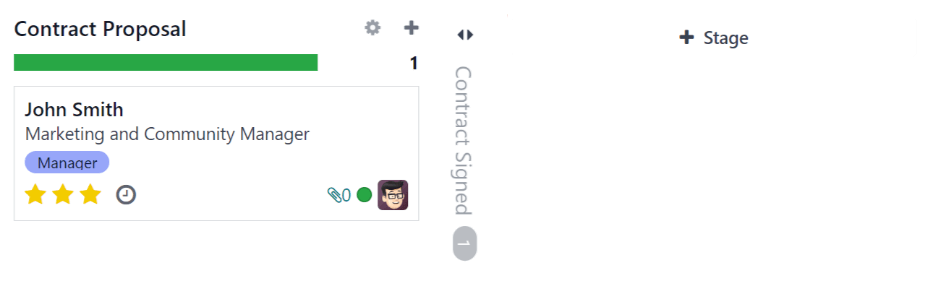
La dernière colonne, Contrat signé, est repliée par défaut. Les colonnes repliées apparaissent en gris et les candidats qu’elles contiennent sont masqués. Pour développer l’étape repliée et voir les cartes de candidat de cette colonne, cliquez n’importe où sur la fine colonne grise qui affiche le nom de l’étape et la colonne se développe, révélant les candidats.

Chaque étape possède une barre de couleur sous le nom de l’étape, fournissant des informations sur le statut des candidats dans cette étape spécifique. Les couleurs de statut sont :
Vert : le candidat est prêt à passer à l’étape suivante.
Rouge : le candidat est bloqué et ne peut pas passer à l’étape suivante.
Gris : le candidat est toujours en cours dans l’étape actuelle et n’est ni prêt ni bloqué pour l’étape suivante.
Le statut de chaque carte est défini manuellement. Pour définir le statut, cliquez sur le petit cercle en bas à gauche de la carte du candidat. Une fenêtre contextuelle de statut apparaît. Cliquez sur le statut souhaité pour le candidat. Le point de statut sur la carte du candidat ainsi que la barre de statut se mettent à jour.

Astuce
Les noms des trois couleurs de statut (En cours, Prêt pour l'étape suivante et Bloqué) peuvent être modifiés, si souhaité.
Personnalisez les étapes
Les étapes peuvent être modifiées, ajoutées ou supprimées pour correspondre aux étapes de recrutement particulières d’une entreprise.
Nouvelle étape
Pour créer une nouvelle étape, cliquer sur Stage et une nouvelle colonne apparaît. Saisir le titre de la nouvelle étape dans le champ Stage title, puis cliquer sur Add. La nouvelle colonne apparaît et une autre nouvelle étape est disponible à la création. Si aucune nouvelle étape n’est nécessaire, cliquer n’importe où sur l’écran pour quitter la création de nouvelle étape.
Modifier l’étape
Pour modifier les paramètres d’une étape, survoler le nom de l’étape et une icône (Settings) apparaît dans le coin supérieur droit de l’étape. Cliquer sur l’icône (Settings) et un menu apparaît. Cliquer ensuite sur l’option Edit. Un formulaire Edit: (Stage) apparaît. Apporter les modifications souhaitées au formulaire, puis cliquer sur Save & Close une fois terminé.

Formulaire de modification d’étape
Le formulaire Edit: (Stage) permet de configurer les paramètres de l’étape. Le seul champ obligatoire est Stage Name.
Les champs à remplir ou modifier sont :
Stage Name : saisir un nom pour l’étape.
Email Template : sélectionner un modèle d’e-mail à utiliser dans le menu déroulant. Si un modèle est sélectionné, lorsque la fiche candidat entre dans l’étape, un e-mail est automatiquement envoyé au candidat en utilisant le modèle sélectionné.
Folded in Kanban : cocher la case pour que l’étape apparaisse repliée (masquée) en permanence dans la vue par défaut.
Hired Stage : cocher la case si cette étape indique que le candidat est embauché. Lorsque la fiche d’un candidat entre dans cette étape, la fiche affiche une bannière Hired dans le coin supérieur droit. Si cette case est cochée, cette étape sert à déterminer la date d’embauche d’un candidat.
Job Specific : si l’étape s’applique uniquement à des postes spécifiques, sélectionner les postes dans le menu déroulant. Plusieurs postes peuvent être sélectionnés.
Show in Referrals : cocher la case si cette étape doit être visible dans l’application Referrals et permettre au parrain de cumuler des points lorsqu’un de ses filleuls atteint cette étape. Si cette option est active, un champ Points apparaît. Saisir le nombre de points de parrainage que l’employé reçoit lorsqu’un candidat entre dans cette étape. L’application Referrals doit être installée pour utiliser cette option.
Points : si Show in Referrals est activé, ce champ apparaît. Saisir le nombre de points que l’employé gagne lorsqu’un candidat passe à cette étape.
Section Tooltips : il existe trois étiquettes d’état préconfigurées (cercles colorés) pour la fiche de chaque candidat, indiquant son statut. Ces couleurs sont affichées en haut de chaque étape pour refléter les statuts des candidats dans l’étape. Les noms des étiquettes peuvent être modifiés, mais l’étiquette elle-même (la couleur) ne peut pas l’être. Les noms et étiquettes par défaut sont : In Progress (gris), Blocked (rouge) et Ready for Next Stage (vert).
Requirements : saisir toute note interne pour cette étape expliquant les exigences de l’étape.
Supprimer l’étape
Si une étape n’est plus nécessaire, elle peut être supprimée. Pour supprimer une étape, survoler le nom de l’étape, et une icône Paramètres apparaît. Cliquer d’abord sur l’icône Paramètres pour afficher un menu déroulant, puis cliquer sur Supprimer. Un avertissement Confirmation apparaît, demandant Êtes-vous sûr de vouloir supprimer cette colonne ? Cliquer sur Supprimer pour supprimer la colonne.
Important
S’il y a des candidats actuellement dans l’étape en cours de suppression, une erreur apparaît lors de la tentative de suppression de l’étape. Les enregistrements actuellement dans l’étape doivent être soit supprimés, archivés ou déplacés vers une étape différente avant que l’étape puisse être supprimée.
Modèles d’e-mail
Pour communiquer avec le candidat, Odoo dispose de plusieurs modèles d’e-mail préconfigurés qui peuvent être utilisés. Les modèles d’e-mail préconfigurés et quand les utiliser sont les suivants :
Recrutement : Accusé de réception du candidat : ce modèle est utilisé pour informer le candidat que sa candidature a été reçue. Cet e-mail est automatiquement envoyé une fois que le candidat est dans l’étape Nouveau.
Recrutement : Intérêt : ce modèle est utilisé pour informer le candidat que sa candidature a retenu l’attention du recruteur, et qu’il a été présélectionné pour un appel téléphonique ou un entretien.
Recrutement : Plus intéressé : ce modèle est utilisé lorsqu’un candidat communique qu’il n’est plus intéressé par le poste, et le remercie pour son temps et sa considération.
Recrutement : Refuser : ce modèle est utilisé lorsqu’un candidat n’est plus considéré pour le poste.
Recrutement : Planifier un entretien : ce modèle est utilisé pour informer le candidat qu’il a passé l’étape Qualification initiale, et qu’il sera bientôt contacté pour organiser un entretien avec le recruteur. Cet e-mail est automatiquement envoyé une fois que le candidat est dans l’étape Qualification initiale.
Note
Les modèles d’e-mail peuvent être créés, modifiés et supprimés pour répondre aux besoins d’une entreprise. Pour plus d’informations sur les modèles d’e-mail, consulter le document Modèles d’e-mail.
Pour envoyer manuellement un e-mail, cliquer sur Envoyer un message dans le fil de discussion. Une zone de texte apparaît, ainsi que l’adresse e-mail du candidat.
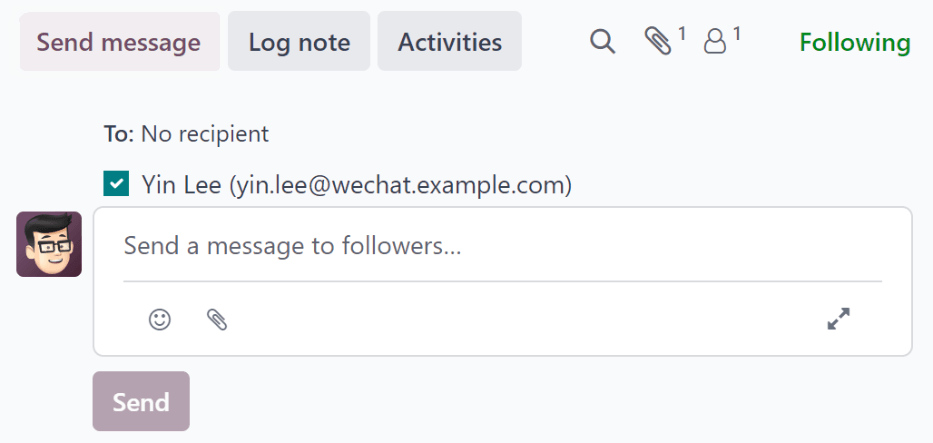
Cliquer sur l’icône Compositeur complet dans le coin inférieur droit de l’onglet Envoyer un message dans le fil de discussion. Une fenêtre contextuelle Composer un e-mail se charge, avec les champs À et Objet pré-remplis. L’adresse e-mail du candidat est saisie dans le champ À, et l”Objet est (Poste). Le corps de l’e-mail est vide par défaut.
Pour utiliser un modèle d’e-mail préconfiguré, cliquer sur le bouton points de suspension verticaux en bas de la fenêtre. Sélectionner le modèle d’e-mail à utiliser dans le menu déroulant.
Les modèles d’e-mail préconfigurés peuvent contenir des espaces réservés dynamiques afin que des informations uniques puissent être renseignées dans l’e-mail pour un message plus personnalisé au candidat. Plusieurs modèles d’e-mail préconfigurés sont disponibles au choix. Selon le modèle sélectionné, l’objet ou le corps de l’e-mail peut changer.
Note
Seuls les modèles d’e-mail configurés pour le modèle se chargent. D’autres modèles d’e-mail sont préconfigurés dans Odoo, mais s’ils ne sont pas configurés pour l’application de recrutement, ils n’apparaissent pas dans la liste des modèles disponibles.
Si des pièces jointes doivent être ajoutées, cliquer sur le bouton trombone en bas de la fenêtre. Naviguer jusqu’au fichier à joindre, puis cliquer sur Ouvrir pour le joindre. Pour supprimer une pièce jointe, cliquer sur l’icône supprimer à droite de la pièce jointe.
Si des modifications doivent être apportées à l’e-mail, modifier le corps de l’e-mail. Si les modifications doivent être enregistrées pour être utilisées ultérieurement, l’e-mail peut être enregistré comme nouveau modèle. Cliquer sur le bouton points de suspension verticaux en bas de la fenêtre, et sélectionner Enregistrer comme modèle. Des options sont présentées pour soit écraser un modèle existant, soit enregistrer un nouveau modèle. Cliquer sur un nom de modèle existant pour écraser ce modèle, ou cliquer sur Enregistrer comme modèle pour enregistrer un nouveau modèle. Une fenêtre contextuelle Créer un modèle d’e-mail se charge. Saisir un nom pour le modèle dans le champ Nom du modèle, puis cliquer sur Enregistrer.
Pour envoyer l’e-mail, cliquer sur Envoyer et l’e-mail est envoyé au candidat. L’e-mail apparaît ensuite dans le fil de discussion.

Voir également