
Badges
Dans Odoo, les employés peuvent gagner des badges, soit automatiquement via des défis créés dans l’application CRM, via des cours eLearning, ou manuellement, lorsque les responsables décident de les attribuer.
Les badges sont un moyen de gamifier la journée de travail, peuvent être créés pour n’importe quelle raison et peuvent être accordés à n’importe quel utilisateur.
Important
Les badges peuvent uniquement être attribués aux utilisateurs de la base de données, et si l’application eLearning est installée.
Afficher les badges disponibles
Pour afficher les badges disponibles configurés par défaut, aller à .
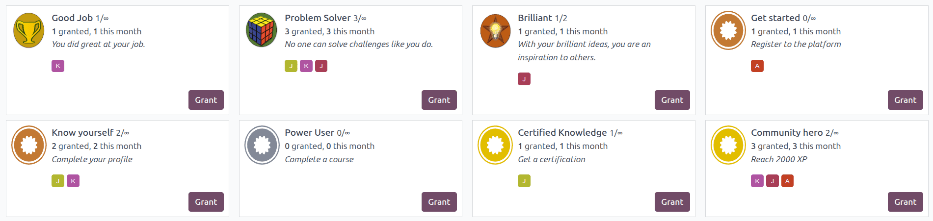
Tous les badges apparaissent dans une vue Kanban par défaut, avec le nom et l’image du badge affichés. De plus, le nombre d’utilisateurs ayant reçu le badge pour le mois en cours et au total apparaît, ainsi que la description du badge et l’avatar de chaque utilisateur ayant reçu le badge.
Chaque badge a un bouton Accorder pour attribuer le badge depuis le tableau de bord Badges.
Créer des badges
Des badges peuvent être créés dans la base de données lorsque les badges par défaut ne sont pas suffisants. Cela peut être fait depuis le tableau de bord Badges dans l’application Employés, ou depuis l’application CRM.
Pour ajouter un badge dans l’application Employés, aller d’abord à , puis cliquer sur le bouton Nouveau dans le coin supérieur gauche.
Remplir le formulaire de badge comme indiqué dans la documentation CRM.
Voir également
Afficher les badges d’un employé
Pour afficher les badges attribués à un employé, ouvrir l’application Employés et cliquer sur une fiche employé. Cliquer sur l’onglet Badges reçus pour afficher les badges attribués.
Note
Si cet onglet n’est pas visible, cela signifie qu’il n’y a pas d”utilisateur associé dans l’onglet Paramètres. Une fois qu’un utilisateur est renseigné dans le champ Utilisateur associé, l’onglet Badges apparaît.
Attribuez des badges
Pour accorder un badge à un employé, ouvrir la fiche employé et cliquer sur l’onglet Badges reçus. Cliquer sur le bouton Accorder un badge pour charger une fenêtre contextuelle Récompenser l’employé.
À l’aide du menu déroulant, sélectionner le badge à attribuer dans le champ Pour quoi êtes-vous reconnaissant ?. Les options par défaut sont Bon travail, Résolveur de problèmes et Brillant.
Note
Des options supplémentaires apparaissent (par exemple, Démarrer, Utilisateur avancé, Héros de la communauté) qui sont associées à des défis. Celles-ci sont automatiquement accordées via des défis terminés. Bien que celles-ci puissent être attribuées à tout moment, il est conseillé d’accorder manuellement des badges qui ne sont pas associés à un défi.
Ensuite, saisir un bref résumé de la raison pour laquelle le badge est accordé dans le champ affichant Décrivez ce qu’ils ont fait et pourquoi c’est important (sera public). Enfin, cliquer sur le bouton Récompenser l’employé, et le badge est attribué et visible dans l’onglet Badges.
Note
Les utilisateurs ne peuvent pas s’attribuer de badges eux-mêmes. Un message d’erreur apparaît en cas de tentative.
