
Indonésie
Modules
Les modules suivants liés à la localisation indonésienne sont disponibles :
Nom |
Nom technique |
Description |
|---|---|---|
Indonésie - Comptabilité |
|
Ce module inclut le package de localisation fiscale par défaut. |
E-faktur Indonésie |
|
Ce module comprend les fonctionnalités requises pour exporter les factures en tant qu’e-Faktur. |
E-faktur Indonésie (Coretax) |
|
Ce module facilite la génération de fichiers XML pour le système Coretax. |
Configuration
Société
Ouvrir l’application Paramètres, aller à la section Sociétés et cliquer sur Mettre à jour les informations. S’assurer que le champ NPWP contient le numéro d’identification fiscale, sinon un e-Faktur ne peut pas être généré à partir d’une facture.
Contacts
Pour configurer un partenaire pour e-Faktur, aller sur son formulaire de contact et remplir les champs spécifiques à l’Indonésie suivants :
Est PKP : cocher cette case pour permettre la génération d’e-Faktur pour le partenaire.
NPWP : saisir le numéro d’identification fiscale du partenaire.
NIK : si le partenaire n’a pas de NPWP, saisir le NIK dans l’onglet Comptabilité sous Taxes indonésiennes.
Produits
Pour définir le code produit E-Faktur d’un produit, aller à et accéder au formulaire du produit souhaité. Dans la section Localisation indonésienne, sélectionner un code dans le champ Code produit E-Faktur. Par défaut, le code est défini sur 000000 - Barang.

Note
Les codes produit E-Faktur sont pré-générés par Odoo et ne peuvent pas être modifiés. Sélectionner un code parmi les options disponibles.
Code UdM E-Faktur
Astuce
Aller à pour s’assurer que l’option Unités de mesure a été activée.
Pour configurer le code UdM E-Faktur, aller à . Ouvrir une catégorie et sélectionner le code UdM E-Faktur approprié parmi les options.

Comptabilité
Facturation électronique
Générer un XML E-Faktur
Un e-Faktur peut être créé pour une facture si le pays du client est l’Indonésie et que la case Est PKP est cochée sur son formulaire de contact.
Pour générer un XML e-Faktur :
Aller à et créer une facture.
Dans l’onglet Autres informations, sous la section Taxe électronique, sélectionner un code Kode Transaksi.
Note
Les codes Kode Transaksi sont pré-générés par Odoo et ne peuvent pas être modifiés.
Après confirmation de la facture, cliquer sur l’icône Actions et sélectionner Télécharger e-faktur.
Le fichier XML téléchargé peut ensuite être téléversé vers le système Coretax. Après génération du fichier, le champ Document e-Faktur (Coretax) dans la section Taxe électronique de la facture est renseigné automatiquement.

Note
Pour créer un fichier XML groupé pour plusieurs factures, les sélectionner dans la vue liste des factures et choisir Télécharger e-faktur dans le menu Actions.
Important
Le numéro de facture fiscale est généré par le système Coretax, pas par Odoo.
Une fois qu’un fichier XML e-Faktur a été téléchargé, il ne peut plus être modifié. Tout téléchargement ultérieur récupérera le fichier original.
QR code QRIS sur les factures
QRIS est un système de paiement numérique qui permet aux clients d’effectuer des paiements en scannant le QR code depuis leur portefeuille électronique préféré.
Important
Selon la documentation API QRIS, QRIS expire après 30 minutes. En raison de cette restriction, le QR code n’est pas inclus dans les rapports envoyés aux clients et n’est disponible que sur le portail client.
Activer les codes QR
Aller à . Dans la section Paiements clients, activer la fonctionnalité QR Codes.
Configuration du compte bancaire QRIS
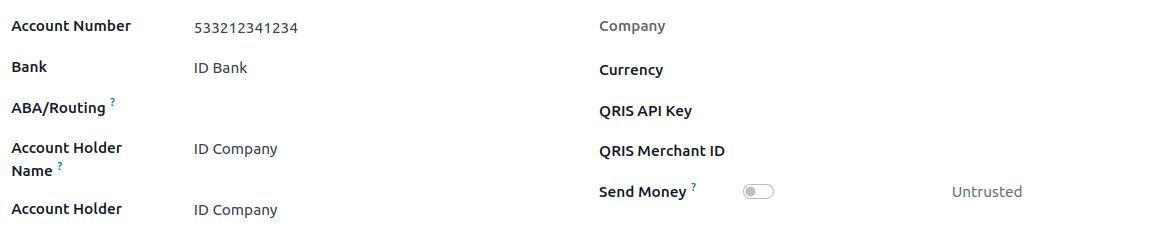
Aller à et sélectionner le compte bancaire pour lequel activer QRIS. Définir la Clé API QRIS et l”Identifiant marchand QRIS sur la base des informations fournies par QRIS.
Important
Le pays du titulaire du compte doit être défini sur Indonésie dans son formulaire de contact.
Voir également
Configuration du journal bancaire
Aller à , ouvrir le journal bancaire, puis remplir le Numéro de compte et la Banque sous l’onglet Écritures comptables.

Émettre des factures avec QR codes QRIS
Lors de la création d’une nouvelle facture, ouvrir l’onglet Autres informations et définir l’option QR-code de paiement sur QRIS.

S’assurer que la Banque du destinataire est celle configurée, car Odoo utilise ce champ pour générer le QR code QRIS.