
Paramètres
La vue Settings permet de gérer la configuration de votre projet.
Nom du projet
Le nom du projet définit l’adresse de votre base de données de production, ainsi que les URL dérivées pour la préproduction et le développement. Lors de l’enregistrement, le nouveau nom est appliqué directement à la branche de production. Cependant, pour les URL de préproduction et de développement, le changement ne se reflétera qu’après une reconstruction.

Collaborateurs
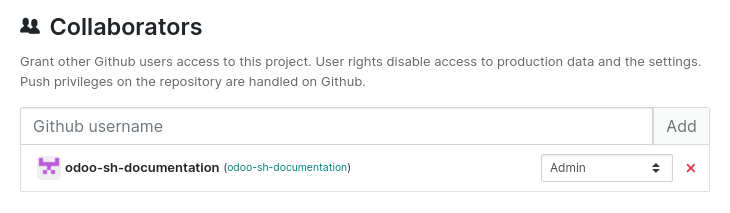
Pour accorder l’accès à un utilisateur GitHub, saisir son nom d’utilisateur et cliquer sur Add. Par défaut, l’utilisateur se voit attribuer le rôle Developer. Cliquer sur le menu déroulant pour en sélectionner un autre :
Admin : accès complet à toutes les fonctionnalités et outils Odoo.sh. Ce rôle est dédié à la gestion de projet et dispose d’un accès exclusif aux paramètres du projet.
Tester : accès aux bases de données de staging et de développement ainsi qu’à leurs outils. Ce rôle est destiné aux utilisateurs effectuant des tests d’acceptation utilisateur (UAT). Les testeurs peuvent travailler avec des copies des données de production, mais ne peuvent pas accéder à la base de données de production via les outils d’Odoo.sh.
Developer : aucun accès aux bases de données de production et de staging. Ce rôle est destiné aux utilisateurs qui modifient le code mais ne doivent pas accéder aux données de production. Les développeurs ne peuvent pas se connecter aux bases de données de production ou de staging et n’ont pas accès au shell web ou aux logs serveur.
Accès aux fonctionnalités par étape et par rôle
Étape |
Fonctionnalité |
Développeur |
Testeur |
Admin |
|---|---|---|---|---|
Développement |
Connect + / Connect as |
● |
● |
● |
● |
● |
● |
||
● |
● |
● |
||
● |
● |
● |
||
● |
● |
● |
||
● |
● |
● |
||
● |
● |
● |
||
● |
● |
● |
||
Statut |
● |
● |
● |
|
Simulation |
Connect + / Connect as |
● |
● |
● |
● |
● |
● |
||
● |
● |
● |
||
● |
● |
● |
||
● |
● |
● |
||
● |
● |
● |
||
● |
● |
● |
||
● |
● |
● |
||
● |
● |
● |
||
Statut |
● |
● |
● |
|
Production |
Connect + / Connect as |
● |
● |
● |
● |
● |
● |
||
● |
● |
● |
||
● |
● |
● |
||
● |
● |
● |
||
● |
● |
● |
||
● |
● |
● |
||
● |
● |
● |
||
● |
● |
● |
||
Statut |
● |
● |
● |
Légende
● : Disponible
● : Non disponible
Note
Seuls les administrateurs peuvent accéder aux journaux d’audit et aux paramètres du projet.
Tous les rôles peuvent accéder à la page des builds, mais les fonctionnalités disponibles sont spécifiques à chaque rôle.
Accès public
En activant Autoriser l’accès public, la page des builds devient accessible publiquement, permettant aux visiteurs de se connecter aux builds de développement. Les visiteurs peuvent également accéder aux logs, au shell et aux mails pour les builds de développement. Les builds de production et de staging restent privés ; les visiteurs peuvent uniquement voir leur statut.

Statuts de commit GitHub
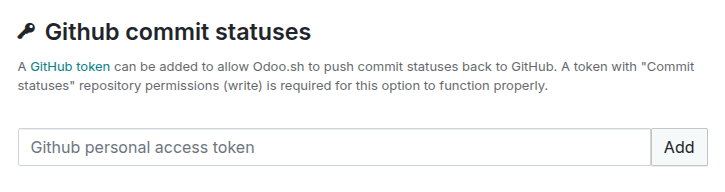
Ajouter un token GitHub permet à Odoo.sh de renvoyer des statuts de commit vers GitHub. Le token doit avoir la permission de dépôt commit statuses (write).
Voir également
Pour plus d’informations, consulter la documentation de GitHub sur la gestion des tokens d’accès.
Clé et webhook GitHub
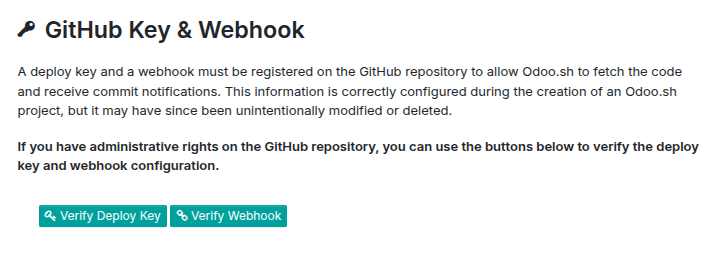
Une clé de déploiement et un webhook sont automatiquement créés sur le dépôt GitHub pour permettre à Odoo.sh de récupérer le code et de recevoir les notifications de commit. Comme ils peuvent être modifiés ou supprimés involontairement, utiliser les boutons Vérifier la clé de déploiement et Vérifier le webhook ci-dessous pour vérifier leur configuration.
Note
Des droits d’administration sur le dépôt GitHub sont nécessaires.
Sous-modules
La commande git submodule permet d”intégrer d’autres projets Git dans le code sans copier directement le code.
Note
Un dépôt Git contenant des modules Odoo, par exemple depuis l”Odoo Apps Store ou des modules communautaires, est nécessaire.
Dépôts privés
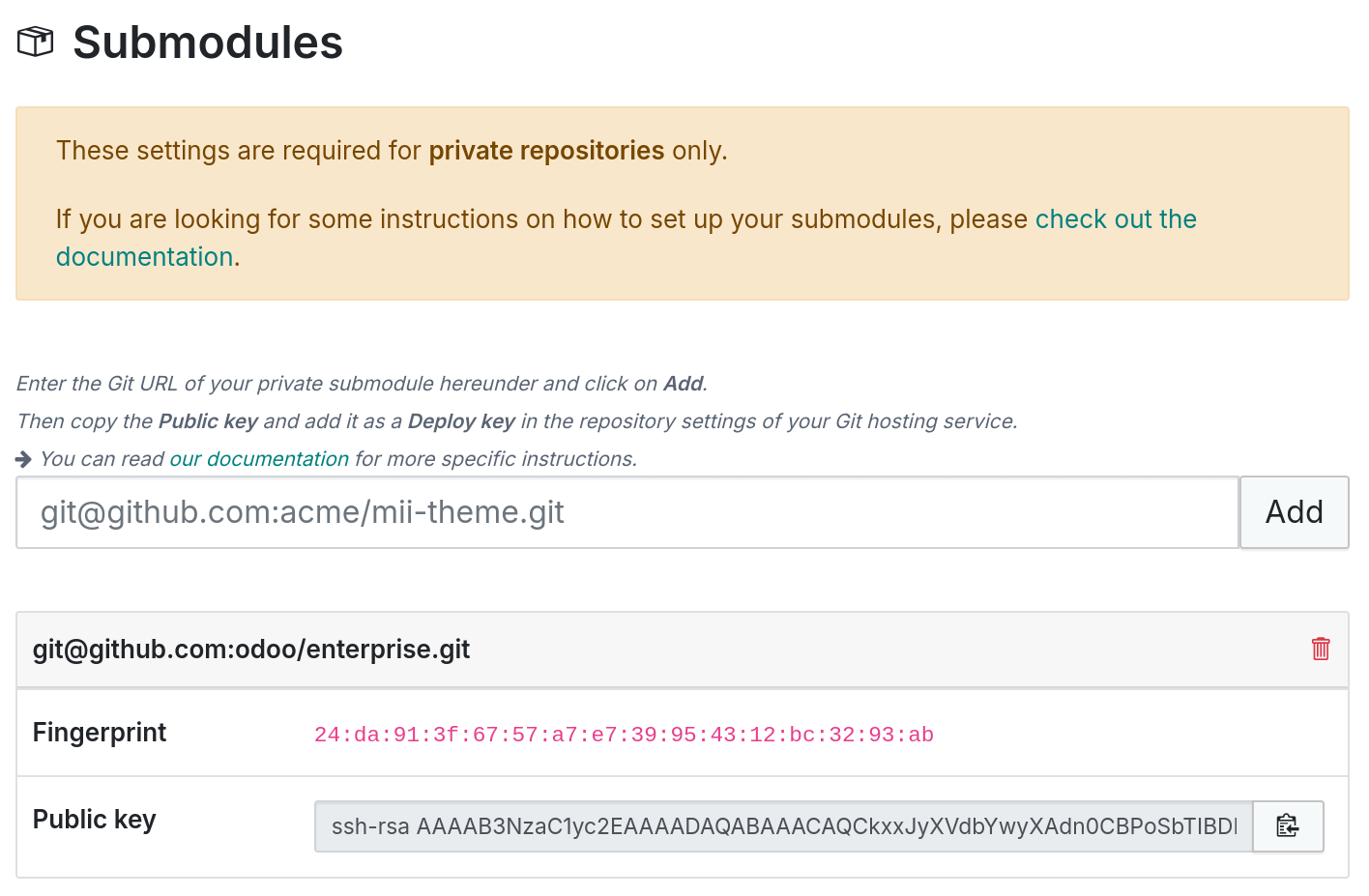
Avant d’ajouter un dépôt GitHub privé comme sous-module, il est nécessaire d’ajouter une clé de déploiement :
Coller l’URL SSH du sous-dépôt (par exemple,
git@github.com:USERNAME/REPOSITORY.git) et cliquer sur Ajouter.Copier la Clé publique générée.
Sur le GitHub du sous-dépôt, aller dans .
Cliquer sur , saisir un Title, coller la clé publique dans le champ Key, puis cliquer sur Add key.
Pour ajouter un dépôt public ou un dépôt privé avec une clé de déploiement comme sous-module :
Ajouter le sous-module à votre projet.
git submodule add -b BRANCH git@github.com:USERNAME/REPOSITORY.git PATH
Committer et pousser la modification.
git commit -a && git push -u origin masterAttendre qu’Odoo.sh reconstruise le projet.
Taille de la base de données de production
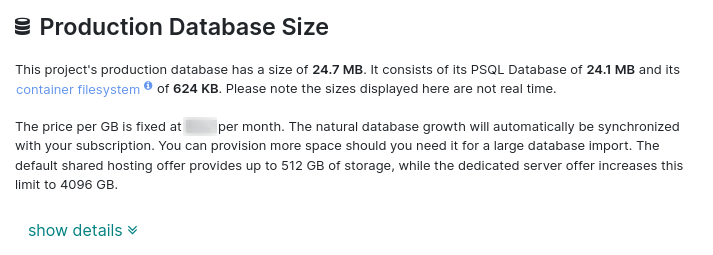
Cette section affiche le stockage total utilisé par le projet. Elle comprend la taille de la base de données PostgreSQL et les fichiers disque dans votre conteneur (filestore de la base de données, stockage de session, etc.). Si la base de données de production dépasse le stockage inclus dans votre abonnement, le forfait sera automatiquement ajusté.
Astuce
Pour analyser l’utilisation du disque, exécuter l”outil Ncdu dans le shell web.
Workers de base de données
Des workers de base de données supplémentaires peuvent être configurés pour permettre à votre base de données de production de gérer des charges concurrentes plus élevées.
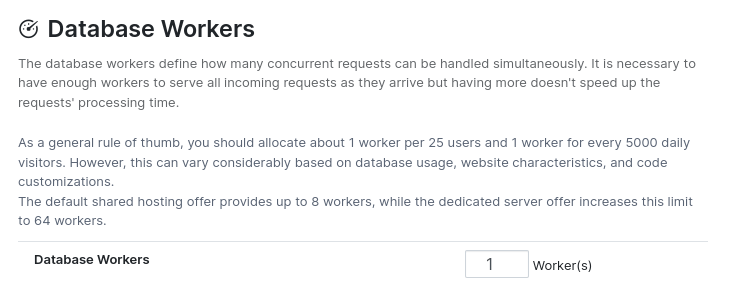
Pour ajouter davantage de workers, contacter votre chargé de compte. Après paiement, le ou les nouveaux workers seront ajoutés à votre projet.
Note
Ajouter davantage de workers ne corrige pas automatiquement les problèmes de performance. Cela augmente uniquement le nombre de connexions simultanées que le serveur peut gérer. Si certaines opérations restent lentes, le problème est probablement lié au code. S’il n’est pas dû à vos personnalisations, contacter le support Odoo.
Branches de staging
Des branches de staging supplémentaires permettent de développer et tester plusieurs fonctionnalités simultanément. Pour ajouter davantage de branches de staging, demander une augmentation de produit directement depuis votre projet Odoo.sh. Un widget vous guidera vers le portail d’abonnement pour finaliser l’achat. Après paiement, la synchronisation avec Odoo.sh se fera automatiquement et le nombre de branches de staging disponibles sera mis à jour.

Activation
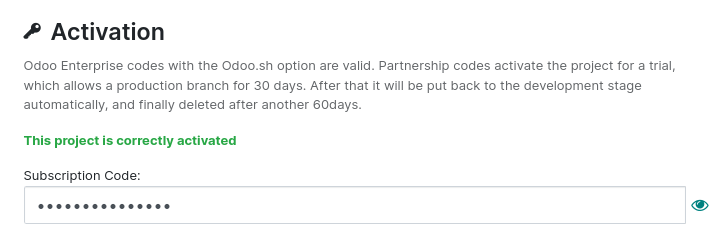
Cette section affiche le statut d’activation du projet. Vous pouvez modifier le code d’activation si nécessaire, à condition que le nouveau code ne soit pas déjà attribué à un autre projet.
Avertissement
Vous ne pouvez pas modifier le code d’activation pour :
Un code déjà utilisé dans un autre projet
Un code d’essai (le passage d’un abonnement payant à un essai n’est pas autorisé)
Un code invalide (non lié à un abonnement personnalisé Odoo.sh)
Pour tout autre problème, contactez l’assistance Odoo.