
Rendez-vous
L’application Rendez-vous d’Odoo est une application de planification en libre-service qui simplifie le processus de prise de rendez-vous, de consultations ou de services. Intégrée à la suite d’applications métier d’Odoo, elle permet aux entreprises d’automatiser la planification de rendez-vous, de réduire la coordination manuelle et d’offrir une expérience fluide aux clients. Les rendez-vous peuvent être liés aux calendriers, aux opportunités CRM, aux plannings des employés et plus encore, ce qui en fait un outil idéal pour les entreprises de services recherchant efficacité et organisation.
Configuration
L’application Rendez-vous permet de planifier de nouveaux rendez-vous en fonction de la disponibilité des utilisateurs ou de la disponibilité de ressources, telles que des salles de réunion ou des espaces d’accueil. Pour créer une nouvelle ressource ou gérer les ressources existantes, accéder à . Cela ouvre une liste des ressources disponibles dans la base de données, ainsi que leur capacité individuelle.
Ressources
Cliquer sur Nouveau pour créer une nouvelle ressource. Sur l’enregistrement vierge, saisir un Nom pour la nouvelle ressource. Dans le champ Capacité, saisir le nombre maximum de personnes que la ressource peut accueillir. Ensuite, confirmer le Fuseau horaire pour cette ressource.
Si souhaité, sélectionner une ou plusieurs Ressources liées dans le menu déroulant. Cette option désigne une ou plusieurs ressources pouvant être utilisées en combinaison pour gérer une demande plus importante.
Important
Les ressources liées ne sont utilisées que lors de l’utilisation de la méthode d’attribution auto-assign Méthode d’attribution.
Enfin, ajouter une Description pour cette ressource. Le contenu de l’onglet Description est visible par les clients lors de la réservation d’un rendez-vous en ligne.
Capacité de la ressource
Lors de la réservation d’un rendez-vous basée sur la disponibilité de la ressource, le site web affiche uniquement une capacité allant jusqu’à 12. Cela se produit même si la ressource a une capacité supérieure. Pour éviter cela, un nouveau Paramètre système doit être ajouté à la base de données.
D’abord, s’assurer que le mode développeur est activé. Ensuite, aller dans . Cliquer sur Nouveau pour ajouter un nouveau paramètre.
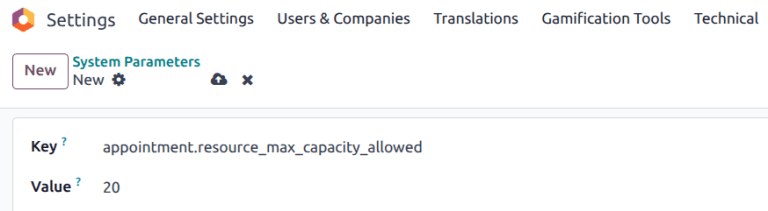
Dans le champ Clé, saisir appointment.resource_max_capacity_allowed. Dans le champ Valeur, saisir la capacité maximale qui doit être autorisée. Cliquer sur (Enregistrer manuellement) une fois terminé.
Configuration du type de rendez-vous
Avant de pouvoir planifier ou réserver des rendez-vous, un type de rendez-vous doit être créé. Accéder au tableau de bord de l’application et cliquer sur Nouveau. Sur le nouvel enregistrement vierge, saisir un Titre du rendez-vous, puis définir une Durée pour ce type de rendez-vous.
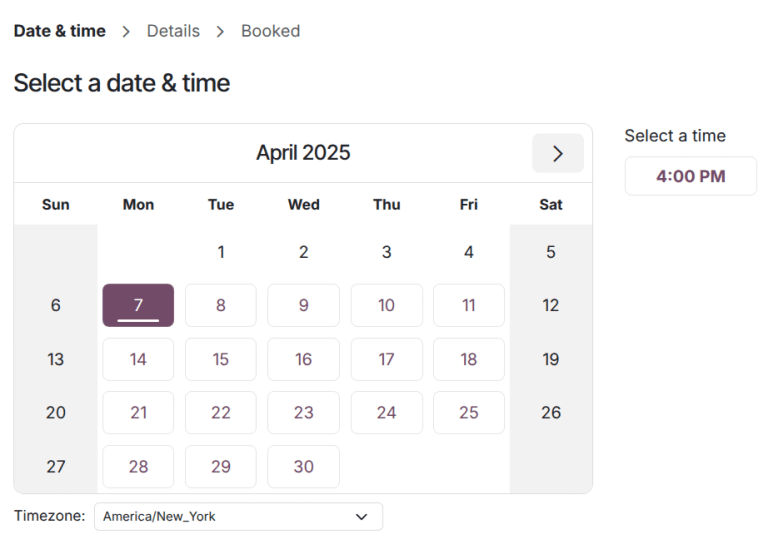
Ensuite, définir un Délai de pré-réservation. Il s’agit du délai minimum entre le moment où un rendez-vous peut être réservé et le moment où le rendez-vous peut commencer. Si le Délai de pré-réservation est de 1 heure, les rendez-vous doivent être réservés au moins 1 heure à l’avance.
Example
Un type de rendez-vous est créé pour Courts de tennis, avec une Durée de 1 heure et un Délai de pré-réservation de 1 heure. À 14:00, un client tente de réserver un rendez-vous pour le même jour à 14:45. Le premier créneau disponible est 16:00.
Sélectionner une Fenêtre de planification :
Sélectionner Disponible maintenant pour permettre aux clients de réserver un rendez-vous immédiatement. Utiliser le champ Jusqu’à X jours dans le futur pour définir à quel point les clients peuvent planifier des rendez-vous à l’avance. Par exemple, si
14est saisi, les clients ne peuvent rien réserver au-delà de 14 jours à partir de la date actuelle.Sélectionner Dans une plage de dates pour limiter les réservations à une plage de dates spécifique. Après avoir sélectionné cette option, cliquer sur les champs Du et au, et utiliser la fenêtre contextuelle de calendrier pour personnaliser la plage de dates et d’heures.
Mettre à jour le champ Autoriser l’annulation pour limiter le délai avant un rendez-vous pendant lequel un client peut annuler. Si ce paramètre est activé, les clients ne peuvent pas annuler dans le délai désigné.
Note
Si un client tente d’annuler dans ce délai, il reçoit un message d’erreur avec les coordonnées de contact. Si le rendez-vous concerne une ressource, les coordonnées sont celles de l’utilisateur ayant créé le type de rendez-vous. Si le rendez-vous concerne un utilisateur, les coordonnées sont celles de l’utilisateur avec qui le rendez-vous est prévu.

Ensuite, désigner si ce type de rendez-vous est basé sur des Utilisateurs ou des Ressources, en sélectionnant le bouton radio approprié. S’il est basé sur des utilisateurs, sélectionner un ou plusieurs Utilisateurs dans le menu déroulant. S’il est basé sur des ressources, sélectionner une ou plusieurs Ressources dans le menu déroulant.
Astuce
Les types de rendez-vous basés sur les utilisateurs peuvent être utilisés pour planifier des réunions commerciales et des démos, ainsi que des entretiens de recrutement.
Les types de rendez-vous basés sur les ressources peuvent être utilisés pour planifier du temps dans des salles ou des lieux spécifiques.
Sélectionner Ressources dans le champ Disponibilité sur révèle l’option Gérer les capacités. Si elle est sélectionnée, le rendez-vous limite le nombre de participants en fonction de la capacité des ressources sélectionnées.
Choisir une méthode d’attribution en sélectionnant le bouton radio approprié :
Choisir l’utilisateur/ressource puis l’horaire : les clients sélectionnent dans une liste d’utilisateurs/ressources disponibles, puis choisissent un créneau horaire libre.
Sélectionner l’horaire puis l’utilisateur/ressource : les clients choisissent une date et une heure, puis sélectionnent dans la liste des utilisateurs/ressources disponibles.
Sélectionner l’horaire puis attribution automatique : les clients sélectionnent un créneau horaire et un utilisateur/ressource leur est automatiquement attribué.
Onglet planification
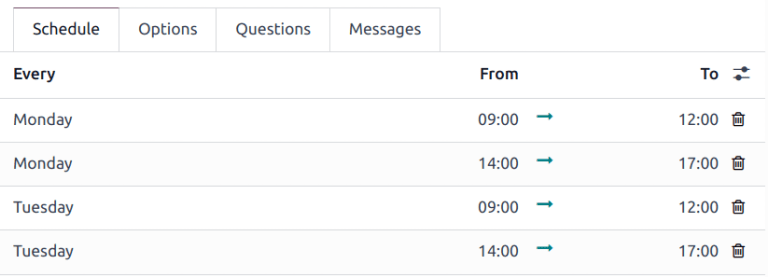
L’onglet planification sert à définir quand ce type de rendez-vous doit être disponible. Les paramètres définissent les créneaux horaires affichés sur la page de réservation.
Cliquer sur ajouter une ligne pour créer un nouveau créneau horaire. Sélectionner un jour de la semaine dans le menu déroulant chaque, puis mettre à jour les heures dans les champs de et à. Cliquer sur l’icône (corbeille) pour supprimer une entrée. Plusieurs entrées peuvent être incluses pour un seul jour.
Astuce
Si un rendez-vous ne doit pas être disponible à certaines heures, par exemple pendant la pause déjeuner des utilisateurs, inclure des créneaux horaires avant et après.
Onglet Options
L’onglet options sert à personnaliser les options d’affichage pour ce rendez-vous, ainsi que les paramètres de notification pour les clients et les utilisateurs.
Le champ affichage front-end détermine comment le rendez-vous est présenté sur le site web aux clients. Sélectionner le bouton radio afficher les photos pour publier les photos par défaut de l’utilisateur ou des ressources pour ce rendez-vous sur le site web.
Les champs fuseau horaire et lieu se remplissent automatiquement pour les rendez-vous de ressources, en fonction de l’endroit où la ressource se trouve. Pour les rendez-vous basés sur des utilisateurs, le champ lieu est défini par défaut sur « réunion en ligne », avec un lien de visioconférence généré automatiquement. S’il ne doit pas s’agir d’une réunion en ligne, sélectionner une autre option dans le champ lieu.
Cocher la case confirmation manuelle pour exiger une approbation avant qu’une réunion soit acceptée. Si cette fonctionnalité est activée, le créneau horaire du rendez-vous est toujours considéré comme réservé jusqu’à ce qu’il soit confirmé ou rejeté. Laisser cette case décochée pour accepter automatiquement les réunions créées à partir de ce rendez-vous.
La fonctionnalité créer des opportunités ajoute une opportunité dans l’application CRM pour chaque rendez-vous planifié, qui est attribué à l’utilisateur responsable. Cocher la case créer des opportunités pour activer cette option.
Important
Ce champ n’est visible que si l’application CRM est installée sur la base de données.
Le champ rappels sert à définir comment les clients doivent être contactés avant l’heure du rendez-vous. Sélectionner une ou plusieurs options dans le menu déroulant, en fonction de la méthode de communication et du délai.
Cocher la case autoriser les invités pour permettre aux clients d’ajouter des invités supplémentaires lors de l’inscription à un rendez-vous.
Onglet Questions
L’onglet questions peut être utilisé pour demander des informations supplémentaires aux clients pendant qu’ils réservent un rendez-vous. Cliquer sur ajouter une ligne pour ajouter une nouvelle question.
Dans la fenêtre contextuelle créer des questions, saisir la question, puis choisir un type de réponse.
Cocher la case réponse obligatoire pour obliger les clients à répondre à cette question avant d’être autorisés à réserver un rendez-vous. Cliquer sur enregistrer et nouveau pour ajouter une autre question, ou sur enregistrer et fermer lorsque terminé.
Onglet Messages
L’onglet Messages est utilisé par l’entreprise pour fournir des informations supplémentaires aux clients concernant ce type de rendez-vous.
Important
Le contenu de l’onglet Messages est visible pour les clients et les visiteurs du site web.
Dans le champ Message d’introduction, ajouter une brève description du type de rendez-vous. Cela peut inclure le sujet du rendez-vous, un ordre du jour de la réunion ou une présentation des utilisateurs responsables de la réunion.
Le Message supplémentaire de confirmation est affiché au client après qu’il a réservé une réunion. Ajouter ici toute information supplémentaire dont le client devrait être informé. Cela peut inclure des informations sur le stationnement, des règles de dernière minute ou des instructions supplémentaires.
Publier un rendez-vous
Lorsqu’un rendez-vous est prêt à être publié, cliquer sur le bouton intelligent Aller au site web en haut de l’enregistrement. Ensuite, faire glisser l’icône Non publié vers Publié.