
Rapport des points
Le rapport des points dans l’application Referrals permet aux responsables de consulter la contribution totale en point des employés, ce qui peut fournir un aperçu des référents les plus efficaces.
Important
Seuls les utilisateurs avec les droits Administrator pour l’application Recrutement ont accès aux fonctionnalités de rapport dans l’application Referrals.
Pour accéder au rapport Points, aller à . Cela charge le rapport Points dans une vue de liste par défaut, groupée par Utilisateur, avec les utilisateurs listés par ordre alphabétique, par prénom.
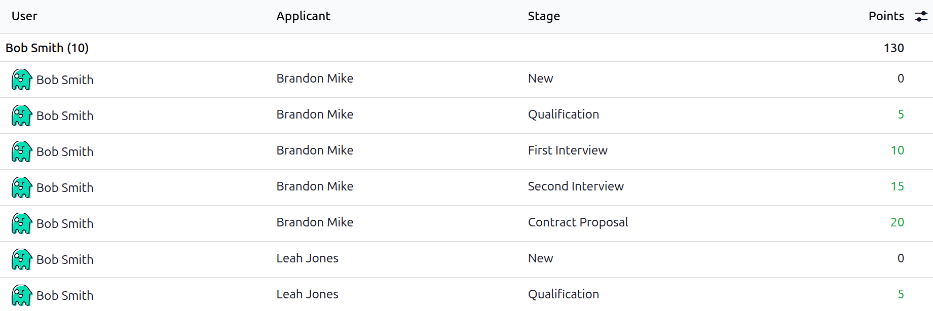
Toutes les lignes sont repliées par défaut, affichant le nom de l”Utilisateur, le nombre total d’entrées individuelles enregistrées pour l’utilisateur et le total de Points gagnés.
Cliquer sur une ligne pour déplier les entrées de cet utilisateur. Chaque ligne affiche le Applicant, l”Stage atteinte par le candidat et les Points correspondants gagnés pour cette étape. Les Points affichés apparaissent en vert si l’utilisateur a gagné des points pour l’étape, et apparaissent en noir si aucun point n’est reçu pour l’étape.
Note
Les étapes qui ne rapportent pas de points de parrainage apparaissent toujours dans la liste, si le candidat a atteint cette étape. Dans cet exemple, les candidats qui atteignent l’étape New ne reçoivent pas de points de parrainage, et zéro (0) apparaît dans la colonne Points, en noir.
Cas d’usage : référents les plus efficaces
Une façon d’utiliser le rapport Points est d’évaluer quels utilisateurs recommandent des candidats réussis qui deviennent employés. Cela se fait en modifiant le rapport Points pour afficher uniquement les points gagnés à l’étape Contract Signed.
Pour afficher uniquement les parrainages embauchés avec succès, aller à . Cliquer dans la zone de recherche, puis cliquer sur Custom Filter… dans la colonne Filters. Cela ouvre une fenêtre contextuelle Custom Filter.
Par défaut, le premier champ est rempli avec Stage, et le champ du milieu est rempli avec is equal to. À l’aide du menu déroulant dans le dernier champ, sélectionner Contract Signed, puis cliquer sur le bouton Search.
Le rapport Points affiche maintenant uniquement les parrainages réussis qui ont été embauchés. L’utilisateur avec à la fois le plus grand nombre d’entrées à côté de son nom et le plus grand nombre de points dans Points est le référent le plus efficace.
Example
Dans cet exemple, on peut déterminer que Joe Plumb est le référent le plus efficace, avec trois parrainages réussis, pour un total de 150 points.
