
Sondages
Les entreprises recueillent des informations précieuses auprès des clients et des employés par le biais de sondages, facilitant la prise de décision éclairée.
Avec Odoo Sondages, les utilisateurs créent divers sondages, questionnaires, certifications, évaluations, et bien plus encore. Ceux-ci peuvent être utilisés pour recueillir des commentaires, évaluer le succès d’un événement récent et mesurer la satisfaction des clients et/ou des employés. Ce processus fournit des informations précieuses sur l’évolution des tendances du marché.
Voir également
Créer des sondages
Découvrir comment créer des sondages avec Odoo.
Noter les sondages
Apprendre à créer et analyser les scores de sondages avec Odoo.
Créer des questions
Découvrir comment créer, configurer et personnaliser tous les types de questions de sondages avec Odoo.
Sondages en session en direct
Découvrir tout ce qu’il y a à savoir sur les sondages en session live uniques d’Odoo.
Analyse de sondage
Explorer les différentes manières d’analyser les sondages en utilisant les pages de reporting approfondies d’Odoo.
Tableau de bord
Lors de l’ouverture de l’application Sondages, Odoo présente le tableau de bord principal de l’application Sondages, autrement appelé la page Sondages.

Astuce
Le tableau de bord Sondages est accessible à tout moment dans l’application en cliquant sur dans le menu d’en-tête.
Dans le coin supérieur gauche, il y a un bouton Nouveau. Lorsqu’on clique dessus, Odoo présente un formulaire de sondage vierge qui peut être utilisé pour créer un sondage.
Sur le tableau de bord, tous les sondages qui ont été créés dans la base de données sont affichés dans une vue Kanban par défaut.
De gauche à droite, après le nom du sondage, l’utilisateur qui en est responsable et le mois de sa création, chaque ligne du tableau de bord Sondages affiche les éléments suivants :
Nombre de Questions dans ce sondage particulier
Durée moyenne du sondage (temps qu’il faut généralement à un participant pour le compléter)
Nombre de participants Inscrits pour le sondage
Nombre de fois que ce sondage particulier a été Complété
Pourcentage et barre de données montrant combien de personnes ont Réussi ou ont été Certifiées
Note
Le pourcentage et la barre Réussi apparaissent uniquement lorsqu’un Score requis a été configuré pour ce sondage particulier.
Le pourcentage et la barre Certifié apparaissent uniquement si ce sondage particulier a l’option Est une certification activée sur le formulaire de sondage.
Si ni Réussi ni Certifié n’apparaissent sur la ligne, cela indique que le sondage n’a pas de Score requis et n’a pas été activé avec l’option Est une certification.
Nombre de Cours liés à ce sondage, qui apparaît uniquement si plus d’un cours a été créé et attaché à un seul sondage
Note
Une image de fond en forme de demi-trophée derrière le nom du sondage indique que le sondage est une Certification.
À l’extrême droite de ces points de données sur les lignes de sondage, situées sur le tableau de bord de l’application Sondages, se trouve une collection de boutons.
Ces boutons sont les suivants :
Partager : cliquer pour afficher un formulaire contextuel Partager un sondage qui peut être utilisé pour inviter des participants potentiels au sondage - avec un Lien du sondage qui peut être copié et envoyé aux participants potentiels, et un bouton bascule Envoyer par e-mail.
Lorsque le bouton Envoyer par e-mail est actif (interrupteur vert), des champs supplémentaires apparaissent, dans lesquels les Destinataires, les E-mails supplémentaires et un Objet peuvent être ajoutés à l’e-mail.
En dessous, un modèle d’e-mail dynamique, avec un bouton Commencer la certification, apparaît et peut également être modifié si nécessaire.
Des Pièces jointes peuvent être ajoutées à l’e-mail, et une Date limite de réponse peut être définie si nécessaire.
Une fois les modifications terminées, cliquer sur Envoyer pour envoyer cette invitation par e-mail à toutes les adresses e-mail/contacts listés dans le champ Destinataires.

Astuce
Le Modèle d’e-mail par défaut pour les invitations aux sondages peut être modifié en allant dans et en recherchant
Survey: Invite.Note
Le bouton Envoyer par e-mail n’est pas présent lorsque la ligne de sondage ne contient aucune question.
Le Lien du sondage n’apparaît que lorsque le Mode d’accès du sondage est défini sur Toute personne avec le lien.
Le champ E-mails supplémentaires n’apparaît que lorsque le champ Connexion requise du sondage n’est pas actif.
Tester : cliquer pour répondre à une version de test du sondage dans un nouvel onglet, du point de vue d’un participant, afin de vérifier toute erreur ou incohérence.
Voir les résultats : cliquer pour afficher un nouvel onglet présentant des mesures détaillées et des représentations graphiques de tous les participants au sondage, des questions et des réponses pour une analyse plus approfondie.
Démarrer une session en direct : cliquer pour lancer un sondage en Session en direct et afficher une fenêtre de gestion de session dans un nouvel onglet. Ce bouton n’est pas présent pour les sondages ayant activé l’option Est une certification dans le formulaire du sondage.
Terminer la session en direct : cliquer pour terminer un sondage en Session en direct qui a été officiellement démarré. Cette option de bouton apparaît uniquement sur les lignes de sondage ayant précédemment lancé une session en direct.
Au-dessus des boutons situés à l’extrême droite des lignes de sondage, une icône ⋮ (trois points) apparaît lorsque le curseur survole cette ligne particulière. Lorsque l’icône ⋮ (trois points) est cliquée, un menu déroulant avec des options liées à la configuration apparaît :
Les options sont :
Modifier le sondage : lorsque cliqué, Odoo affiche le formulaire du sondage pour ce sondage particulier, qui peut ensuite être modifié de différentes manières.
Partager : lorsque cliqué, Odoo affiche le formulaire contextuel Partager un sondage qui peut être utilisé pour inviter des participants potentiels au sondage.
Supprimer : lorsque cliqué, Odoo présente une fenêtre contextuelle dans laquelle l’utilisateur doit confirmer qu’il souhaite supprimer entièrement le sondage, ce qu’il peut faire en cliquant sur le bouton Supprimer en bas de la fenêtre contextuelle.
Couleur : les utilisateurs peuvent choisir une couleur à ajouter à la ligne de sondage sur le tableau de bord à des fins d’organisation supplémentaires, si nécessaire.

Sous les boutons situés à l’extrême droite des lignes de sondage se trouve un bouton Activités, représenté par une icône 🕘 (horloge). Un clic dessus fait apparaître une mini-fenêtre contextuelle permettant de planifier et personnaliser les activités liées à ce sondage particulier.

Vue de liste
Le tableau de bord Sondages s’affiche en vue Kanban par défaut, mais une option de vue en liste est également disponible dans le coin supérieur droit, représentée par une icône ≡ (barres).
Lorsque l’icône ≡ (barres) est cliquée, les données relatives au sondage s’affichent en vue en liste.
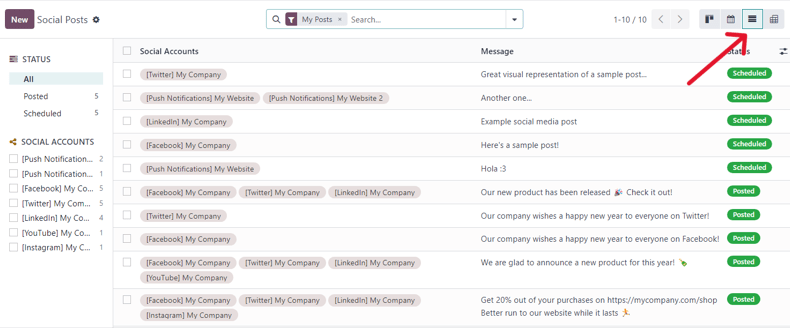
Les colonnes affichées sur le tableau de bord de l’application Sondages en vue en liste sont les suivantes :
Titre du sondage
Responsable
Durée moyenne
Inscrits
Taux de réussite (%)
Score moyen (%)
Astuce
Des colonnes supplémentaires peuvent être ajoutées au tableau de bord de l’application Sondages en vue en liste en cliquant sur le menu déroulant options supplémentaires, situé à l’extrême droite des titres de colonnes, représenté par une icône (curseur avec deux points).
Vue d’activités
Pour que le tableau de bord de l’application Sondages n’affiche que les activités associées aux sondages de la base de données, cliquer sur l’icône 🕘 (horloge) à l’extrême droite des autres options de vue, située dans le coin supérieur droit.

Cela fait apparaître un tableau avec des lignes et des colonnes. Les lignes affichent les différents sondages de la base de données et les colonnes représentent les différents types d’activités.
Note
Un nouveau sondage ne peut pas être créé dans cette vue, car elle est uniquement destinée à créer et consulter les activités planifiées.
Créer des sondages
Découvrir toutes les différentes options et configurations utilisables lors de la création d’un sondage dans Odoo.
Voir également
Noter les sondages
Découvrir comment mesurer la performance d’un participant à un sondage, ou sa satisfaction globale, avec les options de notation de sondage détaillées (et entièrement personnalisables) d’Odoo.
Voir également
Créer des questions
Avec Odoo Sondages, de nombreux types de questions et options sont disponibles, offrant la possibilité de créer tout type de sondage, questionnaire et/ou certification unique.
Voir également
Sondages en session en direct
L’option de sondage Session en direct disponible dans Odoo peut améliorer les démonstrations et présentations en personne, où les réponses en temps réel des participants peuvent être utilisées pour dicter la direction de la conversation.
Voir également
Analyse de sondage
Une fois que les sondages commencent à arriver, il est temps d’analyser les réponses des participants. Heureusement, les pages de rapport approfondies et les options disponibles dans Odoo Sondages offrent d’innombrables façons d’examiner tout ce qui concerne les sondages et leurs réponses soumises.
Voir également