
Champs et widgets
Les champs structurent les modèles d’une base de données. Si vous considérez un modèle comme un tableau ou une feuille de calcul, les champs sont les colonnes et les enregistrements sont les lignes individuelles. Les champs définissent également le type de données qui y sont stockées. La façon dont les données d’un champ sont présentées et formatées sur l”interface utilisateur est contrôlée par son widget.
Avec Studio, il est possible de :
ajouter de nouveaux champs à votre base de données. D’un point de vue technique, il existe 15 types de champs dans Odoo. Cependant, vous pouvez choisir parmi 21 types de champs dans Studio, car certains types de champs sont disponibles plusieurs fois avec un widget par défaut différent ;
ajouter des champs existants, c’est-à-dire des champs qui existent déjà sur un modèle, à n’importe quelle vue de ce modèle ;
Champs Studio vs. champs de propriété
Les champs créés avec Studio sont enregistrés en tant que colonnes dans votre base de données Odoo. Les champs de propriété, en revanche, agissent comme des pseudo-champs ; ils sont partagés par tous les enregistrements liés au même enregistrement parent (par exemple, pour les tâches, le projet, ou pour un produit, la catégorie de produit), mais ils ne sont pas enregistrés en tant que colonnes dans votre base de données.
Example
L’ajout d’un champ Deadline à la vue formulaire d’une tâche via Studio rend ce champ visible dans chaque tâche de votre base de données. L’ajout d’un champ de propriété Special instructions à une tâche rend le champ visible dans toutes les tâches du même projet (c’est-à-dire son parent) tandis que les tâches des autres projets restent non affectées.
Types de champs
Les champs peuvent être globalement divisés en deux catégories :
Champs simples, qui contiennent des valeurs de base, telles que du texte, des nombres, des fichiers, etc.
Champs relationnels, qui sont utilisés pour lier et afficher les données des enregistrements d’un autre modèle.
Champs IA
Les champs IA sont essentiellement des champs Odoo standard dotés de capacités IA supplémentaires qui permettent de générer automatiquement leurs valeurs via des invites.
Champs simples
Note
Les widgets non par défaut, lorsqu’ils sont disponibles, sont présentés sous forme de puces ou de sous-titres.
Texte (char)
Le champ Texte est utilisé pour un texte court contenant n’importe quel caractère. Une ligne de texte est affichée lorsque le champ est complété.
Badge : permet d’afficher la valeur à l’intérieur d’une forme arrondie, semblable à une étiquette. Il n’est pas possible de modifier la valeur dans l’UI, mais il est possible de définir une valeur par défaut.
Copier dans le presse-papiers : les utilisateurs peuvent copier la valeur en cliquant sur un bouton.
Email : la valeur devient un lien mailto cliquable.
Image : permet d’afficher une image à l’aide d’une URL. Il n’est pas possible de modifier la valeur manuellement, mais il est possible de définir une valeur par défaut.
Note
Cela fonctionne différemment de la sélection directe du champ Image, car l’image n’est pas stockée dans Odoo lors de l’utilisation d’un champ Text avec le widget Image. Par exemple, cela peut être utile pour économiser de l’espace disque.
Téléphone : la valeur devient un lien tel cliquable.
Astuce
Cochez Activer les SMS pour ajouter une option permettant d’envoyer un SMS directement depuis Odoo à côté du champ.
URL : la valeur devient une URL cliquable.
Example

Texte multiligne (text)
Le champ Texte multiligne est utilisé pour un texte plus long contenant n’importe quel type de caractère. Deux lignes de texte sont affichées sur l’UI lorsque le champ est complété.
Copier dans le presse-papiers : les utilisateurs peuvent copier la valeur en cliquant sur un bouton.
Example

Entier (integer)
Le champ Entier est utilisé pour tous les nombres entiers (positifs, négatifs, ou zéro, sans décimale).
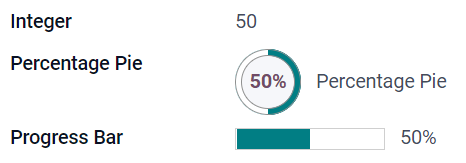
Graphique circulaire : affiche la valeur à l’intérieur d’un cercle de pourcentage, généralement pour une valeur calculée. Il n’est pas possible de modifier la valeur sur l’UI, mais il est possible de définir une valeur par défaut.
Barre de progression : affiche la valeur à côté d’une barre de progression, généralement pour une valeur calculée. Il n’est pas possible de modifier le champ manuellement, mais il est possible de définir une valeur par défaut.
Poignée : affiche une icône de poignée pour ordonner manuellement les enregistrements dans la vue Liste.
Example
Décimale (float)
Le champ Décimale est utilisé pour tous les nombres décimaux (positifs, négatifs, ou zéro, avec décimale).
Note
Les nombres décimaux sont affichés avec deux décimales après la virgule sur l’UI, mais ils sont stockés dans la base de données avec plus de précision.
Monétaire : similaire à l’utilisation du champ Monétaire. Il est recommandé d’utiliser ce dernier car il offre plus de fonctionnalités.
Pourcentage : affiche un caractère de pourcentage
%après la valeur.Graphique circulaire : affiche la valeur à l’intérieur d’un cercle de pourcentage, généralement pour une valeur calculée. Il n’est pas possible de modifier ce champ manuellement, mais il est possible de définir une valeur par défaut.
Barre de progression : affiche la valeur à côté d’une barre de progression, généralement pour une valeur calculée. Il n’est pas possible de modifier le champ manuellement, mais il est possible de définir une valeur par défaut.
Heure : la valeur doit respecter le format hh:mm, avec un maximum de 59 minutes.
Example

Monétaire (monetary)
Le champ Monétaire est utilisé pour toutes les valeurs monétaires.
Note
Lorsque vous ajoutez d’abord un champ Monétaire, vous avez tendance à vouloir ajouter un champ Devise s’il n’y en a pas déjà un sur le modèle. Odoo propose d’ajouter le champ Devise pour vous. Une fois qu’il est ajouté, ajoutez de nouveau le champ Monétaire.
Example

Html (html)
Le champ Html est utilisé pour ajouter du texte qui peut être édité en utilisant l’éditeur HTML d’Odoo.
Texte multiligne : désactive l’éditeur HTML d’Odoo pour permettre l’édition de HTML brut.
Example

Date (date)
Le champ Date est utilisé pour sélectionner une date sur un calendrier.
Jours restants : le nombre de jours restants avant la date sélectionnée est affiché (par ex., Dans 5 jours), en fonction de la date actuelle. Ce champ doit être défini sur Lecture seule.
Example

Date & Heure (datetime)
Le champ Date & Heure est utilisé pour sélectionner une date sur un calendrier et une heure sur une horloge. L’heure actuelle de l’utilisateur est automatiquement utilisée si aucune heure n’est définie.
Astuce
En plus des propriétés générales, certaines propriétés spécifiques sont disponibles pour les champs Date et heure qui ont le widget Date et heure ou Plage de dates défini.
Plage de dates (daterange)
Le widget Plage de dates permet d’afficher une période définie par une date de début et une date de fin sur une seule ligne. Une plage de dates peut avoir une date de début et de fin obligatoires, par ex., pour un événement de plusieurs jours, ou permettre une date de début ou de fin facultative, par ex., pour une intervention de services sur site ou une tâche de projet.
L’ajout d’une plage de dates nécessite deux champs : un champ Date et heure avec le widget Plage de dates défini et un autre champ sélectionné comme date de début ou date de fin. Ce champ sous-jacent peut être un champ Date ou Date et heure existant, ou un champ créé spécifiquement à cet effet.
Pour ajouter une plage de dates :
Identifier un champ Date ou Date & heure existant pouvant être utilisé comme champ de date de début/fin sous-jacent, ou en ajouter un nouveau. Si la plage de dates :
possède une date de début et une date de fin obligatoires, ce champ peut être soit la date de début, soit la date de fin ; le résultat est le même.
autorise une date de début ou de fin facultative, ce champ est respectivement la date de début ou la date de fin.
Astuce
Pour éviter d’afficher deux fois la même information, le champ de date de début/fin sous-jacent peut être rendu invisible en activant Invisible ou supprimé de la vue en cliquant sur Retirer de la vue.
Ajouter un champ Date & heure et définir le champ Widget sur Plage de dates.
Saisir un Libellé approprié.
Sélectionner le champ de date de début/fin sous-jacent dans le menu déroulant Champ de date de début ou Champ de date de fin, selon le cas.
Si la plage de dates doit avoir une date de début et une date de fin obligatoires, activer Toujours une plage.
Mettre à jour les autres propriétés générales ou propriétés spécifiques des champs Date & heure si nécessaire, puis cliquer sur Fermer dans le coin supérieur droit de l’écran.
Example

Jours restants (remaining_days)
Le widget Jours restants affiche le nombre de jours restants avant la date sélectionnée (par exemple, Dans 5 jours), en fonction de la date et de l’heure actuelles. Ce champ doit être défini sur Lecture seule.
Case à cocher (boolean)
Le champ Case à cocher est utilisé lorsqu’une valeur ne peut être que vraie ou fausse, en cochant ou en décochant une case à cocher.
Bouton : affiche un bouton radio. Le widget fonctionne sans passer en mode édition.
Bascule : affiche un bouton à bascule. Le widget fonctionne sans passer en mode édition.
Example

Sélection (selection)
Le champ Sélection est utilisé lorsque les utilisateurs doivent sélectionner une seule valeur parmi un nombre de valeurs prédéfinies.
Badge : permet d’afficher la valeur à l’intérieur d’une forme arrondie, semblable à une étiquette. Il n’est pas possible de modifier la valeur dans l’UI, mais il est possible de définir une valeur par défaut.
Badges : affiche simultanément toutes les valeurs sélectionnables à l’intérieur de formes rectangulaires, organisées horizontalement.
Priorité : affiche des symboles en étoile au lieu de valeurs, qui peuvent être utilisés pour indiquer un niveau d’importance ou de satisfaction, par exemple. Cela a le même effet que la sélection du champ Priorité, bien que pour ce dernier, quatre valeurs de priorité soient déjà prédéfinies.
Radio : affiche toutes les valeurs sélectionnables en même temps sous forme de boutons radio.
Astuce
Par défaut, les boutons radio sont organisés verticalement. Activer Afficher horizontalement pour modifier leur affichage.
Barre d’état : affiche toutes les valeurs sélectionnables en même temps sous forme de barre de progression fléchée.
Astuce
Par défaut, les valeurs de la barre d’état sont sélectionnables. Désactiver Cliquable pour empêcher la modification de la valeur dans l’interface utilisateur.
Example

Priorité (selection)
Le champ Priorité est utilisé pour afficher un système de notation à trois étoiles, qui peut servir à indiquer un niveau d’importance ou de satisfaction. Ce type de champ est un champ Sélection avec le widget Priorité sélectionné par défaut et quatre valeurs de priorité prédéfinies. Par conséquent, les widgets Badge, Badges, Radio et Sélection ont les mêmes effets que ceux décrits sous Sélection.
Astuce
Pour modifier le nombre d’étoiles disponibles en ajoutant ou supprimant des valeurs, cliquez sur Modifier les valeurs. Notez que la première valeur est égale à 0 étoiles (c’est-à-dire, lorsqu’aucune sélection n’est faite), donc quatre valeurs donnent un système d’évaluation à trois étoiles par exemple.
Example

Fichier (binary)
Le champ Fichier permet de charger tout type de fichier ou de signer un formulaire (widget Signature).
Image : les utilisateurs peuvent télécharger un fichier image, qui est ensuite affiché en vue Formulaire. Cela a le même effet que l’utilisation du champ Image.
Visualiseur PDF : les utilisateurs peuvent charger un fichier PDF, qui peut ensuite être consulté à partir de la vue Formulaire.
Signature : les utilisateurs peuvent signer électroniquement le formulaire. Cela a le même effet que la sélection du champ Signature.
Example

Image (binary)
Le champ Image est utilisé pour télécharger une image et l’afficher en vue Formulaire. Ce type de champ est un champ Fichier avec le widget Image sélectionné par défaut. Par conséquent, les widgets Fichier, Visionneuse PDF et Signature ont les mêmes effets que ceux décrits sous Fichier.
Astuce
Pour modifier l’affichage des images chargées, sélectionnez Petite, Moyenne ou Grande dans l’option Taille.
Signature (binary)
Le champ Signature est utilisé pour signer électroniquement le formulaire. Ce type de champ est un champ Fichier avec le widget Signature sélectionné par défaut. Par conséquent, les widgets Fichier, Image et Visionneuse PDF ont les mêmes effets que ceux décrits sous Fichier.
Astuce
Pour permettre aux utilisateurs d’utiliser l’option Auto lors de la signature, sélectionnez l’un des champs Remplissage automatique avec disponibles (Texte, Many2One, et Champ lié sur le modèle uniquement). La signature est générée automatiquement en utilisant les données du champ sélectionné.
Champs relationnels
Note
Les widgets non par défaut, lorsqu’ils sont disponibles, sont présentés sous forme de puces ou de sous-titres.
Many2One (many2one)
Le champ Many2One est utilisé pour lier un autre enregistrement (d’un autre modèle) au modèle en cours d’édition. Le nom de l’enregistrement de l’autre modèle est alors affiché sur l’enregistrement en cours d’édition.
Example
Sur le modèle Commande, le champ Client est un champ Many2One qui pointe vers le modèle Contact. Cela permet de lier plusieurs commandes à un seul contact (client).

Astuce
Pour empêcher les utilisateurs de créer un nouvel enregistrement dans le modèle lié, cochez Désactiver la création.
Pour empêcher les utilisateurs d’ouvrir des enregistrements dans une fenêtre contextuelle, cochez Désactiver l’ouverture.
Pour aider les utilisateurs à ne sélectionner que le bon enregistrement, cliquez sur Domaine pour créer un filtre.
Pour déclencher la recherche d’un enregistrement lié uniquement après la saisie d’un nombre minimum de caractères, saisir le nombre souhaité dans le champ Recherche par saisie semi-automatique. Dans les situations où le jeu de données est volumineux, cela peut améliorer à la fois la pertinence de la recherche et les performances.
Badge : affiche la valeur à l’intérieur d’une forme arrondie, semblable à une étiquette. Il n’est pas possible de modifier la valeur sur l’UI.
Radio : affiche toutes les valeurs sélectionnables en même temps sous forme de boutons radio.
One2Many (one2many)
Le champ One2Many est utilisé pour afficher les relations existantes entre un enregistrement du modèle actuel et plusieurs enregistrements d’un autre modèle.
Example
Vous pouvez ajouter un champ One2Many au modèle Contact pour consulter les nombreuses commandes d”un seul client.

Note
Pour utiliser un champ One2Many, les deux modèles doivent déjà avoir été liés à l’aide d’un champ Many2One. Les relations One2Many n’existent pas de manière indépendante : une recherche inversée des relations Many2One existantes est effectuée.
Lignes (one2many)
Le champ Lignes permet de créer un tableau avec des lignes et des colonnes (par ex. les lignes de produits d’une commande).
Astuce
Pour modifier les colonnes, cliquez sur le champ Lignes et ensuite Modifier la vue liste. Pour modifier le formulaire qui apparaît lorsqu’un utilisateur clique sur Ajouter une ligne, cliquez plutôt sur Modifier la vue formulaire.
Example

Many2Many (many2many)
Le champ Many2Many permet de lier plusieurs enregistrements d’un autre modèle à plusieurs enregistrements du modèle actuel. Les champs Many2Many peuvent utiliser Désactiver la création, Désactiver l’ouverture, Domaine, tout comme les champs Many2One.
Example
Sur le modèle Tâche, le champ Assignés est un champ Many2Many qui pointe vers le modèle Contact. Cela permet à un seul utilisateur d’être assigné à plusieurs tâches et à plusieurs utilisateurs d’être assignés à une seule tâche.

Astuce
Pour ne déclencher la recherche de l’enregistrement lié qu’après la saisie d’un nombre minimum de caractères, saisir le nombre souhaité dans le champ Recherche par saisie semi-automatique. Dans les situations où l’ensemble de données est volumineux, cela peut améliorer à la fois la pertinence et les performances de la recherche.
Cases à cocher : les utilisateurs peuvent sélectionner plusieurs valeurs à l’aide de cases à cocher.
Étiquettes : les utilisateurs peuvent sélectionner plusieurs valeurs apparaissant dans des formes arrondies, également appelées étiquettes. Cela a le même effet que la sélection du champ Étiquettes.
Étiquettes (many2many)
Le champ Étiquettes permet d’afficher plusieurs valeurs d’un autre modèle apparaissant dans des formes arrondies, également appelées étiquettes. Ce type de champ est un champ Many2Many avec le widget Étiquettes sélectionné par défaut. Par conséquent, les widgets Cases à cocher et Many2Many ont les mêmes effets que ceux décrits sous Many2Many.
Astuce
Pour afficher des étiquettes avec différentes couleurs de fond, cochez Utiliser des couleurs.
Example

Ajouter un champ à une vue
Avec Studio, il est possible d’ajouter :
un nouveau champ à une vue formulaire ou liste d’un modèle
un champ existant, c’est-à-dire un champ qui existe déjà sur le modèle en question, à n’importe quelle vue de ce modèle
Astuce
Ajouter un nouveau champ à une vue formulaire ou liste pour l’enregistrer dans le modèle et le rendre disponible en tant que champ existant dans les autres vues du même modèle.
Ajouter un nouveau champ
Astuce
Activer le mode développeur avant d’ajouter un nouveau champ pour voir et pouvoir modifier le nom technique du champ lors de la configuration.
Pour ajouter un nouveau champ, suivre ces étapes :
Accéder à la vue formulaire ou liste concernée, puis cliquer sur l’icône (Toggle Studio) dans le coin supérieur droit. Autrement, avec n’importe quelle application ouverte, cliquer sur l’icône (Toggle Studio), puis accéder à la vue formulaire ou liste concernée.
Dans l’onglet Add, glisser le type de champ pertinent depuis la section New Fields et le déposer à l’emplacement souhaité. Si le nouveau champ est un champ relationnel, sélectionner le champ réciproque, le modèle ou le champ lié pertinent dans la fenêtre contextuelle.
Dans l’onglet Properties, configurer les propriétés du champ :
Saisir le Libellé à afficher comme nom du champ dans l’interface ; celui-ci sert également à générer le nom technique par défaut du champ.
Cliquer n’importe où en dehors du champ Libellé pour voir le Nom technique mis à jour avec le nom technique par défaut.
Note
Le Nom technique d’un nouveau champ peut être modifié dans Studio pendant le processus de configuration. À tout autre moment, le nom technique d’un champ peut uniquement être modifié via les paramètres techniques de la base de données.
Le nom technique d’un nouveau champ ajouté via Studio est par défaut préfixé par
x_studio_.
En option, sélectionner un Widget différent via le menu déroulant ; le widget par défaut pour le type de champ est sélectionné par défaut.
En option, configurer toute autre propriété de champ.
Cliquer sur Fermer dans le coin supérieur droit pour fermer Studio.
Voir également
Ajouter un champ existant
Pour ajouter un champ qui existe sur le modèle mais qui n’est pas présent dans la vue actuelle, suivre ces étapes :
Naviguer vers la vue concernée, puis cliquer sur l’icône (Activer/désactiver Studio) dans le coin supérieur droit. Autrement, avec n’importe quelle application ouverte, cliquer sur l’icône (Activer/désactiver Studio), puis naviguer vers la vue concernée.
Dans l’onglet Ajouter, dans le panneau de gauche, cliquer sur Champs existants pour révéler une liste de tous les champs du modèle qui ne sont actuellement pas présents dans la vue.
Faire glisser le champ concerné et le déposer à la position souhaitée.
Dans l’onglet Propriétés, configurer les propriétés pertinentes pour le champ dans la vue actuelle.
Note
Diverses propriétés peuvent être configurées indépendamment pour différentes vues, si nécessaire, telles que le Libellé, le Widget, la visibilité du champ pour certains groupes d’utilisateurs, ainsi que le fait que le champ soit ou non Invisible, Requis, ou Lecture seule.
Cliquer sur Fermer dans le coin supérieur droit pour fermer Studio.
Propriétés des champs
Une série de propriétés générales peut être configurée pour la plupart des combinaisons de type de champ et widget. Des propriétés supplémentaires sont disponibles selon le type de champ et le widget sélectionnés. Par exemple, les champs Date & heure utilisant le widget Date & heure ou Période ont diverses propriétés spécifiques qui peuvent être configurées.
Propriétés générales
Classe : Utiliser Bootstrap ou d’autres classes personnalisées définies dans Odoo pour personnaliser le style et l’affichage du champ dans l’interface.
Invisible : activer cette propriété lorsqu’il n’est pas nécessaire pour les utilisateurs de voir un champ dans l’interface. Cela aide à désencombrer l’interface en ne montrant que les champs essentiels selon une situation spécifique.
Obligatoire : activer cette propriété si un champ doit toujours être rempli par l’utilisateur avant de pouvoir continuer.
Lecture seule : activer cette propriété si les utilisateurs ne doivent pas pouvoir modifier un champ.
Astuce
La propriété Invisible s’applique également dans Studio. Pour afficher les champs masqués dans Studio, cliquer sur l’onglet Vue d’une vue et activer Afficher les éléments invisibles.
Les propriétés Invisible, Requis et Lecture seule peuvent être activées uniquement pour des enregistrements spécifiques en cliquant sur Conditionnel et en créant un filtre.
Example
Sur la vue formulaire du modèle Contact, le champ Titre n’apparaît que lorsque Particulier est sélectionné, car ce champ ne serait pas utile pour un contact de type Société.
Libellé : Il s’agit du nom du champ dans l’interface utilisateur ; le libellé est utilisé pour générer le nom technique du champ.
Info-bulle d’aide : pour expliquer l’objectif d’un champ, ajouter une description. Le texte s’affiche dans une info-bulle lorsque vous survolez avec votre souris le point d’interrogation à côté du libellé du champ.
Nom technique : Pour afficher le nom technique d’un champ dans Studio (et, lors de la configuration d’un nouveau champ, le modifier si désiré), activer le mode développeur.
Astuce
Si ce champ doit être mis à jour mais n’est plus modifiable via Studio, le nom technique peut être modifié via les paramètres techniques de la base de données.
Widget : Pour changer l’apparence ou la fonctionnalité par défaut d’un champ, sélectionnez un des widgets disponibles.
Paramètre substitutif : Pour fournir un exemple de la façon dont un champ doit être complété, ajouter un texte de paramètre substitutif fixe. Le texte apparaît en gris clair jusqu’à ce qu’une valeur soit saisie.
Paramètre substitutif dynamique : Pour fournir la valeur du champ sélectionné comme exemple de la façon dont un champ doit être complété. Le texte apparaît en gris clair jusqu’à ce qu’une valeur soit saisie.
Valeur par défaut : pour afficher une valeur par défaut dans un champ lors de la création d’un enregistrement, ajouter une valeur.
Autoriser la visibilité aux groupes : pour limiter les utilisateurs pouvant voir le champ, sélectionner un ou plusieurs groupes d’accès utilisateur.
Interdire la visibilité aux groupes : pour empêcher certains utilisateurs de voir le champ, sélectionner un ou plusieurs groupes d’accès utilisateur.
Propriétés pour les champs Date et heure
Pour les champs Date & Heure utilisant le widget Date & Heure ou Plage de dates, certaines propriétés spécifiques sont disponibles :
Précision minimale : Déterminer la plus petite unité de date qui doit être sélectionnée dans le sélecteur de date. Les valeurs possibles sont
Jour,Mois,AnnéeouDécennie. Si aucune valeur n’est sélectionnée, l’utilisateur doit sélectionner un jour dans le sélecteur de date.Précision maximale : Déterminer la plus grande unité de date qui peut être utilisée pour naviguer dans le sélecteur de date. Les valeurs possibles sont
Jour,Mois,AnnéeouDécennie. Si aucune valeur n’est sélectionnée, l’utilisateur peut naviguer dans le sélecteur de date par décennie.Avertissement pour les dates futures : activer cette propriété pour afficher une icône d’avertissement si une date future est sélectionnée.
Format de date : par défaut, la date s’affiche sous la forme
2 avr. 2025, 08:05. Activer cette propriété pour afficher la date au format4/2/2025 08:05:00. Le mode numérique correspond au format défini pour la langue actuelle. Dans ce mode, les secondes sont toujours affichées.Afficher la date : cette propriété est activée par défaut pour les champs Date & Heure. Désactiver cette propriété pour afficher uniquement l’heure.
Afficher l’heure : cette propriété est activée par défaut pour les champs Date et heure. Sur un champ en lecture seule, désactiver la propriété pour afficher uniquement la date. Cela peut par exemple aider à garder une vue liste moins encombrée.
Afficher les secondes : cette propriété est désactivée par défaut pour les champs Date & Heure. Activer cette propriété pour afficher les secondes.
Intervalle de temps : saisir une valeur pour déterminer les intervalles de minutes affichés dans le sélecteur d’heure. Par exemple, saisir 15 pour autoriser des intervalles de quart d’heure. La valeur par défaut est fixée à 5 minutes.
Date minimale acceptée : saisir la date la plus ancienne pouvant être sélectionnée dans le sélecteur de date au format ISO, c’est-à-dire
YYYY-MM-DD. Si la date actuelle est toujours la date la plus ancienne acceptée, saisirtoday. Dans le sélecteur de date, les dates antérieures à la date minimale acceptée sont grisées.Date maximale acceptée : saisir la date la plus récente pouvant être sélectionnée dans le sélecteur de date au format ISO, c’est-à-dire
YYYY-MM-DD. Si la date actuelle est toujours la date maximale acceptée, saisirtoday. Dans le sélecteur de date, les dates postérieures à la date maximale acceptée sont grisées.
Modifier les propriétés d’un champ
Pour modifier les propriétés d’un champ, suivre ces étapes :
Naviguer vers la vue concernée, puis cliquer sur l’icône (Activer/désactiver Studio) dans le coin supérieur droit. Autrement, avec n’importe quelle application ouverte, cliquer sur l’icône (Activer/désactiver Studio), puis naviguer vers la vue concernée.
Cliquer sur le champ concerné.
Dans l’onglet Propriétés, effectuer les modifications souhaitées des propriétés du champ.
Astuce
Diverses propriétés peuvent être configurées indépendamment pour différentes vues, telles que le Libellé, le Widget, la visibilité du champ pour certains groupes d’utilisateurs, ainsi que si le champ est ou non Invisible, Requis, ou Lecture seule.
Cliquer sur Fermer dans le coin supérieur droit pour fermer Studio.
Note
Le Nom technique d’un champ (visible dans Studio avec le mode développeur activé) ne peut pas être modifié dans Studio ; cela peut être fait via les paramètres techniques de la base de données.
Modifier le nom technique d’un champ
Pour modifier le nom technique d’un champ, activer le mode développeur, puis suivre ces étapes :
Avec le champ ouvert dans Studio, copier le nom technique du champ.
Supprimer le champ de toutes les vues dans Studio, puis cliquer sur Fermer pour fermer Studio.
Naviguer vers .
Coller le nom technique copié dans la barre de recherche, puis ouvrir le champ concerné.
Modifier le Nom du champ selon les besoins.
Une fois le nom technique du champ mis à jour, le champ peut alors être ajouté (de nouveau) à la ou aux vues concernées depuis la liste des champs existants.
Important
Lors de la mise à jour du nom technique d’un champ, veiller à conserver au moins le préfixe x_, qui est requis pour tout champ personnalisé ; pour les champs créés avec Studio, conserver le préfixe x_studio_ afin de permettre une identification plus facile de ces champs.
Retirer un champ d’une vue
Pour retirer un champ d’une vue, suivre ces étapes :
Naviguer vers la vue concernée, puis cliquer sur l’icône (Activer/désactiver Studio) dans le coin supérieur droit. Autrement, avec n’importe quelle application ouverte, cliquer sur l’icône (Activer/désactiver Studio), puis naviguer vers la vue concernée.
Cliquer sur le champ concerné.
Faire défiler jusqu’en bas de l’onglet Propriétés, puis cliquer sur Retirer de la vue.
Cliquer sur Ok pour confirmer l’action.
Astuce
Un champ retiré peut facilement être rajouté à la vue ultérieurement, si nécessaire.
Si l’intention est de désencombrer la vue, il est également possible de modifier un champ et de le rendre Invisible sur la vue en question.