
Sous-traitance de base
Dans la sous-traitance de base, le produit d’une entreprise est entièrement fabriqué par un sous-traitant. Le produit est d’abord acheté auprès du sous-traitant, qui acquiert ses propres composants, fabrique le produit final, puis livre le produit final à l’entrepôt de l’entreprise.
Le document suivant explique comment configurer un produit sous-traité et déclencher le processus de sous-traitance.
Note
Ce document utilise le terme entreprise pour désigner l’entreprise interne nécessitant des marchandises sous-traitées et le terme sous-traitant pour désigner le fournisseur externe gérant la production externalisée des marchandises sous-traitées.
Configuration
Pour utiliser la sous-traitance, une entreprise doit d’abord configurer des produits avec une liste de prix fournisseur ainsi qu’une nomenclature de type sous-traitance.
La liste de prix permet à l’entreprise d’acheter le produit auprès du fournisseur (sous-traitant) via un PO, tandis que la BoM permet au produit d’être fabriqué en externe par le sous-traitant.
Configurer le fournisseur du produit
Pour configurer le fournisseur d’un produit pour la sous-traitance de base, aller à . Ensuite, sélectionner un produit ou en créer un nouveau.
Sur le formulaire du produit, cliquez sur l’onglet Achats et ajoutez le sous-traitant du produit en tant que fournisseur en cliquant sur Ajouter une ligne. Sélectionnez le sous-traitant à l’aide du menu déroulant Fournisseur.
Ensuite, saisissez le prix du produit dans le champ Prix unitaire.
Enfin, définissez un délai pour le produit dans le champ correspondant afin de spécifier le nombre de jours nécessaires au sous-traitant pour produire et livrer le produit fini.
Note
Étant donné que les entreprises sont uniquement responsables de l’achat et de la réception du produit fini, elles n’ont pas besoin de configurer en plus des délais de fabrication sur une BoM. Au lieu de cela, fournissez uniquement un seul Délai sur la liste de prix fournisseur qui prend en compte à la fois le temps de fabrication et de livraison du sous-traitant.
Configurer la nomenclature
Après avoir spécifié le fournisseur, configurez une BoM de type sous-traitance pour le produit. Cliquez sur le bouton intelligent Nomenclatures sur le formulaire du produit. Ensuite, sélectionnez la BoM souhaitée ou créez-en une nouvelle.
Astuce
Il est également possible d’accéder à , et sélectionner la BoM du produit sous-traité.
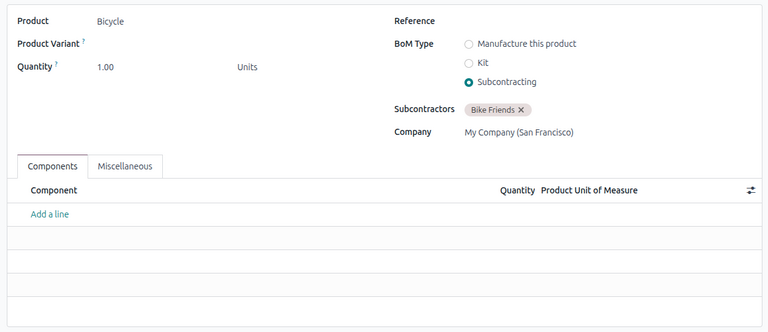
Dans le champ Type de nomenclature, sélectionner Sous-traitance. Dans le champ Sous-traitants qui apparaît, ajouter un ou plusieurs sous-traitants.
Étant donné que les composants et la fabrication sont tous deux gérés par le sous-traitant, il n’est pas nécessaire de répertorier des composants dans l’onglet Composants de la BoM.
Flux de base de la sous-traitance
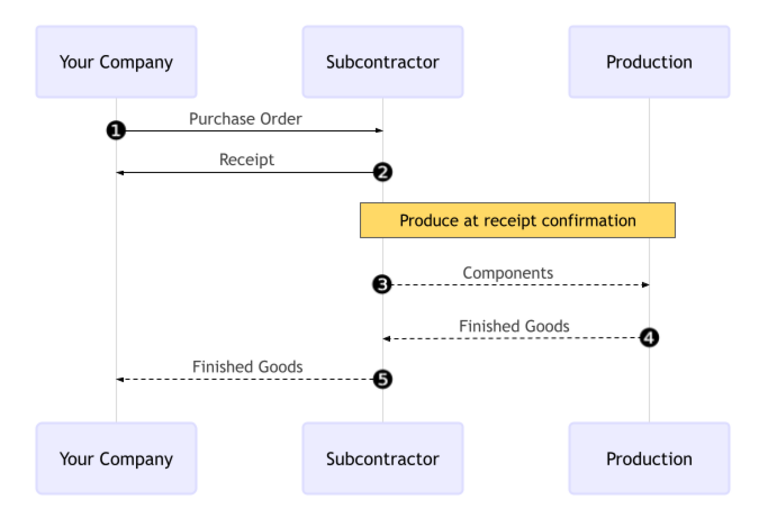
Le flux de base de la sous-traitance commence par créer un bon de commande pour acheter le produit auprès du sous-traitant (1).
L’entreprise confirme ensuite le PO, ce qui crée une réception pour transférer le produit fini (2). Le sous-traitant fabrique le produit et le livre à l’entreprise une fois terminé.
Une fois le produit produit et reçu, l’entreprise valide la réception (5) pour déclencher des mouvements de stock du sous-traitant vers le stock de l’entreprise (3, 4).
Créer et confirmer le bon de commande
Pour créer un PO pour le produit sous-traité, aller dans , et cliquer sur Nouveau.
Remplir le PO en sélectionnant un sous-traitant dans le menu déroulant Fournisseur. Dans l’onglet Produits, cliquer sur Ajouter un produit pour créer une nouvelle ligne de produit. Sélectionner le produit sous-traité dans le champ Produit, et saisir la quantité dans le champ Quantité.
Après avoir ajouté le produit, le champ Arrivée prévue est mis à jour avec la date de livraison prévue du produit fini, telle que configurée précédemment avec le Délai du fournisseur.
Enfin, cliquer sur Confirmer la commande pour confirmer le PO. Une réception est automatiquement créée, et un bouton intelligent Réception apparaît en haut du formulaire.
Traiter la réception
Une fois la commande confirmée, le sous-traitant fabrique le produit et livre le produit fini à l’entreprise.
Pour recevoir le produit fini du sous-traitant, cliquez sur le bouton Recevoir sur le PO, ou cliquez sur le bouton intelligent Réception en haut de la page. Ensuite, cliquez sur Valider pour saisir l’expédition entrante dans l’inventaire.
Note
Si les flux d’inventaire multi-étapes sont activés, des transferts supplémentaires doivent être validés pour enregistrer le produit entrant dans le stock.
Suivre les mouvements de stock
Après validation d’une réception, Odoo génère automatiquement des mouvements de stock pour suivre le déplacement des produits sous-traités entre les emplacements. Pour afficher ces mouvements de stock, accédez à .
Pour suivre les mouvements de stock dans la sous-traitance, Odoo envoie tous les composants de produits vers un emplacement dédié appelé Sous-traitance. Un autre emplacement appelé Production consomme ensuite les composants et produit le produit fini. Une fois produit, le produit retourne à l’emplacement Sous-traitance avant d’entrer finalement dans le stock de l’entreprise lors de la validation de la réception.

Note
Étant donné qu’aucun composant n’est envoyé dans la sous-traitance de base, il n’y a aucun mouvement de l’emplacement Sous-traitance vers l’emplacement Production.