
Offboarding
When an employee leaves the company, it is important to ensure their employee record is updated to reflect their departure, log the reason why, close any open activities associated with the employee, and provide them with any important documents.
Archiver un employé
In Odoo, when an employee leaves the company they must be archived. To archive an employee, first navigate to the . From here, locate the employee who is leaving the company, and click on their employee card.
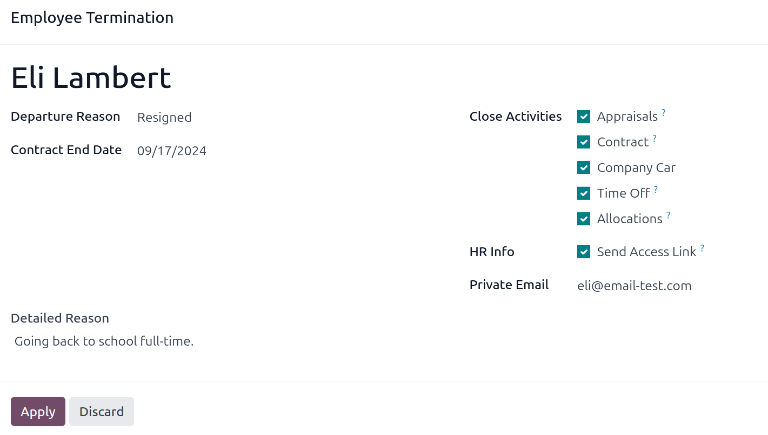
Le formulaire de l’employé se charge, affichant toutes ses informations. Cliquer sur l’icône (engrenage) en haut à gauche, et un menu déroulant apparaît. Cliquer sur Archiver, et une fenêtre contextuelle Fin de contrat de l’employé apparaît.
Remplir les champs suivants sur le formulaire :
Raison du départ : Sélectionner une raison du départ de l’employé dans le menu déroulant. Les options par défaut sont :
Licencié : Sélectionner cette option lorsqu’un employé est licencié et que l’entreprise a donné un préavis.
Démission : Sélectionner cette option lorsque l’employé ne souhaite plus être employé et qu’il a donné un préavis.
Retraité : Sélectionner cette option lorsque l’employé part à la retraite.
Devenu Indépendant : Sélectionner cette option lorsque l’employé ne travaille plus pour l’entreprise, mais devient travailleur indépendant.
Date de fin de contrat : À l’aide du sélecteur de calendrier, sélectionner le dernier jour où l’employé travaille pour l’entreprise.
Raison détaillée : Saisir une brève description du départ de l’employé dans ce champ.
Clôturer les Activités : Cocher la case à côté de chaque type d’activité pour clôturer ou supprimer toutes les activités ouvertes qui y sont associées. Il est recommandé de cocher toutes les cases applicables. Les options disponibles sont :
Évaluations : annule toutes les évaluations planifiées après la date de fin du contrat.
Contrat : applique une date de fin au contrat en cours.
Voiture de Société : retire l’employé en tant que conducteur de sa voiture de société actuelle, et attribue le prochain conducteur, le cas échéant.
Time Off: cancels any time off requests after the contract end date.
Allocations: removes the employee from any accrual plans they are on.
Infos RH : Cocher la case à côté de Envoyer le Lien d’Accès pour envoyer un lien de téléchargement à l’adresse e-mail personnelle de l’employé, contenant tous ses fichiers RH personnels.
Private Email: This field appears if the HR Info checkbox is ticked. Enter the private email address for the employee.
Lorsque le formulaire est complet, cliquer sur Appliquer. La fiche employé est archivée, un e-mail avec un lien de téléchargement vers ses documents personnels est envoyé à l’adresse e-mail privée de l’employé (si sélectionné), et une bannière rouge Archivé apparaît dans le coin supérieur droit du formulaire employé. Le chatter enregistre la Date de Départ et le Motif de Départ, ainsi que l’envoi éventuel d’un lien d’accès par e-mail.
Note
Lors de la tentative d’envoi du lien d’accès aux documents RH, une fenêtre contextuelle Opération Invalide peut apparaître, affichant le message d’erreur suivant :
L’utilisateur associé à l’employé et l’e-mail privé doivent être définis pour utiliser la fonction « Envoyer le Lien d’Accès » : (Nom de l’Employé)
Si cette erreur apparaît, cliquer sur Fermer pour fermer la fenêtre contextuelle, puis cocher la case Envoyer le Lien d’Accès pour la décocher sur la fenêtre contextuelle Cessation d’Emploi.
Cliquer sur Appliquer pour archiver l’employé et clôturer les activités sélectionnées sur la fenêtre contextuelle Cessation d’Emploi, en revenant au formulaire employé.
Une fois sur le formulaire employé, s’assurer que les champs suivants sont remplis :
Onglet Informations Privées : S’assurer qu’une adresse e-mail est saisie dans le champ E-mail.
Onglet Paramètres RH : S’assurer qu’un Utilisateur Associé est sélectionné dans le champ correspondant.
Une fois les informations nécessaires saisies, renvoyer le lien d’accès aux documents RH
Envoyer le lien d’accès aux documents RH
Si le lien d’accès n’a pas été envoyé lors de l’archivage initial de l’employé sur le formulaire Fin de contrat de l’employé, il peut être envoyé après l’archivage de l’employé à tout moment.
Après l’archivage d’un employé, il n’est plus visible sur le tableau de bord principal de l’application Employés. Pour afficher les employés archivés, accéder au tableau de bord de l”, et cliquer sur (flèche vers le bas) dans la barre de recherche pour afficher un menu déroulant. Sélectionner Archivé, vers le bas de la colonne Filtres, puis cliquer en dehors de la fenêtre déroulante pour la fermer.
Désormais, seuls les employés archivés apparaissent sur le tableau de bord. Cliquer sur l’employé souhaité pour ouvrir sa fiche employé. Sur cette fiche, cliquer sur l’icône (engrenage) dans le coin supérieur gauche, puis cliquer sur Envoyer le lien d’accès aux documents RH depuis le menu déroulant qui apparaît. Le chatter enregistre que le lien a été envoyé.