
ポイントレポート
採用アプリのポイントレポートでは、管理者は従業員による合計ポイントの貢献を確認でき、最も効果的な紹介者についての洞察が得られます。
重要
採用アプリの管理者権限を持つユーザのみが、採用アプリのレポーティング機能にアクセスできます。
ポイントレポートにアクセスするには、に移動します。これにより、デフォルトのリストビューでポイントレポートが読み込まれ、ユーザでグループ化され、ユーザは名でアルファベット順に表示されます。
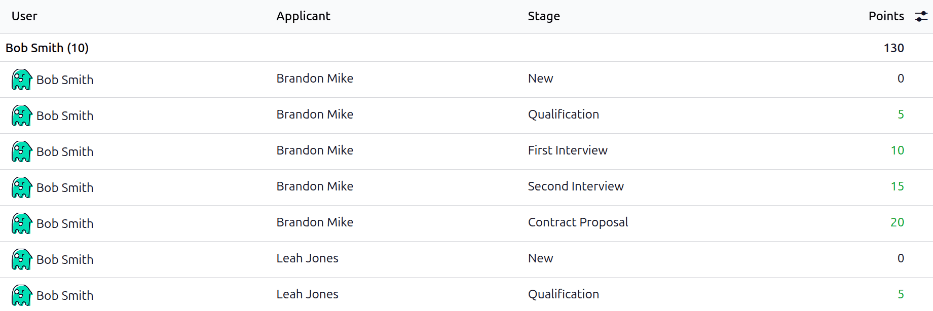
すべての行はデフォルトで折りたたまれており、ユーザ名、そのユーザに記録された個別エントリの総数、および獲得したポイントの合計が表示されます。
行をクリックすると、そのユーザのエントリが展開されます。各行には応募者、応募者が到達したステージ、およびそのステージで獲得した対応するポイントが表示されます。表示されるポイントは、ユーザがそのステージでポイントを獲得した場合は緑色で表示され、ステージでポイントを受け取らなかった場合は黒色で表示されます。
注釈
紹介ポイントを獲得しないステージでも、応募者がそのステージに到達した場合はリストに表示されます。この例では、新規ステージに到達した応募者は紹介ポイントを受け取らず、ポイント列にゼロ (0) が黒色で表示されます。
使用例: 最も効果的な紹介者
ポイントレポートを使用する1つの方法は、どのユーザが従業員となる成功した応募者を紹介しているかを評価することです。これは、ポイントレポートを変更して、契約署名済みステージから獲得したポイントのみを表示することで行われます。
採用に成功した紹介のみを表示するには、に移動します。検索ボックスをクリックし、フィルター列のカスタムフィルタ...をクリックします。これによりカスタムフィルタポップアップウィンドウが開きます。
デフォルトでは、最初のフィールドにはステージが入力され、中央のフィールドには等しいが入力されます。最後のフィールドのドロップダウンメニューを使用して、契約署名済みを選択し、検索ボタンをクリックします。
ポイントレポートには、採用された成功した紹介のみが表示されるようになりました。名前の横にあるエントリ数が最も多く、ポイントのポイント数が最も多いユーザが、最も成功した紹介者です。
Example
この例では、Joe Plumbが最も成功した紹介者であり、3件の成功した紹介で合計150ポイントを獲得していることがわかります。
