Allocations
Une fois les types de congés et les plans d’acquisition configurés, l’étape suivante consiste à allouer, ou donner, des congés aux employés.
La page Allocations de l’application Congés est uniquement visible aux utilisateurs disposant des droits d’accès Responsable des congés ou Administrateur pour l’application Congés. Pour plus d’informations sur les droits d’accès, consulter la documentation sur les droits d’accès.
Allouer des congés
Pour créer une nouvelle allocation, aller à .
Cela présente une liste de toutes les allocations en cours, avec leurs statuts respectifs.
Click New to allocate time off, and a blank allocation form appears.
Après avoir saisi un nom pour l’allocation dans le premier champ vierge du formulaire, saisir les informations suivantes :
Type de congé : à l’aide du menu déroulant, sélectionner le type de congé alloué aux employés.
Allocation Type: Select either Regular Allocation or Accrual Allocation. If the allocation is not based on an accrual plan, select Regular Allocation.
Accrual Plan: If Accrual Allocation is selected for the Allocation Type, the Accrual Plan field appears. Using the drop-down menu, select the accrual plan with which the allocation is associated. An accrual plan must be selected for an Accrual Allocation.
Période de validité/Date de début : Si Allocation régulière est sélectionné pour le Type d’allocation, ce champ est intitulé Période de validité. Si Allocation par cumul est sélectionné pour le Type d’allocation, ce champ est intitulé Date de début.
Le champ de la première date est renseigné avec la date actuelle par défaut. Pour sélectionner une autre date, cliquer sur la date préremplie pour afficher une fenêtre de calendrier contextuelle. Naviguer jusqu’à la date de début souhaitée pour l’allocation et cliquer sur la date pour la sélectionner.
If the allocation expires, select the expiration date in the next date field. If the time off does not expire, leave the second date field blank. No Limit appears in the field if no date is selected.
Si Allocation par cumul est sélectionné pour le Type d’allocation, ce deuxième champ est intitulé Exécuter jusqu’au.
Important
If the Start Date entered is in the middle of a period of time, such as the middle of the month, Odoo applies the allocation to the beginning or end of the period, depending on the Accrued Gain Time entered on the accrual plan (either At the start of the accrual period, or At the end of the accrual period) instead of the specific date entered.
For example, an allocation is created, and references an accrual plan that grants time At the start of the accrual period, monthly, on the first of the month.
On the allocation form, the Allocation Type is set to Accrual Allocation, and the Start Date entered is
06/16/24.Odoo’s Time Off app retroactively applies the allocation to the beginning of the time period entered in the Start Date.
Therefore, this allocation accrues time from
06/01/24, rather than06/16/24.Additionally, if on the accrual form, the allocation references an accrual plan that grants time `At the end of the accrual period, the allocation accrues time from
7/01/24rather than6/18/24.Allocation : Saisir la quantité de temps qui est allouée aux employés. Ce champ affiche le temps en Heures ou en Jours, selon la façon dont le Type de congé sélectionné est configuré.
Mode: Using the drop-down menu, select how the allocation is assigned. This selection determines who receives the time off allocation. The options are By Employee, By Company, By Department, or By Employee Tag.
Depending on what is selected for the Mode, the field beneath Mode is labeled either: Employees, Company, Department, or Employee Tag.
Using the drop-down menu, indicate the specific employees, company, department, or employee tags receiving this time off.
Multiple selections can be made for either Employees or Employee Tag.
Only one selection can be made for the Company or Department.
Ajouter une raison… : Si une description ou une note est nécessaire pour expliquer l’allocation de congés, la saisir dans ce champ en bas du formulaire.

Demander une allocation
Si un employé a utilisé tous ses congés, ou va manquer de congés, il peut demander une allocation pour du temps supplémentaire. Les allocations peuvent être demandées de deux manières, soit depuis le tableau de bord, soit depuis la vue Mes allocations.
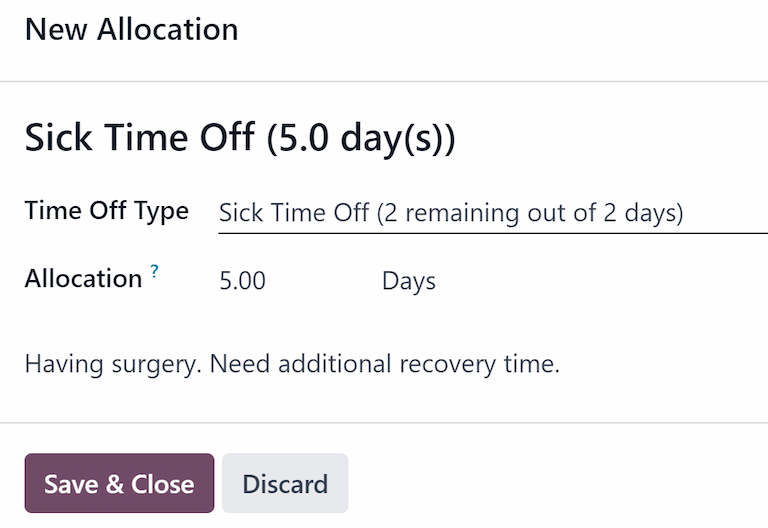
Pour créer une nouvelle demande d’allocation, cliquer soit sur le bouton Nouvelle demande d’allocation sur le tableau de bord principal Congés, soit sur le bouton Nouveau dans la vue liste Mes allocations. Les deux boutons ouvrent un nouveau formulaire de demande d’allocation.
Note
Both options open a new allocation request form, but when requested from the Dashboard, the form appears in a pop-up window, and the Validity Period field does not appear. When requested from the My Allocations list view, the screen navigates to a new allocation request page, instead of presenting a pop-up window.
Saisir les informations suivantes dans le nouveau formulaire de demande d’allocation :
Time Off Type: Select the type of time off being requested for the allocation from the drop-down menu. After a selection is made, the title updates with the time off type.
Validity Period: By default, the current date populates this field, and it is not able to be modified. This field only appears when requesting an allocatoin from the My Allocations view ().
Allocation : Saisir la quantité de temps demandée dans ce champ. Le format est présenté soit en Jours, soit en Heures, selon la configuration du Type de congé. Une fois ce champ rempli, le nom de la demande d’allocation est mis à jour pour inclure la quantité de temps demandée.
Ajouter une raison… : Saisir une description pour la demande d’allocation dans ce champ. Cela doit inclure tous les détails dont les approbateurs pourraient avoir besoin pour approuver la demande.
Si la demande a été créée depuis le Tableau de bord, cliquer sur le bouton Enregistrer & Fermer dans la fenêtre contextuelle Nouvelle allocation pour enregistrer les informations et soumettre la demande.
If the form was completed from the My Allocations list view, the information is automatically saved as it is entered. However, the form can be saved manually at any time by clicking the (cloud upload) icon.