التهيئة
الإعدادات
تسمح لك الإعدادات العامة لـ Sign، المتاحة عبر ، بما يلي:
إضافة الشروط والأحكام الافتراضية إلى البريد الإلكتروني لطلب التوقيع
إدارة الوصول إلى القوالب؛ بمجرد التمكين، من الممكن تقييد الوصول إلى القالب لمجموعات مستخدمين محددة عند إنشاء أو تحرير القالب
تمكين طرق المصادقة الإضافية التالية وإدارة الخدمة وشراء الأرصدة:
Aadhaar eSign (متاح في الهند)
itsme® (متاح في الاتحاد الأوروبي والمملكة المتحدة والنرويج وآيسلندا)
إدارة المصادقة عبر الرسائل النصية القصيرة و:ref:
شراء الأرصدة <in_app_purchase/credits>رفع ملف
.p12أو.pfxيحتوي على شهادة رقمية شخصية، مما يسمح لك بإضافة توقيع تشفيري أو رقمي إلى مستند
الشروط والأحكام الافتراضية
تسمح الشروط والأحكام للشركة بتوحيد العلاقة القانونية مع عملائها، وتحديد الالتزامات والتوقعات، وإدارة المخاطر، وحماية مصالحها من خلال وضع قواعد واضحة لجوانب مثل المسؤولية وحل النزاعات.
لإضافة شروط وأحكام افتراضية إلى طلبات التوقيع:
انتقل إلى وفعّل شروط وأحكام التوقيع الافتراضية.
اختر الخيار المطلوب:
الشروط في البريد الإلكتروني: هذا الخيار محدد افتراضياً ويضع الشروط والأحكام في أسفل البريد الإلكتروني الخاص بطلب التوقيع. أضف شروطك وأحكامك إلى مربع النص.
الشروط كصفحة ويب: يعرض هذا الخيار الشروط والأحكام على صفحة ويب؛ ثم تتم إضافة الرابط لتلك الصفحة كرابط في البريد الإلكتروني الخاص بطلب التوقيع. انقر على حفظ، ثم انقر على تحديث الشروط. أضف شروطك وأحكامك إلى مربع النص، ثم انقر على حفظ. انقر على معاينة لرؤية كيف ستُعرض الشروط والأحكام.
نصيحة
في مربع النص، اكتب
/لفتح صندوق الأوامر، ثم استخدم الأوامر لإدراج العناوين والقوائم النقطية وغيرها.انقر فوق حفظ.
ملاحظة
من الممكن أيضاً إرفاق الملفات يدوياً، مثل الشروط والأحكام، عند تكوين طلب التوقيع. بالنسبة للنماذج، يمكن إرفاق الملفات افتراضياً في قسم الاتصال من التكوين للنموذج عند إنشاء أو تحرير النموذج.
الحقول
يتم إضافة الحقول إلى المستندات للإشارة إلى المعلومات التي يجب أن يكملها الموقعون. تتوفر حقول متنوعة افتراضياً. يمكن تحرير هذه الحقول وإنشاء حقول إضافية إذا لزم الأمر.
إنشاء وتعديل الحقول
لإنشاء أو تعديل حقل:
انتقل إلى .
انقر على جديد لإنشاء حقل جديد أو انقر على حقل لفتحه وتعديله.
أكمل أو عدّل الحقول التالية:
اسم الحقل: أدخل أو حرر اسم الحقل. يكون هذا مرئياً في قائمة الحقول في اللوحة اليسرى عندما يتم إعداد مستند للتوقيع.
النوع: اختر نوع الحقل المناسب من القائمة المنسدلة؛ هناك تسعة أنواع محتملة من الحقول.
نص بديل: اختيارياً، حدد نصاً بديلاً يوفر للموقّع تلميحاً أو مثالاً أثناء عملية التوقيع. إذا تُرك هذا الحقل فارغاً، فسيتم استخدام اسم الحقل كنص بديل.
نصيحة: أضف نصيحة سيتم عرضها داخل سهم على يسار المستند أثناء عملية التوقيع لمساعدة الموقّع على فهم الإجراء الذي يجب اتخاذه (مثل "وقّع هنا").
بالنسبة لحقول النص فقط، يمكنك اختيارياً تغيير حجم الحقل الافتراضي من نص عادي إلى نص قصير أو نص طويل.
ملاحظة
يمكن تعديل حجم أي حقل يدوياً عند إضافة الحقل إلى مستند.
لحقول النص و:guilabel:
النص متعدد الأسطرفقط، استخدم اختيارياً حقل المرتبط بـ لتكوين الإكمال التلقائي بحيث يمكن إكمال الحقل تلقائياً أثناء عملية التوقيع.
أنواع الحقول
التوقيع: يُدخل الموقّعون توقيعهم إما بإنشاء توقيع تلقائي بناءً على أسمائهم، أو رسمه باستخدام الماوس، أو رفع ملف محلي (عادة صورة). كل حقل توقيع لاحق في المستند يعيد استخدام البيانات المُدخلة في الحقل الأول.
الأحرف الأولى: يُدخل الموقّعون الأحرف الأولى من أسمائهم، بطريقة مشابهة لحقل التوقيع.
النص و:guilabel:
النص متعدد الأسطر: يمكن للموقعين إدخال نص على سطر واحد أو على أسطر متعددة، على التوالي. يمكن تكوين هذه الأنواع من الحقول لتكون قابلة للإكمال التلقائي أثناء عملية التوقيع.خانة اختيار: يمكن للموقعين وضع علامة في الخانة (على سبيل المثال، لتأكيد قبولهم للشروط والأحكام).
راديو: يمكن للموقعين تحديد خيار واحد من سلسلة خيارات (محددة عند إضافة الحقل إلى المستند) بالنقر على زر الراديو بجانب الخيار المطلوب.
اختيار: يمكن للموقعين تحديد خيار واحد من سلسلة خيارات (محددة عند إضافة الحقل إلى المستند) عبر قائمة منسدلة.
نص مشطوب: يمكن للموقعين رفض عبارات معينة بالنقر على حقل الشطب، مما يضيف خطاً مرئياً عبر النص.
ختم: يمكن للموقعين إضافة ختم الشركة (محدد عند إضافة الحقل إلى المستند).
تهيئة حقول الإكمال التلقائي
لتقليل الحاجة إلى الإدخال اليدوي وضمان معلومات دقيقة ومتسقة، من الممكن إكمال حقول معينة تلقائياً ببيانات من قاعدة بياناتك أثناء عملية التوقيع. يتم ذلك عن طريق ربط حقل التوقيع بحقل من نموذج Odoo محدد.
لتفعيل الإكمال التلقائي لحقل التوقيع:
انتقل إلى .
افتح الحقل ذا الصلة.
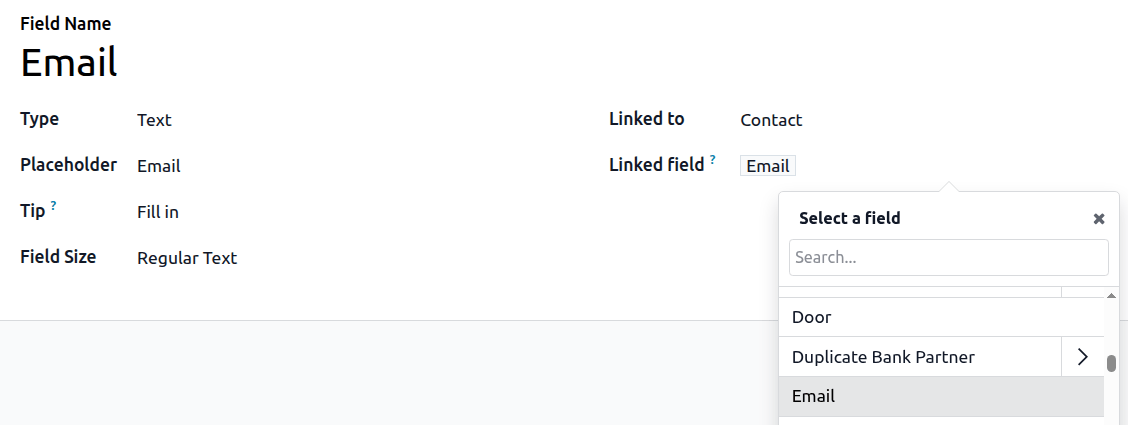
من القائمة المنسدلة بجانب مرتبط بـ حدد النموذج، مثل جهة اتصال، الذي يحتوي على الحقل الذي تريد الربط به.
انقر بجانب الحقل المرتبط، ثم استخدم محدد الحقول لتحديد الحقل ذي الصلة، مثل البريد الإلكتروني.
ملاحظة
عندما يتم توقيع مستند يحتوي على هذا الحقل، يتم إكمال الحقل تلقائياً. افتراضياً، لا يزال بالإمكان تحرير الحقل بعد الإكمال التلقائي. ومع ذلك، يمكن منع ذلك عن طريق تحرير الحقل بعد إضافته إلى المستند وتعيينه على للقراءة فقط.
Example
في المثال، حقل البريد الإلكتروني في تطبيق التوقيع مرتبط بحقل البريد الإلكتروني في نموذج جهة الاتصال. عندما تكمل جهة الاتصال المستند، يتم إضافة عنوان بريدها الإلكتروني، كما يظهر في سجلها في قاعدة بيانات Odoo، تلقائياً إلى المستند.