
Avstigning
När en medarbetare lämnar företaget är det viktigt att se till att medarbetarregistret uppdateras så att det visar att medarbetaren har slutat, att orsaken till detta loggas, att alla öppna aktiviteter som är kopplade till medarbetaren stängs och att medarbetaren får alla viktiga dokument.
Arkivera en anställd
När en anställd lämnar företaget i Odoo måste de arkiveras. För att arkivera en anställd, navigera först till . Leta upp den anställde som ska lämna företaget och klicka på dennes personalkort.
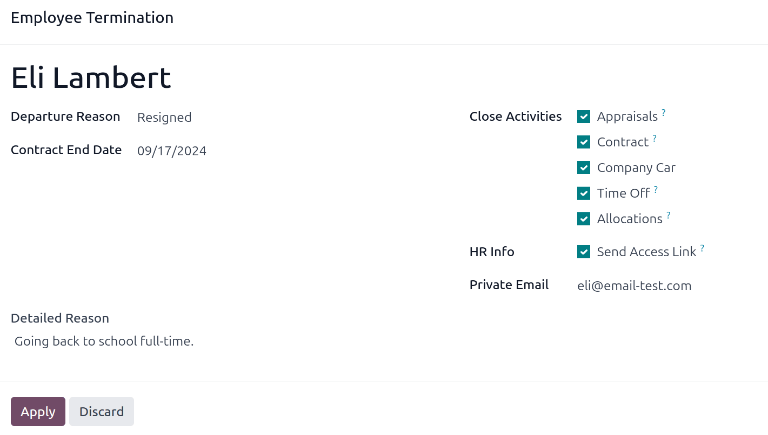
Formuläret för den anställde laddas och visar all information om den anställde. Klicka på ikonen (gear) i det övre vänstra hörnet, så visas en rullgardinsmeny. Klicka på Archive, och ett popup-fönster med Employee Termination visas.
Fyll i följande fält på formuläret:
Avgångsorsak: Välj en anledning till att den anställde slutar i rullgardinsmenyn. Standardalternativen är:
Fyrad: Välj detta alternativ när en anställd ska sägas upp och företaget har meddelat detta.
Resigned: Välj detta alternativ när den anställde inte längre vill vara anställd och den anställde har sagt upp sig.
Pensionerad: Välj detta alternativ när den anställde går i pension.
Blev frilansare: Välj detta alternativ när den anställde inte längre arbetar för företaget, utan istället blir frilansare.
Kontraktets slutdatum: Använd kalenderväljaren för att välja den sista dagen som den anställde arbetar för företaget.
Detaljerad orsak: Ange en kort beskrivning av den anställdes avgång i detta fält.
Stäng aktiviteter: Markera kryssrutan bredvid varje typ av aktivitet för att stänga eller ta bort alla öppna aktiviteter som är kopplade till den. Vi rekommenderar att du kryssar i alla kryssrutor som är tillämpliga. De tillgängliga alternativen är:
Appraisals: avbryter alla värderingar som planeras efter avtalets slutdatum.
Contract: anger ett slutdatum för det aktuella kontraktet.
Company Car: tar bort den anställde som förare för sin nuvarande tjänstebil, och tilldelar nästa förare, om tillämpligt.
Time Off: annullerar alla förfrågningar om ledighet efter kontraktets slutdatum.
Allocations: tar bort den anställde från alla periodiseringsplaner som han eller hon deltar i.
HR Info: Markera kryssrutan bredvid Send Access Link för att skicka en nedladdningslänk till den anställdes personliga e-postadress, som innehåller alla deras personliga HR-filer.
Privat e-post: Det här fältet visas om kryssrutan HR Info är markerad. Ange den privata e-postadressen för den anställde.
När formuläret är ifyllt klickar du på Apply. Den anställdes uppgifter arkiveras, ett e-postmeddelande med en nedladdningslänk till de personliga dokumenten skickas till den anställdes privata e-postadress (om sådan har valts) och en röd Archived-banner visas i det övre högra hörnet av formuläret för den anställde. Chattern loggar Departure Date och Departure Reason, och om en åtkomstlänk skickades via e-post.
Observera
När du försöker skicka åtkomstlänken för HR-dokument kan ett popup-fönster med Invalid Operation visas med följande felmeddelande:
Medarbetarens relaterade användare och privata e-post måste vara inställda för att använda funktionen ”Skicka åtkomstlänk”: (Medarbetarens namn)
Om detta fel visas, klicka på Close för att stänga popup-fönstret och markera sedan kryssrutan Send Access Link för att avmarkera den i popup-fönstret Employee Termination.
Klicka på Apply för att arkivera den anställde och avsluta de valda aktiviteterna i popup-fönstret Employee Termination och återgå till formuläret för den anställde.
Kontrollera att följande fält är ifyllda i formuläret för anställda:
Privat information fliken: Se till att en e-postadress anges i fältet Email.
Fliken HR Settings: Se till att en Related User är markerad i motsvarande fält.
Efter att nödvändig information har angetts, skickar du tillbaka åtkomstlänken för HR-dokument
Skicka länk för åtkomst till HR-dokument
Om åtkomstlänken inte skickades när den anställde arkiverades första gången på formuläret Employee Termination, kan den skickas när som helst efter att den anställde har arkiverats.
När en anställd har arkiverats är de inte längre synliga på huvudpanelen i appen Employees. För att se de arkiverade medarbetarna, navigera till dashboard, och klicka på (pil nedåt) i sökfältet för att visa en rullgardinsmeny. Välj Archived, längst ned i kolumnen Filters, och klicka sedan bort från rullgardinsmenyn för att stänga den.
Nu visas endast arkiverade anställda på instrumentpanelen. Klicka på önskad anställd för att öppna formuläret för den anställde. Klicka på ikonen (gear) i det övre vänstra hörnet i formuläret och klicka sedan på Send HR Documents Access Link i rullgardinsmenyn som visas. Chattern loggar att länken skickades.