
Ieșire din organizație
When an employee leaves the company, it is important to ensure their employee record is updated to reflect their departure, log the reason why, close any open activities associated with the employee, and provide them with any important documents.
Arhivează un angajat
In Odoo, when an employee leaves the company they must be archived. To archive an employee, first navigate to the . From here, locate the employee who is leaving the company, and click on their employee card.
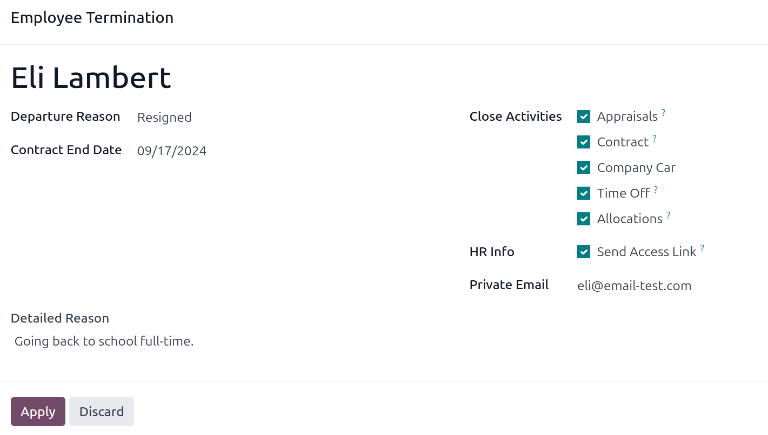
Formularul angajatului se încarcă, afișând toate informațiile sale. Apasă pe pictograma (roată dințată) din colțul stânga sus, iar un meniu derulant va apărea. Apasă Arhivează, iar o fereastră pop-up Terminare angajat va apărea.
Completați următoarele câmpuri din formular:
Motivul plecării: Selectează un motiv pentru care angajatul pleacă din meniul derulant. Opțiunile implicite sunt:
Concediat: Selectează această opțiune când un angajat este concediat, iar compania a notificat acest lucru.
Demisie: Selectează această opțiune când angajatul nu mai dorește să fie angajat și a notificat compania.
Pensionat: Selectați această opțiune când angajatul se pensionează.
A devenit freelancer: Selectează această opțiune când angajatul nu mai lucrează pentru companie, dar devine freelancer.
Data de sfârșit a contractului: Folosește selectorul de calendar pentru a selecta ultima zi în care angajatul lucrează pentru companie.
Motiv detaliat: Introdu o scurtă descriere a motivului plecării angajatului în acest câmp.
Închide activități: Bifează căsuța de lângă fiecare tip de activitate pentru a închide sau șterge orice activitate deschisă asociată. Este recomandat să bifezi toate căsuțele care se aplică. Opțiunile disponibile sunt:
Evaluări: anulează toate evaluările programate după data de sfârșit a contractului.
Contract: aplică o dată de sfârșit pentru contractul curent.
Mașină de serviciu: elimină angajatul ca șofer pentru mașina de serviciu curentă și atribuie următorul șofer, dacă este cazul.
Time Off: cancels any time off requests after the contract end date.
Allocations: removes the employee from any accrual plans they are on.
Informații HR: Bifează căsuța de lângă Trimite link de acces pentru a trimite un link de descărcare la adresa de email personală a angajatului, care conține toate fișierele HR personale.
Private Email: This field appears if the HR Info checkbox is ticked. Enter the private email address for the employee.
După ce formularul este completat, apasă Aplică. Fișa angajatului va fi arhivată, iar un email cu un link de descărcare pentru documentele personale va fi trimis la adresa de email privată a angajatului (dacă a fost selectat). O banderolă roșie Arhivat va apărea în colțul dreapta sus al formularului angajatului. Zona de discuții va înregistra Data plecării și Motivul plecării, precum și dacă a fost trimis un link de acces.
Notă
În timpul încercării de a trimite linkul de acces la documentele HR, poate apărea o fereastră pop-up Operațiune invalidă, afișând următorul mesaj de eroare:
Utilizatorul asociat angajatului și emailul privat trebuie setate pentru a folosi funcția „Trimite link de acces”: (Nume angajat)
Dacă apare această eroare, apasă Închide pentru a închide fereastra pop-up, apoi debifează căsuța Trimite link de acces din fereastra Terminare angajat.
Apasă Aplică pentru a arhiva angajatul și a închide activitățile selectate din fereastra pop-up Terminare angajat, revenind la formularul angajatului.
După ce formularul angajatului este complet, asigură-te că următoarele câmpuri sunt completate:
Fila Informații private: Asigură-te că există o adresă de email introdusă în câmpul Email.
Fila Setări HR: Asigură-te că este selectat un Utilizator asociat în câmpul corespunzător.
După ce informațiile necesare sunt completate, retrimitere link de acces la documentele HR
Trimite link de acces la documentele HR
Dacă linkul de acces nu a fost trimis la prima arhivare a angajatului în formularul Terminare angajat, acesta poate fi trimis oricând după ce angajatul a fost arhivat.
După ce un angajat este arhivat, acesta nu mai este vizibil pe panoul principal al aplicației Angajați. Pentru a vedea angajații arhivați, accesează panoul și apasă pe pictograma (săgeată în jos) din bara de căutare pentru a deschide un meniu derulant. Selectează Arhivat spre finalul coloanei Filtre, apoi fă clic în afara ferestrei pentru a o închide.
Acum, pe panou apar doar angajații arhivați. Apasă pe angajatul dorit pentru a-i deschide fișa. În acest formular, apasă pe pictograma (roată dințată) din colțul stânga sus, apoi apasă Trimite link de acces la documentele HR din meniul derulant. Zona de discuții va înregistra că linkul a fost trimis.