
Underleverantör av återanskaffning
Inom tillverkningsindustrin innebär underleverantörer att ett företag anlitar en tredjepartstillverkare, eller underleverantör, för att tillverka produkter som sedan säljs av det kontrakterande företaget.
I Odoo används rutten Resupply Subcontractor on Order för att leverera de nödvändiga komponenterna för en underleverantörsprodukt till underleverantören varje gång en inköpsorder (PO) för den produkten bekräftas.
Underleverantören använder sedan komponenterna för att tillverka den önskade produkten, innan den skickas tillbaka till det kontrakterande företaget eller dropshippas till slutkunden.
Viktigt
Det är nödvändigt att förstå skillnaderna mellan rutterna Resupply Subcontractor on Order och Dropship Subcontractor on Order.
Båda vägarna används för att förse en underleverantör med de komponenter som krävs för att tillverka en produkt, men de skiljer sig åt när det gäller hur komponenterna anskaffas.
Vid användning av Resupply Subcontractor on Order skickas komponenter från det kontrakterande företagets lager.
När du använder Dropship Subcontractor on Order köps komponenter från en leverantör och skickas direkt till underleverantören.
Valet av vilken väg som ska användas beror på de specifika kraven från underleverantörsföretaget och dess underleverantörer.
Se dokumentationen Dropship till underleverantör för en fullständig översikt över rutten Dropship Subcontractor on Order.
Konfiguration
För att använda rutten Leverera underleverantör på order, navigera till :menyval:`Tillverkningsapp --> Konfiguration --> Inställningar`, och aktivera kryssrutan bredvid Underleverantör, under rubriken Operationer.
När inställningen Subcontracting har aktiverats är det också nödvändigt att korrekt konfigurera den underleverantörsprodukt, produktens materialförteckning (BoM) och de komponenter som anges i BoM.
Konfigurera produkten
För att konfigurera en produkt för rutten Resupply Subcontractor on Order, navigera till , och välj en produkt, eller skapa en ny genom att klicka på New.
Välj fliken Purchase och lägg till produktens underleverantör som leverantör genom att klicka på Add a line, välja underleverantören i rullgardinsmenyn Vendor och ange ett pris i fältet Price.
Observera
Det värde som anges i fältet Price på fliken Purchase på sidan för den underleverantörsproducerade produkten är det belopp som betalats till underleverantören för tillverkningen av produkten.
Detta motsvarar inte den totala kostnaden för produkten, som inkluderar andra element, till exempel kostnaden för produktens komponenter.
Klicka sedan på fliken Inventory för att konfigurera en rutt som bestämmer vad som händer med den färdiga produkten när den har tillverkats av underleverantören.
Om den färdiga produkten skickas tillbaka till det kontrakterande företaget måste du se till att rutten Buy är vald. Välj dessutom rutten Replenish on Order (MTO) för att automatiskt skapa en PO för produkten vid bekräftelse av en försäljningsorder (SO), såvida det inte finns tillräckligt med lager för att uppfylla SO.
Om den färdiga produkten levereras direkt till kunden av underleverantören ska du se till att endast rutten Dropship väljs.
Konfigurera BoM
Om du vill konfigurera en BoM för rutten Resupply Subcontractor on Order klickar du på den smarta knappen :guilabel:Bill of Materials på produktsidan och väljer BoM.
Alternativt kan du navigera till och välja BoM för underleverantörsprodukten.
Se även
För en fullständig översikt över BoM-konfigurationen, se Bill of materials-dokumentationen.
I fältet BoM Type väljer du alternativet Subcontracting. Lägg sedan till en eller flera underleverantörer i fältet Subcontractors som visas nedan.
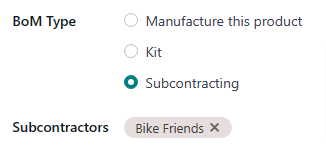
Kontrollera slutligen att alla nödvändiga komponenter finns angivna på fliken Components. För att lägga till en ny komponent klickar du på Add a line, väljer komponenten i rullgardinsmenyn Component och anger önskad kvantitet i fältet Quantity.
Konfigurera komponenter
För att konfigurera komponenter för rutten Resupply Subcontractor on Order, navigera till varje komponent från BoM genom att välja komponentens namn på fliken Components och klicka på knappen ➡️ (högerpil) till höger om namnet.
Alternativt kan du navigera till varje komponent genom att gå till och välja komponenten.
Klicka på fliken Inventory i formuläret för komponentprodukten och välj rutten Resupply Subcontractor on Order i avsnittet Routes.
Upprepa processen för varje komponent som ska skickas till underleverantören.
Återleverans till underleverantör enligt orderflöde
Arbetsflödet för beställning av underleverantör av återleveranser består av upp till fem steg:
Skapa en SO för underleverantörens produkt; genom att göra detta skapas en PO för att köpa produkten från underleverantören.
Bekräfta den order som skapades i föregående steg eller skapa en ny order; om du gör det skapas en Resupply Subcontractor-order samt en mottagningsorder eller en dropship-order.
Behandla ordern Resupply Subcontractor när komponenterna för den underleverantörsbundna produkten har skickats till underleverantören.
Behandla kvittot när underleverantören har slutfört tillverkningen av underleverantörsprodukten och skickat tillbaka den till det avtalsslutande företaget ELLER behandla dropship-ordern för att skicka produkten direkt till kunden.
Om arbetsflödet startades genom att skapa en leveransorder och den färdiga produkten inte dropshippas till slutkunden ska du behandla leveransordern när produkten har skickats till kunden.
Det specifika antalet steg beror på anledningen till att underleverantörsprodukten köps från underleverantören.
Om syftet är att uppfylla en specifik kundorder börjar processen med att skapa en beställning och slutar med att produkten levereras till kunden, eller att underleverantören skickar den till kunden.
Om anledningen är att öka mängden lager i lager börjar processen med att skapa en order och slutar med att produkten tas in i lagret.
Viktigt
Rutten Resupply Subcontractor on Order kan användas för att automatiskt återleverera en underleverantör efter bekräftelse av en order, men det är också möjligt att skapa en återleveransorder manuellt. Detta arbetsflöde är användbart när det är nödvändigt att återleverera till underleverantören utan att skapa en PO.
För att återleverera en underleverantör manuellt, navigera till appen och klicka på kortet Resupply Subcontractor. Skapa en ny Resupply Subcontractor-order genom att klicka på New.
I fältet Delivery Address väljer du den underleverantör som komponenterna ska skickas till.
Lägg sedan till varje komponent på fliken Operations genom att klicka på Add a line, välja komponenten i listrutan Product och ange en kvantitet i fältet Demand.
Klicka slutligen på Mark as Todo för att registrera ordern. När komponenterna har skickats till underleverantören klickar du på Validate för att bekräfta att ordern har skickats.
Skapa SO
Det här steget är bara nödvändigt om produkten köps från underleverantören för att tillgodose ett kundbehov. Om produkten köps in för att öka den tillgängliga lagerkvantiteten går du vidare till nästa steg.
För att skapa en ny SO, navigera till , och klicka på New.
Välj kunden i rullgardinsmenyn Customer. Klicka sedan på Add a product på fliken Order Lines, välj en underleverantörsprodukt i rullgardinsmenyn Product och ange en kvantitet i fältet Quantity.
Klicka på Confirm för att bekräfta SO, varvid en Purchase smartknapp visas högst upp på sidan. Detta öppnar det PO som skapats för att köpa underleverantörens produkt från underleverantören.
Observera
En SO för produkten skapar bara en PO om rutten Replenish on Order (MTO) är aktiverad på produktens sida, och det inte finns tillräckligt med lager av produkten för att uppfylla SO.
Om det finns tillräckligt med lager skapas istället en leveransorder genom att bekräfta en SO för produkten, eftersom Odoo antar att SO uppfylls med hjälp av lagret.
Detta är inte fallet för underleverantörsprodukter som dropshippas till slutkunden. I det fallet skapas en PO alltid, även om det finns tillräckligt med lager.
Process PO
Om en PO skapades i föregående steg, navigera till :guilabel:Inköpsprogram --> Order --> Inköpsorder och välj PO. Klicka sedan på Confirm Order för att bekräfta den.
Om en PO inte skapades i föregående steg, gör det nu genom att navigera till , och klicka på New.
Börja fylla i PO genom att välja en underleverantör från rullgardinsmenyn Vendor. På fliken Products klickar du på Add a product för att skapa en ny produktlinje. Välj en underleverantörsprodukt i fältet Product och ange kvantiteten i fältet Quantity. Klicka slutligen på Confirm Order för att bekräfta beställningen.
När en PO bekräftas för en produkt som kräver att en underleverantör förses med komponenter skapas automatiskt ett kvitto eller en dropship-order som kan nås från motsvarande smarta knapp Receipt eller Dropship som visas högst upp i PO.
Dessutom skapas en Resupply Subcontractor-order för att skicka de nödvändiga komponenterna till underleverantören. Denna order kan också nås från PO genom att klicka på Resupply smartknappen högst upp på sidan.

En PO för en Resupply Subcontractor on Order-produkt, med smarta knappar för Resupply och Receipt högst upp på sidan.
Behandla beställning av underleverantör för återanskaffning
När underleverantörens komponenter har skickats till underleverantören, navigera till :menyval:`Inköpsprogram --> Order --> Inköpsorder` och välj PO.
Klicka på den smarta knappen Resupply högst upp på skärmen för att öppna ordern Resupply Subcontractor och klicka på Validate för att bekräfta att komponenterna har skickats till underleverantören.
Alternativt kan du navigera till appen , klicka på knappen # To Process på kortet Resupply Subcontractor och välja ordern Resupply Subcontractor. Klicka sedan på Validate för att bekräfta att komponenterna har skickats till underleverantören.
Behandla kvitto eller dropship-order
När underleverantören är klar med tillverkningen av produkten skickar de den antingen till det kontrakterande företaget eller till slutkunden, beroende på hur produkten konfigurerades.
Bearbeta kvitto
Om underleverantören skickar den färdiga produkten till det kontrakterande företaget, när den har mottagits, navigera till :menyval:`Inköpsprogram --> Order --> Inköpsorder`, och välj PO.
Klicka på knappen Receive Products högst upp på PO eller på smartknappen Receipt högst upp på sidan för att öppna kvittot. Klicka sedan på Validate högst upp på kvittot för att föra in produkten i lagret.
Behandla dropship-order
Om underleverantören levererar produkten, när de har skickat den, navigera till :menyval:` Inköpsprogram --> Order --> Inköpsorder, och välj PO.
Välj den smarta knappen Dropship högst upp på sidan för att öppna dropship-ordern och klicka på Validate högst upp på ordern för att bekräfta att produkten har skickats till kunden.
Behandla leveransorder
Om underleverantörsflödet startades av en kund och den färdiga produkten ** INTE** dropshippades till kunden, utan levererades till underleverantörsföretaget, är det nödvändigt att skicka produkten till kunden och behandla leveransordern.
När produkten har skickats till kunden, navigera till appen och välj SO. Välj smartknappen Delivery högst upp på sidan för att öppna leveransordern, och klicka på Validate på ordern för att bekräfta att produkten har skickats till kunden.