Kiosks
Odoos app Attendances gör det möjligt för anställda att checka in och ut från arbetet direkt från databasen eller från en kiosk.
En kiosk är en dedikerad enhet (en PC, surfplatta eller mobiltelefon) som anställda kan använda när de checkar in och ut.
Kiosker behövs för anställda som inte har tillgång till databasen.
Endast anställda med tillgång till databasen kan checka in och ut från appen Attendances, och de kallas för användare.
Viktigt
Om anställda checkar in och ut med hjälp av en bricka eller en RFID, måste en accessible device i Kiosk Mode vara tillgänglig för att kunna använda dessa två metoder.
Konfiguration
Det är bara några få konfigurationer som behövs för att använda kiosker i applikationen Attendances. Navigera till för att komma till sidan Settings för att konfigurera Sektion för kioskläge och Avsnittet Kioskinställningar.
När alla önskade inställningar har konfigurerats klickar du på knappen Save på sidan Settings för att aktivera dem.
Sektion för kioskläge
Använd rullgardinsmenyn för att välja hur en anställd ska checka in när han eller hon använder en kiosk. Alternativen är Barcode/RFID, Barcode/RFID och manuellt val, eller Manuellt val.
Observera
Applikationen Barcode behöver inte installeras för att använda en av inställningarna Barcode/RFID.
Avsnittet Kioskinställningar
De olika inställningarna i avsnittet Kioskinställningar bestämmer hur anställda checkar in och ut med kiosker.
Barcode Source: den här inställningen visas endast om ett av de två Barcode/RFID-valen konfigurerades för inställningen Kiosk Mode.
Om tillgängligt, välj hur streckkoderna ska skannas i kiosken via ett av alternativen i rullgardinsmenyn. Streckkoder kan skannas med en dedikerad Scanner, eller med en enhets kamera (Front Camera eller Back Camera).
Employee PIN Identification: markera den här kryssrutan om anställda ska använda en unik PIN-kod för att checka in. PIN-koder konfigureras på varje enskild anställds post. Mer information om hur du ställer in PIN-koder finns i dokumentationen new employee documentation.
Display Time: bestämmer hur många sekunder ett bekräftelsemeddelande för incheckning/utcheckning visas på kioskskärmen innan det återgår till huvudskärmen för incheckning.
Attendance Kiosk Url: Odoo genererar en unik webbadress (URL) för att använda en enhet som en kiosk, utan att behöva logga in i Odoo-databasen. När du ställer in en kioskenhet navigerar du till den här unika webbadressen i en webbläsare för att presentera Attendances-appens kiosk.
Viktigt
Dessa kiosk-URL:er är inte säkrade med någon typ av åtkomstkod. Alla som har URL:en kan komma åt kiosken i appen Attendances. Om URL:en av någon anledning äventyras, t.ex. vid ett säkerhetsintrång, klickar du på Generera en ny URL för kioskläge under länken för att generera en ny URL och uppdatera kiosken i enlighet med detta.
Kiosk mode
Att gå in i Kioskläge är endast tillgängligt för användare med specifika åtkomsträttigheter.
Kiosk Mode kan aktiveras på två olika sätt:
Navigera till , och klicka på Kiosk Mode i toppmenyn. Enheten loggar sedan ut från Odoo och går in i Kiosk Mode.
Navigera till . I avsnittet Kiosk Settings använder du länken i fältet Attendance Kiosk Url för att öppna Kiosk Mode på valfri enhet.

Som en säkerhetsåtgärd är det inte möjligt att gå tillbaka till databasen utan att logga in igen när en enhet befinner sig i Kiosk Mode.
Observera
När som helst kan en ny URL för kiosken genereras om det behövs. Klicka på Generera en ny URL för kioskläge
För att avsluta Kiosk Mode stänger du bara fliken i webbläsaren eller återgår till huvudinloggningsskärmen i Odoo.
Checka in och ut med en kiosk
Utmärkelse
Om du vill checka in eller ut med en bricka trycker du på Tap to scan-bilden i mitten av kiosken.

Skanna sedan streckkoden på brickan med den metod som konfigurerats i avsnittet Kioskinställningar i konfigurationsmenyn.
När streckkoden har skannats checkas medarbetaren in eller ut, och ett bekräftelsemeddelande visas med all information.
RFID
För att checka in eller ut med en RFID-nyckelbricka behöver du bara skanna nyckelbrickan med en RFID-läsare.
När den anställde har skannats checkas han eller hon in eller ut, och ett bekräftelsemeddelande visas med all information.
Manuellt
Användare som inte har en skanningsbar bricka eller en RFID-bricka kan checka in och ut manuellt i en kiosk.
Tryck på :guilabel:Identifiera manuellt-knappen på kiosken, så visas en skärm med alla anställda som kan checkas in eller ut. Applikationens instrumentpanel Employees har samma visning.
Tryck på en person för att checka in eller ut den, så visas ett bekräftelsemeddelande.
Det finns två sätt att snabbt hitta en viss person:
Search…: tryck på fältet Search… och ange namnet på den person du vill söka. Efterhand som namnet skrivs in visas matchningsresultaten på skärmen.
Department: tryck på önskat val i avsnittet Department till vänster på skärmen för att endast se anställda från den specifika avdelningen. Siffran i slutet av varje listad Department representerar hur många anställda den avdelningen har.
PIN-KOD
Om kryssrutan PIN-identifiering av anställd var markerad i avsnittet Kioskinställningar i konfigurationsmenyn uppmanas den anställde att ange en PIN-kod när han eller hon checkar in eller ut manuellt.
När den anställde har valts visas en nummerplatta med ett meddelande. När du checkar in, (Anställd) Välkommen! Ange din PIN-kod för att checka in visas ovanför siffrorna. Vid utcheckning visas (Anställd) Vill du checka ut? Ange din PIN-kod för att checka ut visas ovanför siffrorna.
Knappa in PIN-koden med hjälp av nummerplattan och tryck sedan på OK när du är klar. Den anställde checkas sedan in eller ut, och ett bekräftelsemeddelande visas.

Bekräftelse av meddelande
När en anställd checkar in eller ut visas ett bekräftelsemeddelande med all information om incheckning eller utcheckning. Vid incheckning visas ett välkomstmeddelande samt datum och tid för incheckning.
Ett fält med Hours Previously Today: HH:MM” visas också och visar den tid som redan har loggats för den anställde under dagen. Om ingen tid har loggats är värdet som visas: `00:00. Under meddelandet finns en OK-knapp.
Om du vill lämna skärmen före den förinställda tiden i kiosken trycker du på OK-knappen.
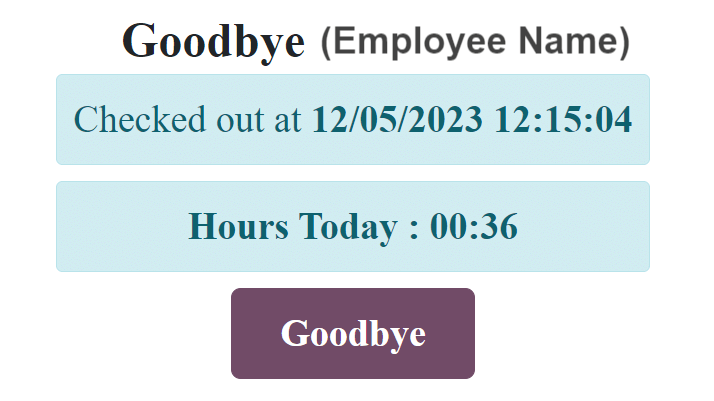
När du checkar ut visar skärmen ett avskedsmeddelande med datum och tid för utcheckningen och det totala antalet timmar som loggats för dagen. Under meddelandet finns en Goodbye-knapp. För att avsluta skärmen före den förinställda tiden trycker du på Goodbye-knappen.