
Webbredigerare
Vyn Webbredigerare tillåter redigering av källkoden för dina byggen från en webbläsare. Den ger dig också möjlighet att öppna terminaler, Python-konsoler, Odoo shell-konsoler och Jupyter Notebooks.

Du kan komma åt redigeraren för en byggversion via fliken grenar, rullgardinsmenyn för byggversioner eller genom att lägga till /odoo-sh/editor till byggversionens URL (t.ex. https://odoo-addons-master-1.dev.odoo.com/odoo-sh/editor).
Redigera källkoden
Arbetskatalogen består av följande:
.
├── home
│    └── odoo
│         ├── src
│         │    ├── odoo                Odoo Community source code
│         │    │    └── odoo-bin       Odoo server executable
│         │    ├── enterprise          Odoo Enterprise source code
│         │    ├── themes              Odoo Themes source code
│         │    └── user                Your repository branch source code
│         ├── data
│         │    ├── filestore           Database attachments, as well as the files of binary fields
│         │    └── sessions            Visitors and users sessions
│         └── logs
│              ├── install.log         Database installation logs
│              ├── odoo.log            Running server logs
│              ├── update.log          Database updates logs
│              └── pip.log             Python packages installation logs
Du kan redigera källkoden (filer under /src) för utvecklings- och mellanlagringsbyggversioner. För produktionsbyggversioner är källkoden skrivskyddad, eftersom det inte är god praxis att tillämpa lokala ändringar på en produktionsserver.
Observera
Dina ändringar kommer inte att spridas till nya byggversioner. Det krävs att bekräfta dem till källkoden om du vill att de ska kvarstå.
Källkoden för ditt GitHub-arkiv finns under
/src/user.Källkoden för Odoo finns under:
/src/odoo(https://github.com/odoo/odoo)/src/enterprise(https://github.com/odoo/enterprise)/src/themes(https://github.com/odoo/design-themes)
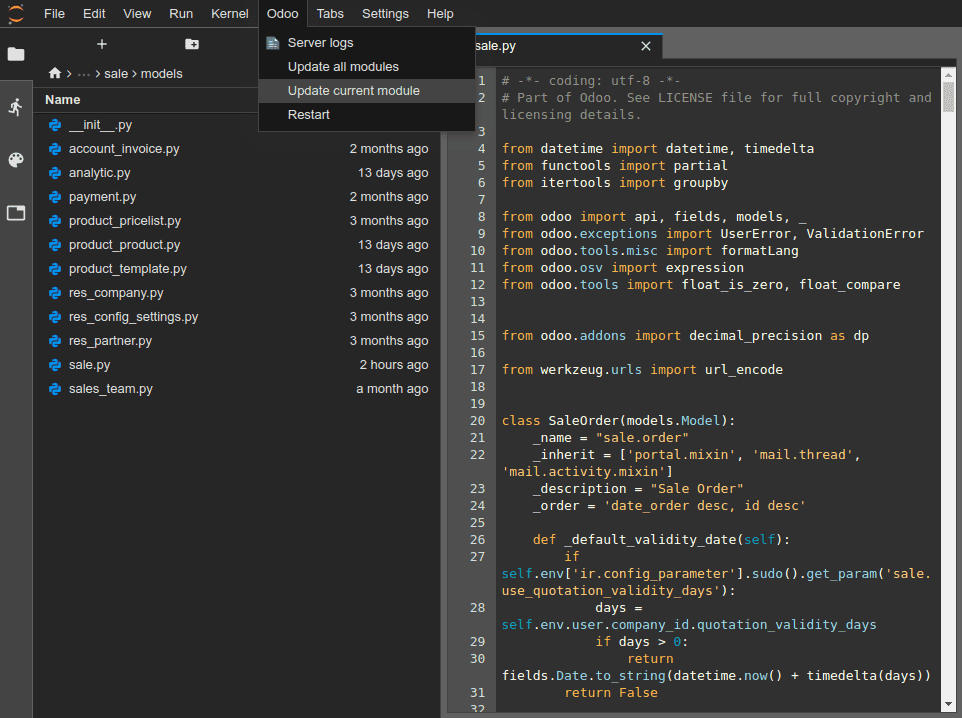
För att öppna en fil i redigeraren dubbelklickar du på den i filbläddrarpanelen. Du kan sedan redigera filen. För att spara dina ändringar går du till eller använder tangentbordsgenvägen Ctrl+S.
Om du sparar en Python-fil i din Odoo-servers sökväg för tillägg upptäcker Odoo den och laddar om automatiskt, vilket innebär att dina ändringar blir omedelbart synliga.

Om dina ändringar lagras i databasen, t.ex. en fältetikett eller en vy, krävs det dock att du uppgraderar den relaterade modulen för att tillämpa ändringarna. För att uppgradera modulen för den fil som för närvarande är öppen går du till .
Tips
Du kan också verkställa följande kommando i en terminal för att uppgradera en modul:
odoo-bin -u <comma-separated module names> --stop-after-init
Bekräfta och skicka ändringar
För att bekräfta och skicka ändringar till ditt GitHub-arkiv:
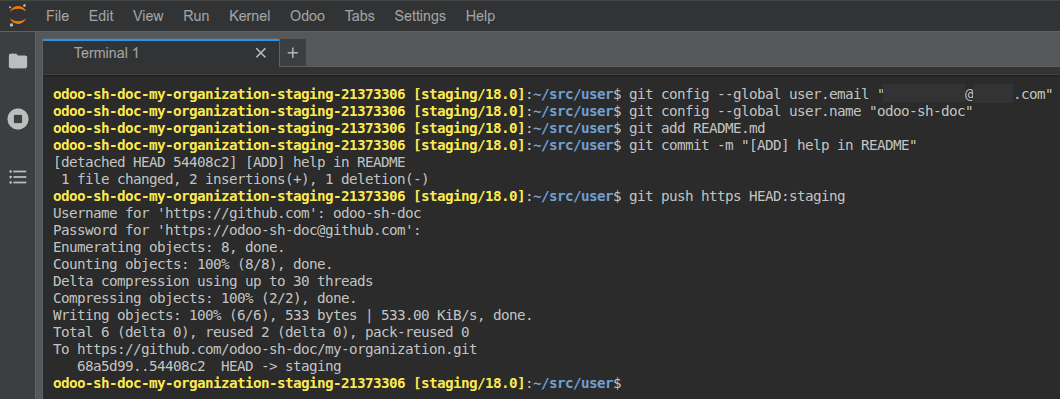
Öppna en terminal genom att gå till .
Ändra katalogen till
~/src/user.
cd ~/src/user
Ange din identitet.
git config --global user.email "you@example.com" && git config --global user.name "Your Name"
Förbered dina ändringar.
git add
Verkställ dina ändringar.
git commit
Skicka dina ändringar.
git push https HEAD:<branch>
httpsär namnet på ditt HTTPS GitHub-fjärrregister (t.ex.https://github.com/username/repository.git).
HEADär referensen till den senaste revisionen du verkställde.
<branch>måste ersättas med namnet på filialen till vilken du vill skicka ändringarna, troligen den aktuella filialen om du arbetar med en systemutvecklingsversion.
Du uppmanas att ange ditt GitHub-användarnamn och lösenord. Efter att ha angett dina legitimationshandlingar, tryck enter.
Tips
Om du aktiverar tvåfaktorsautentisering för ditt GitHub-konto kan du skapa en personlig åtkomst-token och använda den som lösenord. Att bevilja återköpsbehörighet räcker.
Observera
Det är inte möjligt att autentisera dig med SSH, eftersom din privata SSH-nyckel inte finns i dina byggcontainrar av säkerhetsskäl, och inte heller vidarebefordras genom en SSH-agent, eftersom du får åtkomst till redigeraren genom en webbläsare.
Källmappen
~/src/userär inte utcheckad på en filial utan snarare på en fristående revision. Detta beror på att byggen arbetar med specifika revisioner snarare än filialer, vilket innebär att du kan ha flera byggen på samma filial, men på olika revisioner.
När dina ändringar är skickade kan ett nytt bygge skapas enligt ditt beteende för filialskickande. Du kan fortsätta att arbeta i redigeraren du skickade från, eftersom den kommer att ha samma revision som det nya bygge som skapades. Se dock alltid till att vara i redigeraren för ett bygge som använder den senaste revisionen av din filial.
Konsoler
Du kan öppna Python-konsoler, som är IPython interaktiva skal. Att använda dessa Python-konsoler (snarare än IPython-skal inom en terminal) gör det möjligt för dig att utnyttja deras möjligheter för rik skärm för att visa objekt i HTML.
Example
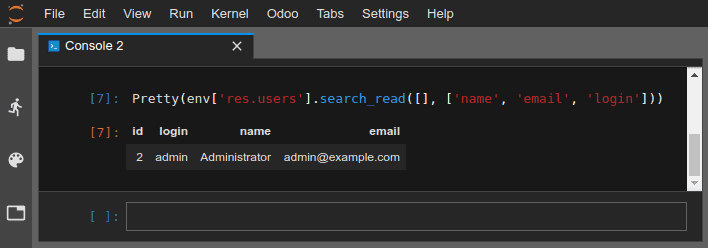
Klassen Pretty visar listor på ett läsbart sätt.


Du kan öppna Odoo shell-konsoler för att experimentera med Odoo-registret och modellmetoderna i din databas. Du kan också läsa eller skriva direkt på dina handlingar.
Varning
I en Odoo shell-konsol verkställs transaktioner automatiskt. Det innebär att ändringar som görs på handlingar tillämpas på databasen. Om du till exempel ändrar en användares namn kommer det att uppdateras i din databas också. Använd därför Odoo shell-konsoler försiktigt på produktionsdatabaser.
Du kan använda env för att anropa modeller i ditt databasregister, t.ex. env['res.users'].
env['res.users'].search_read([], ['name', 'email', 'login'])
[{'id': 2,
'login': 'admin',
'name': 'Administrator',
'email': 'admin@example.com'}]