
Avstigning
När en anställd lämnar företaget är det viktigt att ha en offboarding-plan för att säkerställa att alla nödvändiga steg följs, såsom att återlämna utrustning, återkalla åtkomst till affärssystem, fylla i HR-formulär, ha en exit-intervju och mer. Beroende på företaget kan det finnas flera olika offboarding-planer, konfigurerade för specifika avdelningar eller divisioner, som har olika krav och steg från den huvudsakliga offboarding-planen.
Förutom en offboarding-plan måste den anställdas post uppdateras för att återspegla deras avgång, logga orsaken till varför de lämnade, stänga alla öppna aktiviteter som är kopplade till den anställda och förse dem med eventuella viktiga dokument.
Visa offboarding-plan
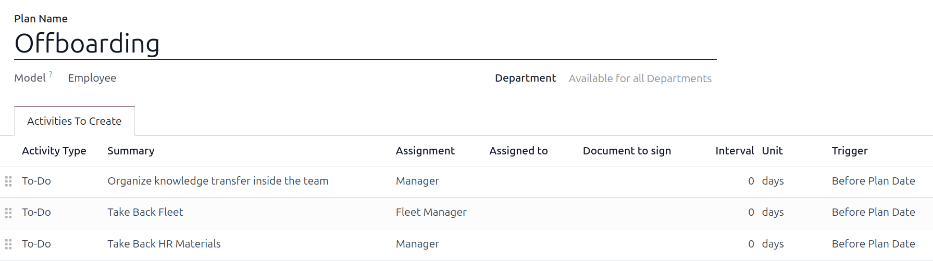
Innan offboarding kan börja rekommenderas det att kontrollera standardplanen för offboarding som kommer förkonfigurerad med Anställda-appen. För att visa den aktuella standardplanen, navigera till . Klicka på Offboarding för att visa det detaljerade offboarding-planformuläret.
Steg i offboarding-plan
Standardplanen för Offboarding är minimal, med två standardsteg (tre om Fordon-appen är installerad). Alla steg är Att-göra-aktiviteter och är schemalagda för den dag offboarding-planen startas (0 dagar före planens datum).
Organisera kunskapsöverföring inom arbetsgruppen: Chefen måste säkerställa att all kunskap som den anställda har som rör deras tjänst antingen dokumenteras eller delas med kollegor så att det inte uppstår något kunskapsgap.
Ta tillbaka fordon: Fordonsansvarig säkerställer att alla fordon som är tilldelade den anställda antingen blir otilldelade (tillgängliga för andra anställda) eller att nästa förare tilldelas. Detta steg visas endast om Fordon-appen är installerad.
Ta tillbaka HR-material: Chefen måste erhålla alla dokument och material som HR-avdelningen kräver. Det rekommenderas att kontrollera med HR-avdelningen för att säkerställa att allt som krävs för detta steg är slutfört.
Ändra offboarding-plan
Standardplanen för offboarding är minimal, så att ändringar kan göras för att tillgodose vilket företags behov som helst vid offboarding. Varje företag har olika krav, därför är det nödvändigt att lägga till de nödvändiga stegen i offboarding-planen.
Om offboarding-planen är universell, lägg till eller ändra standardplanen för offboarding. Om den offboarding-plan som behövs endast är för en specifik avdelning, bör en ny plan skapas specifikt för den avdelningen.
För att ändra standardplanen, navigera först till , klicka sedan på Offboarding.
För att ändra ett steg, klicka på steget och ett popup-fönster Öppna: Aktiviteter visas. Gör önskade ändringar i steget och klicka sedan på Spara för att acceptera ändringarna och stänga popup-fönstret.
För att lägga till ett nytt steg klickar du på Lägg till en rad längst ned i listan över aktiviteter på fliken Aktiviteter att skapa, och ett tomt popup-fönster Skapa aktiviteter visas. Ange all information i popup-fönstret och klicka sedan på Spara & stäng om det inte finns fler steg att lägga till, eller klicka på Spara & ny om fler steg behövs.
Konfigurera alla önskade steg för offboarding-planen.
Skapa offboarding-plan
För vissa företag kan specifika offboarding-planer vara nödvändiga för vissa avdelningar. I dessa fall kan en ny avdelningsspecifik offboarding-plan behövas.
För att skapa en ny offboarding-plan, navigera först till . Klicka på knappen Ny i det övre vänstra hörnet, så laddas ett tomt planformulär.
Ange följande information på formuläret:
Plannamn: det specifika namnet för planen.
Modell: Detta fält anger var denna plan kan användas. I detta fall i appen Anställda. Detta fält kan inte ändras.
Avdelning: om det lämnas tomt (standardinställningen) är planen tillgänglig för alla avdelningar. För att göra planen avdelningsspecifik, välj en avdelning med hjälp av rullgardinsmenyn.
Lägg sedan till de olika stegen för planen genom att klicka på Lägg till en rad längst ner i listan över aktiviteter på fliken Aktiviteter att skapa, så visas ett tomt popup-fönster för Skapa aktiviteter.
Ange följande information i popup-fönstret:
Aktivitetstyp: Använd rullgardinsmenyn för att välja den specifika aktivitet som ska schemaläggas. Standardalternativen är E-post, Samtal, Möte, Att-göra eller Ladda upp dokument. Om appen Underskrifter är installerad finns alternativet Begär underskrift tillgängligt.
Sammanfattning: Ange en kort beskrivning av steget.
Tilldelning: Använd rullgardinsmenyn för att välja den person som är tilldelad att utföra aktiviteten. Standardalternativen är: Fråga vid start, Standardanvändare, Coach, Chef och Anställd. Om appen Fordon är installerad är alternativet Fordonsansvarig tillgängligt.
Observera
Valet för rollen Tilldelning är i förhållande till den anställde. Om Coach väljs, tilldelas den anställdes coach aktiviteten.
Om Standardanvändare väljs visas ett fält Tilldelad till. Använd rullgardinsmenyn för att välja den användare som alltid kommer att tilldelas denna aktivitet.
Intervall: Konfigurera fälten på denna rad för att bestämma aktivitetens förfallodatum. Ange ett nummer i det första fältet, och använd sedan rullgardinsmenyerna i de följande två fälten för att konfigurera när förfallodatumet ska skapas; (#) dagar, veckor eller månader, antingen Före plandatum eller Efter plandatum.
När Skapa aktiviteter är ifyllt, klicka på Spara & stäng om det inte finns några fler steg att lägga till, eller klicka på Spara & ny för att lägga till fler steg vid behov.
Example
Ett företag som specialiserar sig på konstprogram efter skoltid har två separata offboarding-planer, en för lärarna som arbetar i fält och en för kontorsanställda.
Offboarding-planen för lärarna är inställd för avdelningen Konstprogramlärare och inkluderar specialiserade uppgifter som rör dessa jobb. Dessa inkluderar att säkerställa att alla konsttillbehör katalogiseras och returneras, alla återkopplingsformulär från elever lämnas in och alla passerkort och nycklar för de olika platserna returneras.

Starta offboarding-plan
Efter att en anställd har sagt upp sig (vanligtvis två veckor) eller när företaget har beslutat att avsluta arbetsförhållandet med den anställde, bör offboarding-planen startas. Navigera till och klicka på den avgående anställdes profil. Klicka på knappen Starta plan, så laddas ett tomt popup-fönster för Starta plan.

Använd rullgardinsmenyn för att välja önskad offboarding-plan i fältet Plan. Ställ sedan in ett datum i fältet Plandatum med hjälp av kalenderväljaren. Detta är vanligtvis den dag då den anställde sa upp sig, men vilket datum som helst kan väljas.
Höger sida av popup-fönstret Starta plan visar alla steg i den valda planen, grupperade efter vad som valdes i fälten Tilldelning för de olika planstegen.
När fälten Plan och Plandatum är konfigurerade, klicka på knappen Schemalägg, så schemalägger Odoo allt i planen enligt respektive förfallodatum. Alla schemalagda aktiviteter visas i händelseflödet för den anställdes profil.
Arkivera en anställd
I Odoo måste en anställd arkiveras när de lämnar företaget. Detta steg bör göras efter att den anställde har offboardats helt. För att arkivera en anställd, navigera först till . Hitta härifrån den anställde som lämnar företaget och klicka på deras anställdkort.
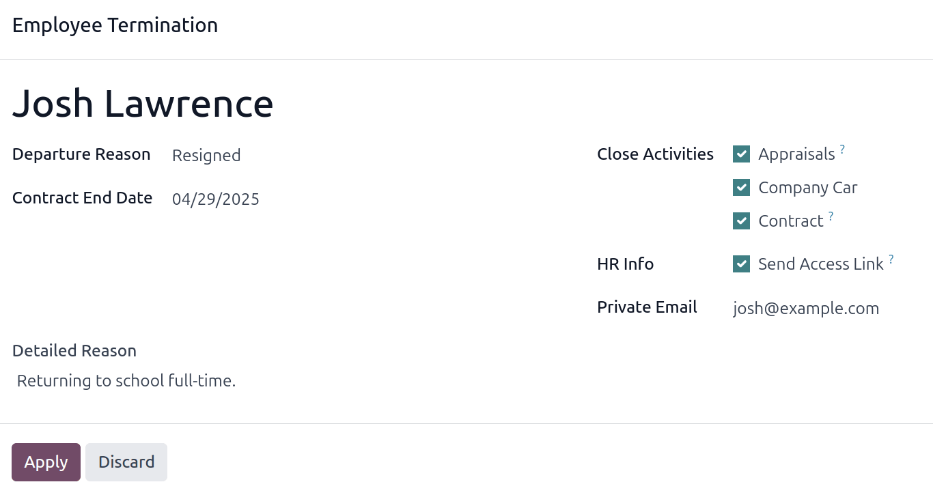
Formuläret för den anställde laddas och visar all information om den anställde. Klicka på ikonen (gear) i det övre vänstra hörnet, så visas en rullgardinsmeny. Klicka på Archive, och ett popup-fönster med Employee Termination visas.
Fyll i följande fält på formuläret:
Avgångsorsak: Välj en anledning till att den anställde slutar i rullgardinsmenyn. Standardalternativen är:
Fyrad: Välj detta alternativ när en anställd ska sägas upp och företaget har meddelat detta.
Resigned: Välj detta alternativ när den anställde inte längre vill vara anställd och den anställde har sagt upp sig.
Avgått: Pensionerad: Välj detta alternativ när den anställde går i pension.
Blev frilansare: Välj detta alternativ när den anställde inte längre arbetar för företaget, utan istället blir frilansare.
Ömsesidig överenskommelse: Välj detta alternativ när båda parter har kommit överens om att avsluta sitt arbetsförhållande.
Kontraktets slutdatum: Använd kalenderväljaren för att välja den sista dagen som den anställde arbetar för företaget.
Detaljerad orsak: Ange en kort beskrivning av den anställdes avgång i detta fält.
Stäng aktiviteter: Markera kryssrutan bredvid varje typ av aktivitet för att stänga eller ta bort alla öppna aktiviteter som är kopplade till den. Vi rekommenderar att du kryssar i alla kryssrutor som är tillämpliga. De tillgängliga alternativen är:
Appraisals: avbryter alla värderingar som planeras efter avtalets slutdatum.
Contract: anger ett slutdatum för det aktuella kontraktet.
Company Car: tar bort den anställde som förare för sin nuvarande tjänstebil, och tilldelar nästa förare, om tillämpligt.
Utrustning: tar bort den anställdes tilldelning från all tilldelad utrustning.
HR Info: Markera kryssrutan bredvid Send Access Link för att skicka en nedladdningslänk till den anställdes personliga e-postadress, som innehåller alla deras personliga HR-filer.
Privat e-post: Detta fält visas om kryssrutan HR-information är ikryssad. Om det finns en privat e-postadress listad på den anställdes profil fylls detta fält automatiskt i. Om ingen privat e-postadress finns i deras register, ange den privata e-postadressen för den anställde.
När formuläret är ifyllt klickar du på Apply. Den anställdes uppgifter arkiveras, ett e-postmeddelande med en nedladdningslänk till de personliga dokumenten skickas till den anställdes privata e-postadress (om sådan har valts) och en röd Archived-banner visas i det övre högra hörnet av formuläret för den anställde. Chattern loggar Departure Date och Departure Reason, och om en åtkomstlänk skickades via e-post.
Observera
När du försöker skicka åtkomstlänken för HR-dokument kan ett popup-fönster med Invalid Operation visas med följande felmeddelande:
Medarbetarens relaterade användare och privata e-post måste vara inställda för att använda funktionen ”Skicka åtkomstlänk”: (Medarbetarens namn)
Om detta fel visas, klicka på Close för att stänga popup-fönstret och markera sedan kryssrutan Send Access Link för att avmarkera den i popup-fönstret Employee Termination.
Klicka på Apply för att arkivera den anställde och avsluta de valda aktiviteterna i popup-fönstret Employee Termination och återgå till formuläret för den anställde.
Kontrollera att följande fält är ifyllda i formuläret för anställda:
Privat information fliken: Se till att en e-postadress anges i fältet Email.
Fliken HR Settings: Se till att en Related User är markerad i motsvarande fält.
Efter att nödvändig information har angetts, skickar du tillbaka åtkomstlänken för HR-dokument
Skicka länk för åtkomst till HR-dokument
Om åtkomstlänken inte skickades när den anställde arkiverades första gången på formuläret Employee Termination, kan den skickas när som helst efter att den anställde har arkiverats.
När en anställd har arkiverats är de inte längre synliga på huvudpanelen i appen Employees. För att se de arkiverade medarbetarna, navigera till dashboard, och klicka på (pil nedåt) i sökfältet för att visa en rullgardinsmeny. Välj Archived, längst ned i kolumnen Filters, och klicka sedan bort från rullgardinsmenyn för att stänga den.
Nu visas endast arkiverade anställda på instrumentpanelen. Klicka på önskad anställd för att öppna formuläret för den anställde. Klicka på ikonen (gear) i det övre vänstra hörnet i formuläret och klicka sedan på Send HR Documents Access Link i rullgardinsmenyn som visas. Chattern loggar att länken skickades.