
Anpassade rapporter
Odoo levereras med ett kraftfullt och lättanvänt rapporteringsramverk. Med hjälp av motorn kan du skapa nya rapporter, t.ex. skatterapporter eller balansräkningar och resultaträkningar med specifika grupperingar och layouter.
Viktigt
Aktivera utvecklarläge för att få tillgång till gränssnittet för skapande av redovisningsrapporter.
För att skapa en ny rapport, öppna appen Bokföring och navigera till . Härifrån kan du antingen skapa en grundrapport eller en variant.
Rapporter om rötter
Rotrapporter kan betraktas som generiska, neutrala redovisningsrapporter. De fungerar som modeller på vilka lokala redovisningsversioner byggs. Om en rapport inte har någon rotrapport, anses den själv vara en rotrapport.
Example
En skatterapport för Belgien och USA skulle båda använda samma generiska version som bas och anpassa den till sina nationella bestämmelser.
När du skapar en ny grundrapport måste du skapa en menypost för den. För att göra detta, öppna rapporten och klicka på ikonen Åtgärder, välj sedan Skapa menypost. Uppdatera sidan; rapporten är nu tillgänglig under .
Observera
Fall som kräver att en ny rotrapport skapas är sällsynta, t.ex. när ett lands skattemyndigheter kräver en ny och specifik typ av rapport.
Varianter
Varianter är landsspecifika versioner av rotrapporter och hänvisar därför alltid till en rotrapport. För att skapa en variant, välj en generisk rapport (rotrapport) i Rotrapport-fältet när du skapar en ny rapport.
När en rotrapport öppnas från en av bokföringsprogrammets huvudmenyer, visas alla dess varianter i variantväljaren i det övre högra hörnet av vyn.
Example
I följande bild är VAT Report (BE) en variant av roten Generic Tax report.
Rapportrader
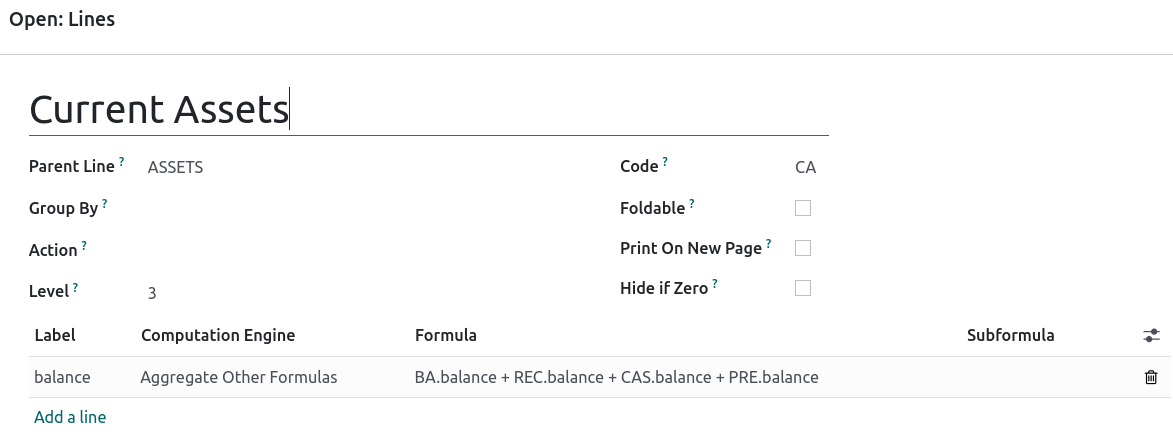
Efter att ha skapat en rapport (antingen grundrapport eller variant) behöver du fylla den med rapportrader. Du kan antingen skapa en ny genom att klicka på Lägg till en rad, eller ändra en befintlig rapportrad genom att klicka på den. Alla rapportrader kräver ett Namn och kan ha en valfri ytterligare Kod (efter eget val) om du vill använda deras värde i formler.
Uttryck
Varje rapportrad kan innehålla ett eller flera uttryck. Uttryck kan ses som undervariabler som behövs av en rapportrad. För att skapa ett uttryck, klicka på Lägg till en rad inom en rapportrad.
När du skapar ett uttryck måste du ange en Etikett som används för att referera till det uttrycket. Den måste därför vara unik bland uttrycken för varje rad. Både en Beräkningsmotor och en Formel måste också anges. Motorn definierar hur dina formler och underformler tolkas. Det är möjligt att blanda uttryck som använder olika beräkningsmotorer under samma rad om du behöver det.
Observera
Beroende på motor kan även subformulas behövas.
”Odoo Domain”-motor
Med denna motor tolkas en formel som en Odoo domain som riktar sig till account.move.line-objekt.
Med underformeln kan du definiera hur de transaktioner som matchar domänen används för att beräkna värdet på uttrycket:
summaResultatet är summan av alla balanser för de matchade transaktioner.
sum_if_posResultatet är summan av alla saldon för de matchade transaktionerna om detta belopp är positivt. I annat fall är det
0.sum_if_negResultatet är summan av alla saldon för de matchade transaktionerna om detta belopp är negativt. I annat fall är det
0.count_rowsResultatet är antalet underrader för detta uttryck. Om rapportraden har ett grupperingsvärde kommer detta att motsvara antalet distinkta grupperingsnycklar i de matchade transportraderna. Annars blir det antalet matchade transportrader.
Du kan också sätta ett - tecken i början av subformeln för att vända tecknet på resultatet.

”Aggregera andra formler” motor
Använd denna motor när du behöver utföra aritmetiska operationer på beloppen som erhållits för andra uttryck. Formler här består av referenser till uttryck separerade av en av de fyra grundläggande aritmetiska operatorerna (addition +, subtraktion -, division / och multiplikation *). För att referera till ett uttryck, skriv in rapportens kod följt av en punkt . och uttryckets etikett (ex. kod.etikett).
Subformler kan vara något av följande:
if_above(CUR(belopp))Värdet av det aritmetiska uttrycket returneras endast om det är större än den angivna gränsen. I annat fall blir resultatet
0.if_below(CUR(belopp))Värdet av det aritmetiska uttrycket returneras endast om det är lägre än den angivna gränsen. I annat fall blir resultatet
0.if_between(CUR1(belopp1), CUR2(belopp2))Värdet av det aritmetiska uttrycket returneras endast om det är strikt mellan de angivna gränserna. I annat fall kommer det att återföras till den närmaste gränsen.
if_other_expr_above(LINE_CODE.EXPRESSION_LABEL, CUR(belopp))Värdet av det aritmetiska uttrycket returneras endast om värdet av det uttryck som anges av den angivna radkoden och uttrycksetiketten är större än den angivna gränsen. I annat fall blir resultatet
0.if_other_expr_below(LINE_CODE.EXPRESSION_LABEL, CUR(belopp))Värdet av det aritmetiska uttrycket returneras endast om värdet av det uttryck som anges av den angivna radkoden och uttrycksetiketten är lägre än den angivna gränsen. I annat fall blir resultatet
0.
CUR är valutakoden i versaler, och amount är beloppet för bindningen uttryckt i den valutan.
Du kan också använda subformeln cross_report för att matcha ett uttryck som finns i en annan rapport.
”Prefix för kontokoder” motor
Denna motor används för att matcha belopp som gjorts på konton med hjälp av prefixen för dessa kontokoder som variabler i ett aritmetiskt uttryck.
Example
21Example
21 + 10 - 521 och 10, och subtraherar saldot för de som gjorts på konton med prefixet 5.Det är också möjligt att ignorera ett urval av underprefix.
Example
21 + 10\(101, 102) - 5\(57)101, 102 och 57.Du kan tillämpa ”underfiltrering” på krediter och debiteringar med hjälp av suffixen C och D. I detta fall kommer ett konto endast att beaktas om dess prefix matchar, och om det totala saldot för de flyttrader som gjorts på detta konto är kredit/debet.
Example
Konto 210001 har ett saldo på -42 och konto 210002 har ett saldo på 25. Formeln 21D matchar endast kontot 210002 och returnerar därför 25. 210001 matchas inte, eftersom dess saldo är kredit.
Prefixundantag kan blandas med suffixen C och D.
Example
21D + 10(101, 102)C - 5(57)21 om den är debet (D) och 10 om den är kredit (C), men ignorerar prefixen 101, 102, och subtraherar saldot för dem på konton med prefixet 5, ignorerar prefixet 57.För att matcha bokstaven C eller D i ett prefix och inte använda den som suffix, använd en tom uteslutning ().
Example
21D\()21D, oavsett deras saldotecken.Förutom att använda kodprefix för att inkludera konton kan du också matcha dem med kontotaggar. Detta är särskilt användbart om ditt land till exempel saknar en standardiserad kontoplan, där samma prefix kan användas för olika ändamål mellan olika företag.
Example
tag(25)Om taggen du refererar till är definierad i en datafil, kan en xmlid användas istället för id.
Example
tag(min_modul.min_tag)Du kan också använda aritmetiska uttryck med taggar och eventuellt kombinera dem med prefixurval.
Example
tag(my_module.my_tag) + tag(42) + 1010Suffixen C och D kan användas på samma sätt som taggar.
Example
tag(min_modul.min_tag)CPrefix exkludering fungerar även med taggar.
Example
tag(min_modul.min_tag)\(10)10.Motor för ”externt värde
”Externt värde” används för att hänvisa till manuella och överföringsvärden. Dessa värden lagras inte med account.move.line, utan med account.report.external.value. Vart och ett av dessa objekt pekar direkt på det uttryck det påverkar, så mycket lite behöver göras om deras val här.
Formler kan vara något av följande:
summaOm resultatet måste vara summan av alla externa värden under perioden.
most_recentOm resultatet måste vara värdet av det senaste externa värdet under perioden.
Dessutom kan underformler användas på två sätt:
- Rundning=X
Om
Xersätts med ett tal avrundas beloppet till X decimaler.- `editerbar
Indikerar att detta uttryck kan redigeras manuellt, vilket utlöser visning av en ikon i rapporten som tillåter användaren att utföra denna åtgärd.
Observera
Manuella värden skapas vid det date_to som för närvarande är valt i rapporten.
Båda underformlerna kan blandas genom att separera dem med ;.
Example
editable;rounding=2”Anpassad Python-funktion”-motor
Denna motor är ett sätt för utvecklare att införa anpassade beräkningar av uttryck från fall till fall. Formeln är namnet på en python-funktion som ska anropas, och underformeln är en nyckel som ska hämtas i den ordbok som returneras av denna funktion. Använd den endast om du skapar en egen anpassad modul.
Kolumner
Rapporter kan ha ett obegränsat antal kolumner att visa. Varje kolumn får sina värden från de uttryck som deklareras på raderna. Kolumnens fält expression_label anger etiketten för de uttryck vars värde visas. Om en rad inte har något uttryck i det fältet, visas ingenting för den i den här kolumnen. Om flera kolumner krävs måste du använda olika uttryck-etiketter.
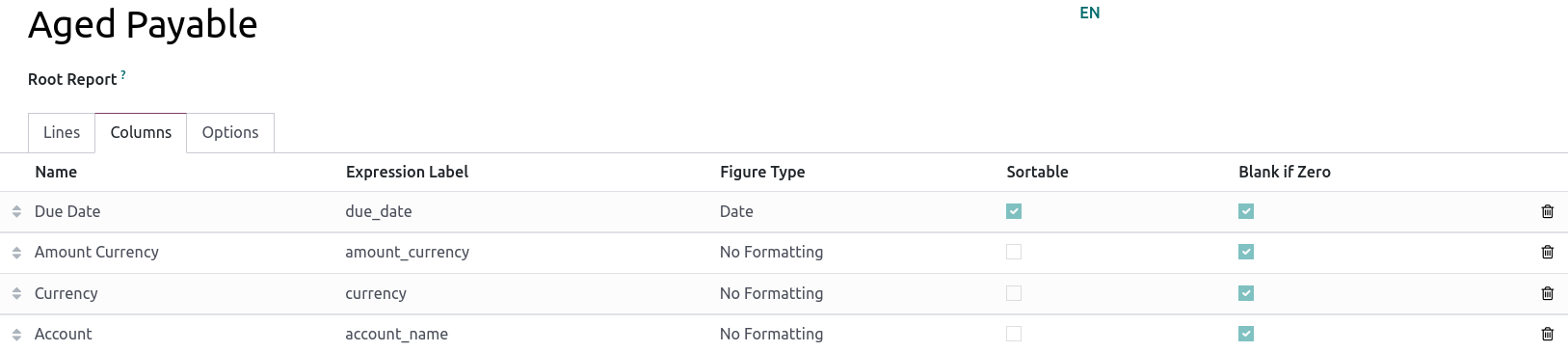
Vid användning av funktionen periodjämförelse som finns under fliken Alternativ i en redovisningsrapport, upprepas alla kolumner i och för varje period.
Installation av anpassad skatterapport
Rapportkonfiguration
Tips
Alla tekniska termer och funktioner i Odoos rapportmotor förklaras i de föregående avsnitten på denna sida. Vi rekommenderar starkt att läsa dessa avsnitt innan du konfigurerar en anpassad skatterapport.
För att skapa en anpassad skatterapport, öppna appen Bokföring, navigera till och klicka sedan på Skapa:
Ange ett namn för din rapport.
Välj en Grundrapport.
Under fältet Tillgänglighet, välj Land matchar och välj sedan det Land som matchar ditt företag.
Skapa sedan en rapportrad genom att klicka på Lägg till en rad. När den har skapats klickar du på rapportraden för att konfigurera den:
Klicka på Lägg till en rad igen för att skapa ett Uttryck och namnge det.
I fliken Definition väljer du en Beräkningsmotor för det uttrycket beroende på följande scenarier:
I detta scenario använder ditt företag skattetabeller:
Välj Skatterelaterade taggar som beräkningsmotor. Odoo använder detta fält för att länka rapportraden till dina skatter.
I fältet Formel skriver du din korta tabellidentifierare (t.ex.
vat_sales_base). Odoo genererar automatiskt+- och--varianterna av denna tagg så att du kan mappa dem i .I fältet Delformel anger du antingen
baseför att rapportera det skattefria beloppet, ellertaxför att rapportera det faktiska skattebeloppet som samlats in/betalats.
Upprepa denna process efter behov. Klicka sedan på Spara & stäng.
Alternativt kan du:
Välj Aggregera andra formler som beräkningsmotor. Odoo använder detta fält för att utföra matematik på rader som redan finns i rapporten istället för att skanna råa transaktioner.
I fältet Formel använder du grundläggande algebra som refererar till dina radkoder (t.ex.
LINE_10 - LINE_20).
Upprepa denna process efter behov. Klicka sedan på Spara & stäng.
I detta scenario använder inte ditt företag skattetabeller. Istället spårar det allt strikt via huvudbokskonton:
Välj Prefix för kontokoder som beräkningsmotor: Odoo använder detta för rader som behöver hämta finansiella summor. Istället för att leta efter transaktionstaggar hämtar Odoo livesaldon direkt från din kontoplan.
I fältet Formel anger du de inledande siffrorna i de konton du vill följa (t.ex. kommer
40att hämta den sammanlagda totalen för alla intäktskonton som börjar med400000,401000, osv.).
Upprepa denna process efter behov. Klicka sedan på Spara & stäng.
Alternativt kan du:
Välj Aggregera andra formler som beräkningsmotor. Odoo använder detta för att beräkna delsummor, nettoskatt eller totalsummor genom att addera eller subtrahera dina andra rapportrader.
I fältet Formel använder du grundläggande algebra som refererar till dina radkoder (t.ex.
LINE_10 - LINE_20).
Upprepa denna process efter behov. Klicka sedan på Spara & stäng.
I detta scenario kräver ditt företag avancerad filtrering, manuella användaråsidosättningar eller komplex algoritmisk logik som standardtaggar och kontoprefix inte kan hantera:
Välj Odoo-domän som beräkningsmotor: Odoo använder detta för att kringgå skatterelaterade taggar helt och hållet och filtrera råa verifikationsrader (
account.move.line) med hjälp av standard Odoo-söksyntax.I fältet Formel anger du en giltig domän som börjar med hakparenteser för att isolera skattebefriade transaktioner för specifika partnerkategorier.
Alternativt kan du:
Välj Externt värde som beräkningsmotor. Odoo använder detta för att logga manuella åsidosättningar eller historiska överföringsvärden.
I fältet Formel anger du antingen
sum(för att addera alla manuella värden tillsammans över flerperiodsrapporter) ellermost_recent(för att visa endast det senaste värdet).I fältet Underformel anger du
editableför att visa en redigeringsikon i den aktiva rapporten, vilket gör det möjligt för användare att ändra värdet manuellt. Dessutom kan du avrunda tal genom att angerounding=x.
Alternativt kan du:
Välj Anpassad Python-funktion som beräkningsmotor. Odoo använder detta som en körningsmotor för att köra specifika beräkningar genom backend-kodning när regler involverar progressiva intervall, loopar eller flernivåtrösklar.
I fältet Formel anger du det exakta tekniska namnet på Python-metoden som definieras i din anpassade lokaliseringsmodul.
Upprepa denna process efter behov. Klicka sedan på Spara & stäng.
Under fliken Optioner i ett uttryck fyller du i fältet Överför till med en formel för att alltid överföra saldon eller endast överföra dem när beloppet är negativt. Lämna detta fält tomt om du inte vill använda denna funktion.
Example
if_below(EUR(0))Skattekonfiguration
Gå sedan till och klicka på Skapa för att skapa och konfigurera nya skatter för din anpassade skatterapport. Skapa dina försäljnings- och inköpsskatter och fyll i Skattetabeller för alla skatter med hjälp av de matchande skattetabeller du skapade tidigare. Se slutligen till att ange både ett skatteskuldskonto och ett skattefordringskonto för varje skatt.
Example

Utgående saldo
För att stänga skatter måste en skattegrupp specificeras för varje skatt som används i din anpassade skatterapport. För att göra detta öppnar du appen Bokföring, navigerar till , öppnar en skatt som kräver en skattegrupp, klickar på fliken Avancerade alternativ och väljer en grupp i fältet Skattegrupp. När den har tilldelats klickar du på ikonen (högerpil) och anger både ett Skatteskuldskonto och ett Skattefordringskonto.
Tips
När allt har ställts in, se till att testa din rapport genom att skapa fakturor, räkningar och kreditfakturor med hjälp av de skatter som är specifika för den rapporten. Testa slutligen själva det utgående saldot.
Om du vill dölja ett specifikt konto från att visas i utgående skattesaldo, gå till , välj skatten och klicka på (inställningar justera)-ikonen. Därifrån kryssar du för rutan Utgående skattesaldo för att justera dess synlighet.
Se även