
Olyckor
När man hanterar en fordonsflotta är olyckor oundvikliga. Att spåra olyckor är avgörande för att förstå kostnaderna för fordonsunderhåll och identifiera säkra förare.
Odoos app Fleet erbjuder flera sätt att spåra olyckor. Nedan finns steg-för-steg-instruktioner för endast en metod för att övervaka olyckor och reparationskostnader.
Struktur
I det här exemplet skapas två servicetyper för att spåra olyckor: ”Olycka - Förarens fel” och ”Olycka - Inget fel”.
Här spåras olika reparationer i samband med olyckor, organiserade efter vem som var vållande.
När en olycka inträffar skapas en servicejournal. De specifika reparationer som krävs för olyckan loggas i Description i servicejournalen och detaljerna om olyckan loggas i avsnittet Notes.
Med denna organisationsstruktur är det möjligt att se alla olyckor organiserade efter fel, bil, förare eller kostnad.
Observera
För att hantera olyckor är det obligatoriskt att upprätta serviceböcker.
Se Tjänster-dokumentationen för detaljerade instruktioner om hur du skapar serviceposter i Odoos Fleet-app.
Logga olyckor och reparationer
För att logga en olycka och påbörja reparationsprocessen är det första steget att skapa en servicepost som beskriver de specifika reparationer som behövs.
Observera
Vissa olyckor kräver flera reparationer hos flera olika leverantörer. I sådana fall behövs en separat servicejournal för varje leverantör som utför reparationen. För att hålla dokumentationen organiserad rekommenderas att Notes-fältet är identiskt och att samma viktiga dokumentation bifogas, t.ex. en polisrapport.
Navigera till för att visa huvudpanelen Services. Klicka på New i det övre vänstra hörnet, och ett tomt serviceformulär laddas.
Ange följande information på formuläret:
Description: ange en beskrivning av de reparationer som krävs för att reparera fordonet fullständigt, t.ex.
Karosseriarbete,Byte av vindrutaellerByte av stötfångare, däck och fönster.Service Type: i det här exemplet väljer du antingen
Accident - Driver's FaultellerAccident - No Fault, beroende på situationen.När du anger någon av dessa två Tjänstetyper för första gången skriver du in den nya tjänstetypen och klickar sedan på Create (ny tjänstetyp). Popup-fönstret Create Service Type visas, och den nya tjänstetypen fylls i fältet Name. I fältet Category väljer du Service i rullgardinsmenyn och klickar sedan på knappen Save & Close.
När en typ av olycksfallstjänst har lagts till i databasen kan den väljas från rullgardinsmenyn i fältet Service Type.
Date: välj det datum då olyckan inträffade med hjälp av popover-fönstret i kalendern. Navigera till önskad månad med (arrow)-ikonerna och klicka sedan på datumet för att välja det.
Cost: lämna detta fält tomt, eftersom reparationskostnaden ännu inte är känd.
Vendor: välj den leverantör som utför reparationerna med hjälp av rullgardinsmenyn. Om leverantören inte redan finns i systemet skriver du in leverantörens namn och klickar antingen på Create för att lägga till dem eller på Create and edit… för att lägga till och konfigurera leverantören.
Vehicle: välj det fordon som var inblandat i olyckan från rullgardinsmenyn. När fordonet är valt fylls fältet Driver i och måttenheten för fältet Odometer Value visas.
Driver: den aktuella föraren som är listad för det valda fordonet fyller i detta fält när Vehicle väljs. Om en annan förare körde fordonet när olyckan inträffade, välj rätt förare från rullgardinsmenyn.
Odometer Value: ange vägmätarställningen när olyckan inträffade. Måttenheterna är antingen i kilometer (km) eller miles (mi), beroende på hur det valda fordonet har konfigurerats.
NOTES: Ange de specifika detaljerna för olyckan längst ner på serviceformuläret, till exempel
Hit a deerellerRear-ended at a intersection while stopped.
Odoo ger möjlighet att bifoga viktiga dokument, såsom reparationsberäkningar och polisrapporter, till servicejournalen. För att göra det, klicka på (gem)-ikonen, som finns i chatter i formuläret, och ett popup-fönster för filutforskare visas. Navigera till önskad post och klicka på Open för att ladda upp filen.
Observera
När en fil har lagts till i en servicepost visas en Files-sektion i chatter. För att bifoga fler poster, klicka på Attach files för att lägga till fler dokument.

Servicefaser
I Odoos Fleet-app finns det fyra standardiserade servicesteg:
Standardstadiet när en servicepost skapas. Servicen har begärts, men reparationerna har inte påbörjats. Fältet Cost för detta steg förblir noll.
Reparationen är pågående, men ännu inte slutförd. Den beräknade kostnaden för reparationen anges i fältet Cost.
Alla reparationer som anges på serviceblanketten har slutförts. Fältet Cost uppdateras för att återspegla den slutliga totala kostnaden som debiterats för reparationerna.
Tjänstebegäran har avbrutits.
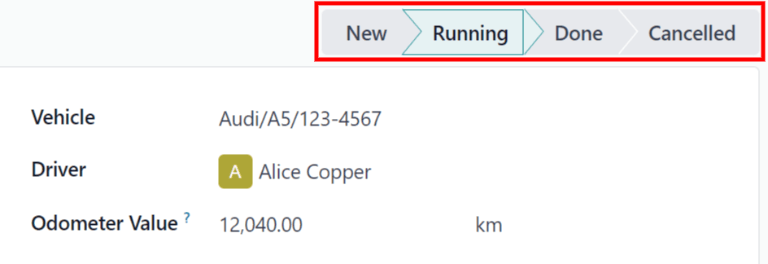
Under reparationsprocessen kan du ändra servicestatus för att återspegla fordonets aktuella status på ett av två sätt: på den individuella serviceposten, eller i Kanban-servicevyn.
Servicehistorik
Öppna huvudpanelen för Services genom att navigera till . Klicka sedan på den enskilda serviceposten för att öppna det detaljerade serviceformuläret. Klicka på önskad etapp i det övre högra hörnet, ovanför serviceformuläret, för att ändra status.
Kanban-vy
Öppna huvudinstrumentpanelen Services genom att navigera till . Klicka först på ikonen Kanban längst upp till höger på skärmen, som organiserar alla reparationer efter fordon.
Ta sedan bort standardfiltret Service Type i sökfältet. När du gör det visas alla tjänster i en Kanban-vy, organiserade efter deras respektive Status.
Dra och släpp serviceposten till önskat steg.

Rapportering av olyckor
Ett av de främsta skälen till att spåra olyckor med hjälp av den metod som beskrivs i detta dokument är möjligheten att se den totala olyckskostnaden, fastställa de säkraste förarna och beräkna den faktiska totala kostnaden för specifika fordon.
Huvudpanelen Services dashboard visar all information om olika olyckor, medan panelen Reporting dashboard visar den totala kostnaden för specifika fordon.
Instrumentpanel för tjänster
Navigera till för att visa instrumentpanelen Services. Alla serviceposter visas i en (List)-vy, grupperade i alfabetisk ordning efter Tjänstetyp.
De två tjänstetyper som skapats för olycksspårning visas i listan: Accident - Driver Fault och Accident - No Fault.
Varje gruppering visar antalet poster inom varje typ och listar de enskilda posterna under varje grupperingsrubrik.
Example
I det här exemplet finns det sex olyckor där föraren var vållande och fyra olyckor som inte var förarens fel. Den här instrumentpanelen visar också den beräknade totala Kostnaden för alla olyckor i varje grupp.
Uppskattningsvis 19.164,81 USD avser reparationer efter olyckor som orsakats av föraren och uppskattningsvis 2.548,21 USD avser reparationer efter olyckor som inte orsakats av föraren.

Observera
Den totala Cost beräknar alla kostnader på reparationsformuläret, inklusive uppskattade kostnader, samt slutliga reparationskostnader. Denna siffra kanske inte är korrekt om det finns reparationer i Running-stadiet och den slutliga räkningen ännu inte har beräknats.
Instrumentpanel för rapportering
Navigera till för att visa rapporten . Denna rapport visar ett (Stapeldiagram) av alla Contract och Service kostnader för det aktuella året, organiserade efter månad (Date : (year)), som standard. Sum, som representeras av en grå streckad linje, är den kombinerade summan av både Contract och Service-kostnaderna.
Om du vill visa den totala kostnaden per fordon klickar du på ikonen (pil nedåt) till höger om sökfältet, varvid en rullgardinsmeny visas. Klicka på Vehicle i kolumnen Group By, så organiseras uppgifterna efter fordon.
Här visas den verkliga kostnaden för varje fordon, inklusive både avtalskostnaden (t.ex. den månatliga leasingkostnaden för fordonet) och alla servicekostnader, inklusive alla olyckor. Håll muspekaren över en kolumn för att visa ett popover-fönster med data, där fordonets namn och den totala kostnaden visas. Detta ger en mer fullständig bild av fordonskostnaden.

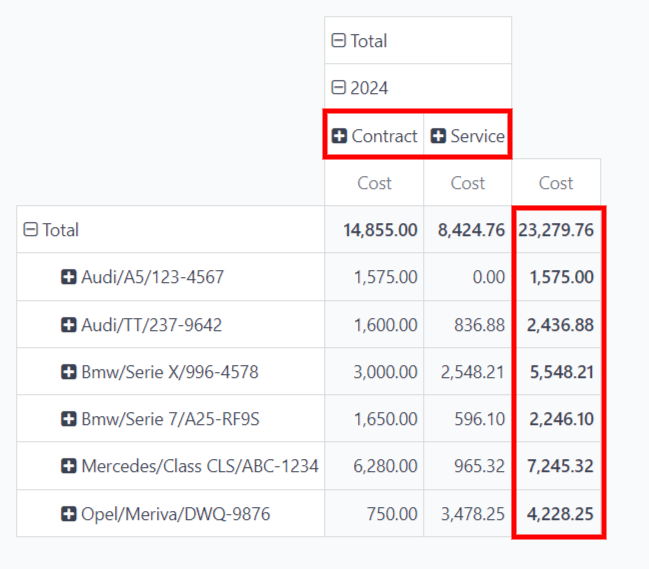
Om du vill visa enskilda kostnadsdetaljer för både avtalskostnader och reparationer klickar du på ikonen (Pivot) i det övre högra hörnet av instrumentpanelen Cost Analysis. Då visas varje fordon på en separat rad och Contract cost och Service cost visas, liksom Total cost.
Observera
Vyn (Pivot) organiserar data efter fordon, som standard, och därför är det inte nödvändigt att gruppera data efter Vehicle. Om denna fil redan är aktiverad påverkar det inte de data som presenteras.
Hantera reparationer av olyckor
För företag med flera anställda som hanterar en stor fordonsflotta kan det vara tidsbesparande att bara visa serviceposter i stadierna New och Running om det finns ett stort antal poster i instrumentpanelen Services.
Navigera till , där alla serviceförfrågningar är organiserade efter Service Type. Klicka sedan på ikonen (pil nedåt) till höger om sökfältet, varvid en rullgardinsmeny visas. Klicka på Add Custom Filter i kolumnen Filters, och ett popup-fönster med namnet Add Custom Filter visas.
Tre rullgardinsfält måste konfigureras i popup-fönstret.
I det första fältet, bläddra nedåt och välj Stage.
Låt det andra fältet vara inställt på =.
Välj Running från rullgardinsmenyn i det sista fältet.
Klicka sedan på ikonen (plus) till höger om det sista fältet, så visas en identisk regel under den aktuella regeln.
Ändra sedan Running till New i det tredje fältet i den andra regeln och låt de andra fälten vara oförändrade.
Klicka på knappen Add längst ned för att lägga till det nya anpassade filtret.

Denna lilla modifiering presenterar endast tjänster i stadierna New och Running. Detta är en användbar rapport för ett företag som hanterar ett stort antal reparationer vid varje given tidpunkt.
Om du vill att den här rapporten ska visas som standardrapport när du öppnar instrumentpanelen Services klickar du på ikonen (pil nedåt) längst till höger i sökfältet. Klicka sedan på Save current search, under Favorites-kolumnen, som visar en annan rullgardinsmeny under den. Markera kryssrutan bredvid Default Filter och klicka sedan på Save. Därefter visas den här anpassade instrumentpanelen för Services som standard varje gång instrumentpanelen för Services öppnas.