
الدردشة المباشرة
يتيح تطبيق الدردشة المباشرة في Odoo للمستخدمين التواصل مع زوار الموقع الإلكتروني في الوقت الفعلي. من خلال الدردشة المباشرة، يمكن تأهيل العملاء المحتملين لإمكاناتهم البيعية، والإجابة على أسئلة الدعم في الوقت الفعلي، وتوجيه المشكلات إلى الفريق المناسب لمزيد من التحقيق أو المتابعة. توفر الدردشة المباشرة أيضاً فرصة للحصول على ملاحظات فورية من العملاء.
تفعيل الدردشة المباشرة
يمكن تثبيت تطبيق الدردشة المباشرة بطرق متعددة:
انتقل إلى ، وابحث عن
الدردشة المباشرة، وانقر على تثبيت.انتقل إلى في عرض القائمة، وحدد فريقاً، وفي صفحة إعدادات الفريق، حدد المربع بجوار الدردشة المباشرة، تحت قسم القنوات.
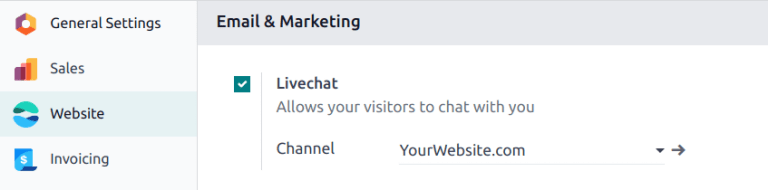
In the app, go to , scroll to the General section, check the box next to Livechat, and click Save.
ملاحظة
بعد تثبيت تطبيق الدردشة المباشرة، يتم إنشاء قناة دردشة مباشرة افتراضياً.
إنشاء قنوات الدردشة المباشرة
لإنشاء قناة دردشة مباشرة جديدة، انتقل إلى . ثم انقر على جديد لفتح نموذج تفاصيل قناة فارغ. أدخل اسم القناة الجديدة في حقل اسم القناة.
لتكوين علامات التبويب المتبقية في نموذج تفاصيل القناة (المشغلون، الخيارات، قواعد القناة، و:ref:الأداة <livechat/widget-tab>)، اتبع الخطوات أدناه.

نصيحة
يمكن الوصول إلى نموذج تفاصيل القناة لأي قناة بالانتقال إلى لوحة بيانات قنوات الدردشة المباشرة للموقع الإلكتروني عبر مسار التنقل. ابحث عن بطاقة كانبان للقناة المناسبة، ومرر الماوس فوقها، ثم انقر على أيقونة (النقاط الرأسية) لفتح القائمة المنسدلة. انقر على تكوين القناة لفتح نموذج تفاصيل القناة.
علامة تبويب المشغلين
المشغلون هم المستخدمون الذين يعملون كوكلاء ويردون على طلبات الدردشة المباشرة من العملاء. عند إضافة مستخدم كمشغل في قناة دردشة مباشرة، يمكنه تلقي الدردشات من زوار الموقع الإلكتروني أينما كان في قاعدة البيانات. تفتح نوافذ الدردشة في الزاوية السفلية اليمنى من الشاشة.

في نموذج تفاصيل القناة، انقر على علامة تبويب المشغلون. تمت إضافة المستخدم الذي أنشأ قناة الدردشة المباشرة في الأصل كمشغل افتراضياً.
ملاحظة
يمكن تعديل المشغلين الحاليين أو إزالتهم بالنقر على مربعاتهم الخاصة في علامة تبويب المشغلون، مما يؤدي إلى إظهار نافذة منبثقة منفصلة فتح: المشغلون. في تلك النافذة المنبثقة، قم بضبط أي معلومات حسب الحاجة. ثم انقر على حفظ، أو انقر على إزالة لإزالة ذلك المشغل من القناة.
انقر على إضافة لإظهار نافذة منبثقة إضافة: المشغلون.
في النافذة المنبثقة، قم بالتمرير للعثور على المستخدمين المطلوبين، أو أدخل أسماءهم في شريط البحث. ثم حدد المربع بجانب المستخدمين المراد إضافتهم، وانقر على تحديد.
يمكن إنشاء مشغلين جدد وإضافتهم إلى القائمة مباشرة من هذه النافذة المنبثقة أيضاً، بالنقر على جديد، وملء نموذج إنشاء المشغلين. عند اكتمال النموذج، انقر على حفظ وإغلاق، أو حفظ وجديد لإنشاء سجلات متعددة.
خطر
قد يؤثر إنشاء مستخدم جديد على حالة اشتراك Odoo، حيث يتم احتساب إجمالي عدد المستخدمين في قاعدة البيانات ضمن معدل الفوترة. تابع بحذر قبل إنشاء مستخدم جديد. إذا كان المستخدم موجوداً بالفعل، فإن إضافته كمشغل لن تغير الاشتراك أو معدل الفوترة لقاعدة البيانات.
شريط الخيارات
تحتوي علامة تبويب الخيارات في نموذج تفاصيل قناة الدردشة المباشرة على الإعدادات المرئية والنصية لنافذة الدردشة المباشرة.
زر الدردشة المباشرة
زر الدردشة المباشرة هو الرمز الذي يظهر في الزاوية السفلية اليمنى من الموقع الإلكتروني.
غيّر النص في حقل نص الإشعار لتحديث التحية المعروضة في فقاعة النص عند ظهور زر الدردشة المباشرة على الموقع الإلكتروني.
يغيّر لون زر الدردشة المباشرة لون زر الدردشة المباشرة كما يظهر على الموقع الإلكتروني. لتغيير اللون، انقر على فقاعة لون لفتح نافذة اختيار اللون، ثم انقر واسحب الدائرة على طول تدرج اللون. انقر خارج نافذة الاختيار بمجرد الانتهاء. انقر على أيقونة (تحديث) على يمين فقاعات الألوان لإعادة تعيين الألوان إلى الاختيار الافتراضي.
نصيحة
يمكن إجراء اختيار اللون للزر أو الرأس يدوياً باستخدام شريط تمرير أو من خلال إدخالات أكواد ألوان RGB أو HSL أو HEX من نافذة اختيار اللون المنبثقة التي تظهر عند النقر على أي من فقاعات الألوان. تتوفر خيارات مختلفة حسب نظام التشغيل.
Example
مع الإعدادات التالية، يظهر زر الدردشة المباشرة على الموقع الإلكتروني كما هو موضح:
نص الإشعار: "لديك سؤال؟ تحدث معنا."
لون زر الدردشة المباشرة: اضبطه على البنفسجي

نافذة الدردشة المباشرة
نافذة الدردشة المباشرة هي المساحة التي تتم فيها محادثة الدردشة المباشرة مع زوار الموقع الإلكتروني.
حرر رسالة الترحيب لتغيير الرسالة التي يراها الزائر عند فتح جلسة دردشة جديدة. تظهر هذه الرسالة كما لو أنها مُرسلة من مشغل الدردشة المباشرة، وتعمل كتحية ودعوة لمتابعة المحادثة.
حرر عنصر نائب لإدخال الدردشة لتعديل النص الذي يظهر في المربع حيث يكتب الزوار ردودهم. تطالب هذه الرسالة الزائر ببدء الدردشة.
رأس القناة هو الشريط الملون أعلى نافذة الدردشة. يمكن تغيير لون رأس القناة باتباع نفس الخطوات الخاصة بـ زر الدردشة المباشرة.
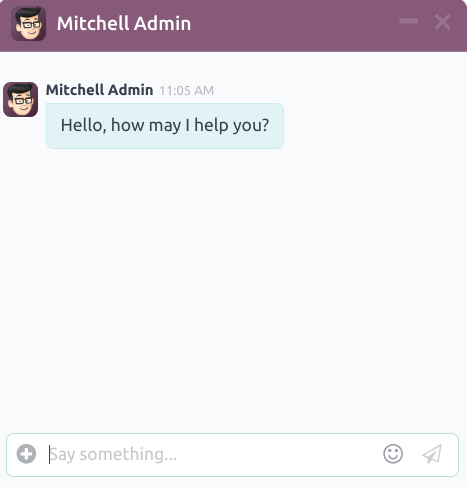
نافذة الدردشة المباشرة برأس قناة بنفسجي ونص نائب يقول "قل شيئاً..."
علامة تبويب قواعد القناة
لضبط إجراءات مستخدم الموقع الإلكتروني التي تفتح نافذة الدردشة المباشرة، انتقل إلى علامة تبويب قواعد القناة في نموذج تفاصيل قناة الدردشة المباشرة.
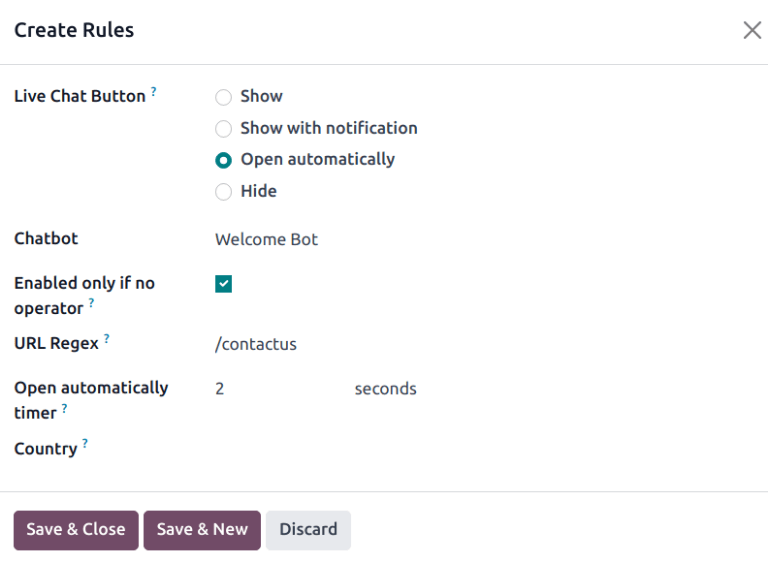
لإنشاء قاعدة قناة جديدة، انقر على إضافة سطر. يفتح هذا نافذة منبثقة إنشاء قواعد.
إنشاء قواعد جديدة
املأ الحقول في النافذة المنبثقة إنشاء قواعد كما هو موضح أدناه، ثم انقر على حفظ وإغلاق.
زر الدردشة المباشرة هو الأيقونة التي تظهر في الزاوية السفلية اليمنى من الموقع الإلكتروني. اختر من أحد خيارات العرض التالية:
إظهار: يعرض زر الدردشة على الصفحة.
إظهار مع إشعار: يعرض زر الدردشة، بالإضافة إلى فقاعة نصية عائمة بجوار الزر.
فتح تلقائياً: يعرض الزر، ويفتح نافذة الدردشة تلقائياً بعد فترة زمنية محددة (محددة في حقل مؤقت الفتح التلقائي، الذي يظهر عند تحديد هذا الخيار).
إخفاء: يخفي زر الدردشة على الصفحة.
لتضمين روبوت المحادثة في هذه القناة، حدده من القائمة المنسدلة. إذا كان يجب أن يكون روبوت المحادثة نشطًا فقط عندما لا يكون هناك مشغلون نشطون، حدد المربع المسمى يتم التفعيل فقط في حالة عدم وجود مشغل.
يظهر حقل يتم التفعيل فقط في حالة عدم وجود مشغل فقط إذا تم تحديد روبوت محادثة في حقل روبوت المحادثة.
يحدد تعبير URL العادي صفحات الويب التي يجب تطبيق هذه القاعدة عليها. في حقل تعبير URL العادي، أدخل عنوان URL النسبي للصفحة التي يجب أن يظهر فيها زر المحادثة.
على سبيل المثال، لتطبيق القاعدة على عنوان URL https://mydatabse.odoo.com/shop، أدخل /shop في حقل تعبير URL العادي.
لتطبيق القاعدة على جميع الصفحات في قاعدة البيانات، أدخل / في حقل تعبير URL العادي.
يحدد هذا الحقل مقدار الوقت (بالثواني) الذي يجب أن تكون فيه الصفحة مفتوحة قبل أن تفتح نافذة المحادثة. يظهر هذا الحقل فقط إذا تم تعيين زر الدردشة المباشرة لهذه القاعدة على فتح تلقائيًا.
إذا كان يجب أن تكون هذه القناة متاحة فقط لزوار الموقع في دول معينة، فأضفهم إلى حقل الدولة. إذا تُرك هذا الحقل فارغًا، تكون القناة متاحة لجميع زوار الموقع، بغض النظر عن الموقع.
ملاحظة
من أجل تتبع الموقع الجغرافي للزوار، يجب تثبيت GeoIP على قاعدة البيانات. بينما يتم تثبيت هذه الميزة بشكل افتراضي على قواعد بيانات Odoo Online، تتطلب قواعد بيانات On-Premise خطوات إعداد إضافية.
علامة تبويب الأداة
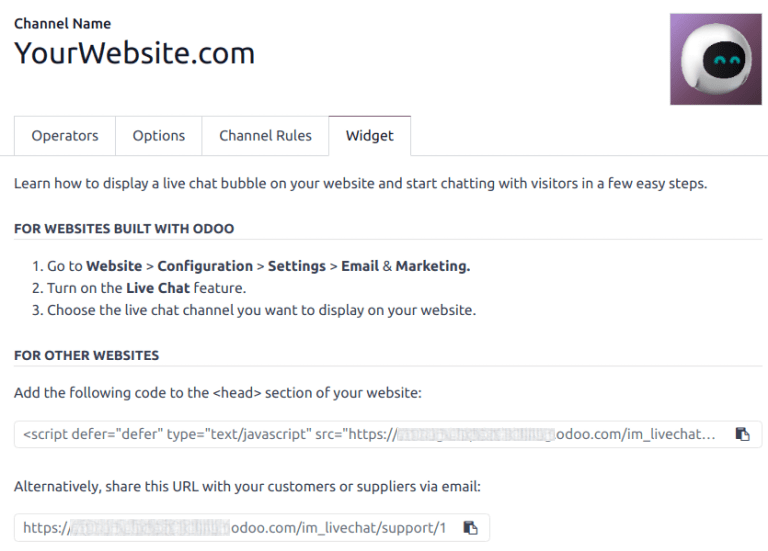
توفر علامة تبويب الأداة في نموذج تفاصيل قناة الدردشة المباشرة مقطع كود قابل للتضمين لمواقع الويب الخارجية غير Odoo. يمكن إضافة هذا الكود إلى موقع ويب لتوفير الوصول إلى نافذة الدردشة المباشرة.
نصيحة
يمكن إضافة أداة الدردشة المباشرة إلى المواقع الإلكترونية التي تم إنشاؤها من خلال Odoo عن طريق الانتقال إلى . ثم قم بالتمرير إلى قسم . في حقل القناة، حدد القناة المراد إضافتها إلى الموقع. انقر على حفظ للتطبيق.
لإضافة الأداة إلى موقع ويب تم إنشاؤه على منصة خارجية، انقر على أيقونة (نسخ) الأولى في علامة تبويب الأداة، والصق الكود في وسم <head> في الموقع.
وبالمثل، لإرسال جلسة دردشة مباشرة إلى عميل، انقر على أيقونة (نسخ) الثانية في علامة تبويب الأداة. يمكن إرسال هذا الرابط مباشرة إلى العميل. عندما ينقر على الرابط، تتم إعادة توجيهه إلى نافذة محادثة جديدة.
انظر أيضًا