Czat na żywo
Odoo Czat na żywo umożliwia użytkownikom komunikację z odwiedzającymi stronę internetową w czasie rzeczywistym. Dzięki Czatowi na żywo można kwalifikować leady pod kątem ich potencjału sprzedażowego, odpowiadać na pytania dotyczące wsparcia w czasie rzeczywistym oraz kierować problemy do odpowiedniego zespołu w celu dalszego zbadania lub kontynuacji. Czat na żywo zapewnia również możliwość natychmiastowej opinii od klientów.
Włączanie czatu na żywo
Aplikację Czat na żywo można zainstalować na wiele sposobów:
Przejdź do , wyszukaj
Czat na żywoi kliknij Zainstaluj.Przejdź do widoku listy , wybierz zespół i na stronie ustawień zespołu zaznacz pole wyboru obok Czat na żywo w sekcji Kanały.
W aplikacji przejdź do , przewiń do sekcji Ogólne, zaznacz pole obok Czat na żywo i kliknij Zapisz.
Informacja
Po zainstalowaniu aplikacji Czat na żywo domyślnie tworzony jest kanał czatu na żywo.
Tworzenie kanałów czatu na żywo
Aby utworzyć nowy kanał czatu na żywo, przejdź do . Następnie kliknij Nowy, aby otworzyć pusty formularz szczegółów kanału. Wprowadź nazwę nowego kanału w polu Nazwa kanału.
Aby skonfigurować pozostałe zakładki na formularzu szczegółów kanału (Operatorzy, Opcje, Reguły kanału i Widget), wykonaj poniższe kroki.

Wskazówka
Formularz szczegółów kanału dla dowolnego kanału można otworzyć, przechodząc z powrotem do konsoli Kanały czatu na żywo strony internetowej za pomocą ścieżki nawigacyjnej. Znajdź kartę Kanban odpowiedniego kanału czatu na żywo, najedź na nią kursorem, a następnie kliknij ikonę (pionowe wielokropki), aby otworzyć menu rozwijane. Kliknij Skonfiguruj kanał, aby otworzyć formularz szczegółów kanału.
Zakładka Operatorzy
Operatorzy to użytkownicy, którzy działają jako agenci i odpowiadają na żądania czatu na żywo od klientów. Gdy użytkownik zostanie dodany jako operator w kanale czatu na żywo, może odbierać czaty od odwiedzających stronę internetową w dowolnym miejscu bazy danych. Okna czatu otwierają się w prawym dolnym rogu ekranu.

W formularzu szczegółów kanału kliknij zakładkę Operatorzy. Użytkownik, który pierwotnie utworzył kanał czatu na żywo, został dodany jako operator domyślnie.
Informacja
Obecni operatorzy mogą być edytowani lub usuwani, klikając na ich odpowiednie pola w zakładce Operatorzy, co powoduje wyświetlenie osobnego okna wyskakującego Otwórz: Operatorzy. W tym oknie wyskakującym dostosuj dowolne informacje według potrzeb. Następnie kliknij Zapisz lub kliknij Usuń, aby usunąć tego operatora z kanału.
Kliknij Dodaj, aby wyświetlić okno wyskakujące Dodaj: Operatorzy.
W oknie wyskakującym przewiń, aby znaleźć żądanych użytkowników, lub wprowadź ich imię w pasku wyszukiwania. Następnie zaznacz pole wyboru obok użytkowników, którzy mają zostać dodani, i kliknij Wybierz.
Nowi operatorzy mogą być również tworzone i dodawane do listy bezpośrednio z tego okna wyskakującego, klikając Nowy i wypełniając formularz Utwórz operatorów. Po wypełnieniu formularza kliknij Zapisz i zamknij lub Zapisz i nowy w przypadku tworzenia wielu rekordów.
Niebezpieczeństwo
Utworzenie nowego użytkownika może wpłynąć na status subskrypcji Odoo, ponieważ całkowita liczba użytkowników w bazie danych jest wliczana do stawki rozliczeniowej. Zachowaj ostrożność przed utworzeniem nowego użytkownika. Jeśli użytkownik już istnieje, dodanie go jako operatora nie zmieni subskrypcji ani stawki rozliczeniowej dla bazy danych.
Zakładka Opcje
Zakładka Opcje w formularzu szczegółów kanału czatu na żywo zawiera ustawienia wizualne i tekstowe okna czatu na żywo.
Przycisk czatu na żywo
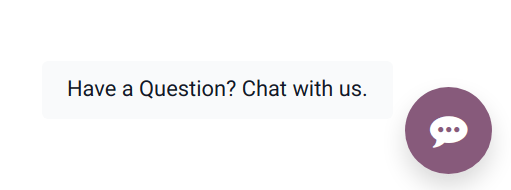
Przycisk czatu na żywo to ikona, która pojawia się w prawym dolnym rogu strony internetowej.
Zmień tekst w polu Tekst powiadomienia, aby zaktualizować powitanie wyświetlane w dymku tekstowym, gdy przycisk czatu na żywo pojawia się na stronie internetowej.
Kolor przycisku czatu na żywo zmienia kolor przycisku czatu na żywo wyświetlanego na stronie internetowej. Aby zmienić kolor, kliknij na bąbelek koloru, aby otworzyć okno wyboru koloru, a następnie kliknij i przeciągnij okrąg wzdłuż gradientu kolorów. Po zakończeniu kliknij poza oknem wyboru. Kliknij ikonę (odśwież) po prawej stronie bąbelków koloru, aby zresetować kolory do domyślnego wyboru.
Wskazówka
Wybór koloru dla przycisku lub nagłówka można dokonać ręcznie za pomocą suwaka lub poprzez wpisy kodów kolorów RGB, HSL lub HEX z wyskakującego okna wyboru koloru, które pojawia się po kliknięciu dowolnego z bąbelków koloru. Dostępne są różne opcje w zależności od systemu operacyjnego.
Example
Przy następujących ustawieniach przycisk czatu na żywo pojawia się na stronie internetowej w sposób pokazany poniżej:
Tekst powiadomienia: „Masz pytanie? Porozmawiaj z nami.”
Kolor przycisku czatu na żywo: ustaw na fioletowy
Okno czatu
Okno czatu na żywo to przestrzeń, w której odbywa się rozmowa na czacie na żywo z odwiedzającymi stronę internetową.
Edytuj Wiadomość powitalna, aby zmienić wiadomość, którą widzi odwiedzający po otwarciu nowej sesji czatu. Ta wiadomość pojawia się tak, jakby została wysłana przez operatora czatu na żywo i działa zarówno jako powitanie, jak i zaproszenie do kontynuowania rozmowy.
Edytuj Symbol zastępczy pola czatu, aby zmienić tekst wyświetlany w polu, w którym odwiedzający wpisują swoje odpowiedzi. Ta wiadomość zachęca odwiedzającego do rozpoczęcia czatu.
Nagłówek kanału to kolorowy pasek u góry okna czatu. Kolor nagłówka kanału można zmienić, wykonując te same kroki co w przypadku przycisku czatu na żywo.
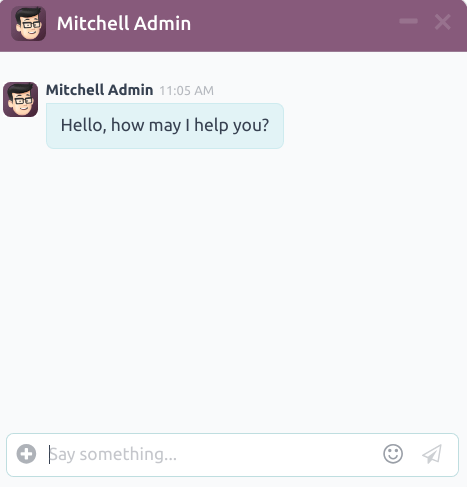
Okno czatu na żywo z fioletowym nagłówkiem kanału i tekstem zastępczym „Napisz coś…”
Karta Reguły kanału
Aby skonfigurować, które działania użytkownika strony internetowej otwierają okno czatu na żywo, przejdź do karty Reguły kanału w formularzu szczegółów kanału czatu na żywo.
Aby utworzyć nową regułę kanału, kliknij Dodaj wiersz. Otworzy się okno podręczne Tworzenie reguł.

Utwórz nowe reguły
Wypełnij pola w oknie podręcznym Tworzenie reguł zgodnie z poniższymi instrukcjami, a następnie kliknij Zapisz i zamknij.
Przycisk czatu na żywo to ikona wyświetlana w prawym dolnym rogu strony internetowej. Wybierz jedną z następujących opcji wyświetlania:
Pokaż: wyświetla przycisk czatu na stronie.
Pokaż z powiadomieniem: wyświetla przycisk czatu oraz unoszący się dymek tekstowy obok przycisku.
Otwórz automatycznie: wyświetla przycisk i automatycznie otwiera okno czatu po określonym czasie (wskazanym w polu Licznik czasu automatycznego otwierania, które pojawia się po wybraniu tej opcji).
Ukryj: ukrywa przycisk czatu na stronie.
Aby dołączyć Chatbota do tego kanału, wybierz go z menu rozwijanego. Jeśli chatbot ma być aktywny tylko wtedy, gdy żaden operator nie jest aktywny, zaznacz pole oznaczone Włączony tylko jeśli brak operatora.
Pole Włączony tylko jeśli brak operatora jest widoczne tylko wtedy, gdy chatbot jest wybrany w polu Chatbot.
Pole URL Regex określa strony internetowe, na których ta reguła powinna być zastosowana. W polu URL Regex wprowadź względny adres URL strony, na której ma się pojawić przycisk czatu.
Na przykład, aby zastosować regułę do adresu URL https://mydatabse.odoo.com/shop, wprowadź /shop w polu URL Regex.
Aby zastosować regułę do wszystkich stron w bazie danych, wprowadź / w polu URL Regex.
To pole określa czas (w sekundach), przez jaki strona powinna być otwarta przed otwarciem okna czatu. To pole pojawia się tylko wtedy, gdy pole Przycisk czatu na żywo dla tej reguły jest ustawione na Otwórz automatycznie.
Jeśli ten kanał powinien być dostępny tylko dla odwiedzających witrynę z określonych krajów, dodaj je do pola Kraj. Jeśli to pole pozostanie puste, kanał będzie dostępny dla wszystkich odwiedzających witrynę, niezależnie od lokalizacji.
Informacja
Aby śledzić lokalizację geograficzną odwiedzających, GeoIP musi być zainstalowane w bazie danych. O ile ta funkcja jest instalowana domyślnie w bazach danych Odoo Online, bazy danych On-Premise wymagają dodatkowych kroków konfiguracji.
Karta Widget
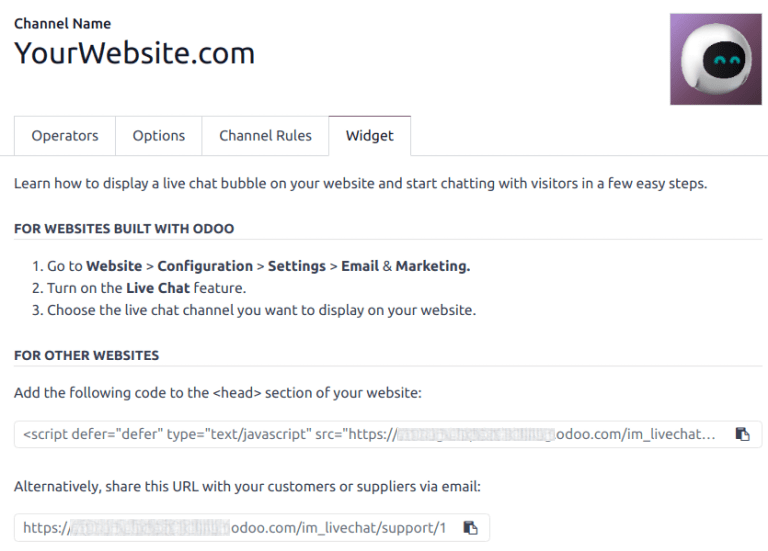
Zakładka Widget w formularzu szczegółów kanału czatu na żywo dostarcza kod do osadzenia na zewnętrznych stronach internetowych spoza Odoo. Ten kod można dodać do strony internetowej, aby zapewnić dostęp do okna czatu na żywo.
Wskazówka
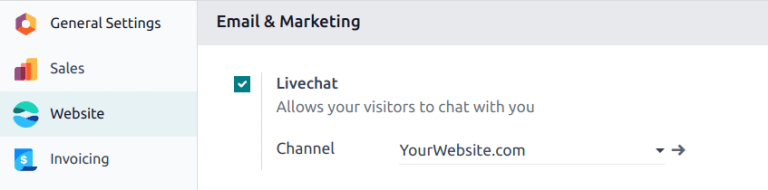
Widget czatu na żywo można dodać do stron internetowych utworzonych w Odoo, przechodząc do . Następnie przewiń do sekcji . W polu Kanał wybierz kanał do dodania do witryny. Kliknij Zapisz, aby zastosować.
Aby dodać widget do strony internetowej utworzonej na platformie innej firmy, kliknij pierwszą ikonę (kopiuj) na zakładce Widget i wklej kod do znacznika <head> w witrynie.
Podobnie, aby wysłać sesję czatu na żywo do klienta, kliknij drugą ikonę (kopiuj) na zakładce Widget. Ten link można wysłać bezpośrednio do klienta. Po kliknięciu linku zostanie on przekierowany do nowego okna czatu.