
Colombia
Il pacchetto di localizzazione colombiana di Odoo fornisce funzionalità contabili, fiscali e legali per database in Colombia, come piano dei conti, imposte e fatturazione elettronica. La localizzazione ha i seguenti prerequisiti quando si utilizza la soluzione DIAN Own Software con Odoo:
Essere registrati nel RUT (Registro Único Tributario) con un NIT valido.
Avere un certificato di firma digitale valido approvato dall’ONAC.
Registrarsi e ottenere l’abilitazione completando il processo di certificazione richiesto dalla DIAN.
Vedi anche
Per ulteriori informazioni su come completare il processo di certificazione per il modulo DIAN, consulta il seguente webinar
Documentazione sulla legalità e conformità della fatturazione elettronica in Colombia
Configurazione
Installazione dei moduli
Installa i seguenti moduli per ottenere tutte le funzionalità della localizzazione colombiana:
Nome |
Nome tecnico |
Descrizione |
|---|---|---|
Colombia - Contabilità |
|
Pacchetto di localizzazione fiscale predefinito. Questo modulo aggiunge le funzionalità contabili di base per la localizzazione colombiana: piano dei conti, imposte, ritenuta d’acconto e tipi di documenti d’identificazione. |
Fatturazione elettronica per la Colombia con DIAN |
|
Questo modulo include le funzionalità necessarie per l’integrazione con la DIAN come software proprio e aggiunge la possibilità di generare fatture elettroniche e documenti di supporto in base alle normative DIAN. |
Colombia - Report contabili |
|
Questo modulo include report contabili per l’invio di certificazioni ai fornitori per le ritenute applicate. |
Fatturazione elettronica per la Colombia con Carvajal |
|
Questo modulo include le funzionalità necessarie per l’integrazione con Carvajal. Aggiunge la possibilità di generare fatture elettroniche e documenti di supporto, in base alle normative DIAN. |
Colombia - Punto vendita |
|
Questo modulo include gli scontrini del Punto vendita per la localizzazione colombiana. |
Informazioni aziendali
Per configurare le informazioni della vostra azienda:
Accedere al modulo contatto della vostra azienda:
Andare all’app Contatti e cercare la vostra azienda o;
Andare all’app Impostazioni, attivare la modalità sviluppatore e, nella sezione Aziende, cliccare su Aggiorna info. Quindi, nel campo Contatto, cliccare sul nome dell’azienda.
Configurare le seguenti informazioni:
Nome azienda.
Indirizzo: includere Città, Ufficio e codice ZIP.
Numero identificativo: selezionare il Tipo di identificazione (NIT, Cédula de Ciudadanía, Registro Civil, ecc.). Quando il Tipo di identificazione è NIT, il Numero identificativo deve avere la cifra di verifica alla fine dell’ID preceduta da un trattino (
-).
Andare alla scheda Vendite e acquisti e configurare le Informazioni fiscali:
Obligaciones y Responsabilidades: selezionare la responsabilità fiscale per l’azienda. (O-13 Gran Contribuyente, O-15 Autorretenedor, O-23 Agente de retención IVA, O-47 Regimen de tributación simple, R-99-PN No Aplica).
Gran Contribuyente: se l’azienda è Gran Contribuyente, abilitare questa opzione.
Regime fiscale: selezionare il nome del tributo per l’azienda (IVA, INC, IVA e INC, o No Aplica)
Nome commerciale: se l’azienda utilizza un nome commerciale specifico e deve essere visualizzato nella fattura.
Suggerimento
I dati configurati nella sezione Informazioni fiscali vengono stampati nei report PDF fiscali validi.
Credenziali di fatturazione elettronica e ambiente DIAN
Per configurare le credenziali utente da utilizzare per connettersi al servizio web del DIAN e all’ambiente DIAN, andare su e scorrere fino alla sezione Fatturazione elettronica colombiana. Quindi, seguire questi passaggi:
Selezionare DIAN: Free Service come Fornitore di fatturazione elettronica.
Configurare le Modalità operative per i rispettivi tipi di documenti (fatture elettroniche o documenti di supporto) da generare da Odoo. Cliccare su Aggiungi una riga, quindi compilare i campi:
Modalità software: il tipo di documento da generare con la modalità operativa.
ID software: l’ID generato da DIAN per la modalità operativa specifica.
PIN software: il PIN selezionato nella configurazione della modalità operativa nel portale DIAN.
ID di test: l’ID di test generato da DIAN e ottenuto dopo aver testato la modalità operativa.
Configurare i Certificati disponibili per firmare i documenti elettronici. Fare clic su Aggiungi una riga, quindi compilare i campi:
Nome: il nome del certificato.
Certificato: caricare il file del certificato in formato PEM. Nel campo Chiave privata che appare sullo schermo, selezionare una chiave privata esistente o crearne una nuova. Per farlo, inserire un nome per la chiave e selezionare Crea e modifica. Quindi, nella procedura guidata Crea chiave privata, caricare un File chiave valido e fare clic su Salva e chiudi.

Configurare l’ambiente DIAN; il modulo di fatturazione elettronica DIAN offre quattro diversi ambienti DIAN a cui connettersi:
Modalità demo DIAN: Questo ambiente consente di testare i flussi di lavoro della fatturazione elettronica utilizzando un certificato digitale demo. I file vengono creati e accettati automaticamente e non vengono inviati ad alcun ambiente DIAN. È possibile testare ogni validazione interna. Per attivarla, selezionare la casella Modalità demo DIAN.
Nota
La casella Modalità demo DIAN è nascosta quando la casella Ambiente di test è abilitata.
Ambiente di certificazione: Questo ambiente è utile per superare il processo di certificazione DIAN e ottenere lo stato Abilitato per fatturare da Odoo. Per attivarlo, abilitare sia la casella Ambiente di test che la casella Attiva il processo di certificazione.
Ambiente di test: Questo ambiente consente di riprodurre i flussi e le validazioni della fatturazione elettronica nel portale di test DIAN. Per attivarlo, abilitare solo la casella Ambiente di test.
Ambiente di produzione: Questo ambiente consente di generare documenti elettronici validi. Per attivarlo, disabilitare sia la casella Ambiente di test che la casella Attiva il processo di certificazione.
Importante
Non attivare Modalità demo DIAN su un database di produzione. Questa modalità è destinata all’uso solo in ambienti di test.
Nota
In un database multi-azienda, ogni azienda può avere il proprio certificato.
Vedi anche
Per le configurazioni di fatturazione elettronica che utilizzano la soluzione Carvajal, consultare il seguente video: Configuración de Facturación Electrónica - Localización de Colombia.
Dati anagrafici
Contatti
Configurare i seguenti campi nel modulo contatto:
Numero di identificazione (Partita IVA): Selezionare il tipo di numero di identificazione e inserire il numero di identificazione. Se il tipo di numero di identificazione è NIT, il numero di identificazione deve includere la cifra di verifica alla fine, preceduta da un trattino (
-).Campi Informazioni Fiscali nella scheda Vendite e Acquisti.
Prodotti
Accedi al modulo del prodotto tramite e assicurati che sia configurato il campo Categoria UNSPSC (presente nella scheda Contabilità) o il campo Riferimento Interno (nella scheda Informazioni Generali).
Imposte
Per creare o modificare le tasse, vai su e seleziona la relativa tassa.
Se le transazioni di vendita includono prodotti con tasse, configura il campo Tipo di Valore nella scheda Opzioni Avanzate. Sono inclusi anche i tipi di ritenuta fiscale (ICA, IVA, Fuente). Questa configurazione viene utilizzata per visualizzare correttamente le tasse sulla fattura.

Registri delle vendite
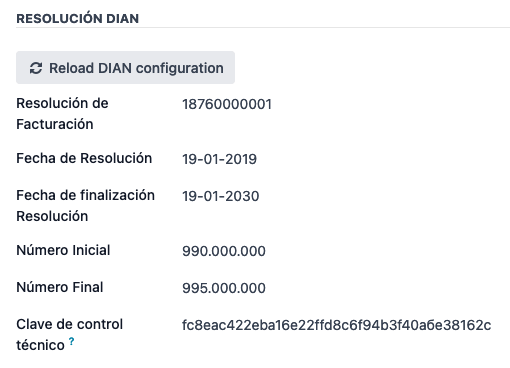
Una volta che DIAN ha assegnato la sequenza e il prefisso ufficiali per la risoluzione della fattura elettronica, i registri delle vendite relativi alle fatture devono essere aggiornati in Odoo. Per farlo, vai su e seleziona un registro vendite esistente o creane uno nuovo con il pulsante Crea.
Nel modulo del registro vendite, inserisci il Nome Registro e il Tipo, quindi imposta un Codice Breve univoco nella scheda Voci di Registro. Quindi, configura i seguenti dati nella scheda Impostazioni Avanzate:
Fatturazione elettronica: abilita UBL 2.1 (Colombia).
Risoluzione di Fatturazione: numero di risoluzione rilasciato da DIAN all’azienda tramite il loro set di test.
Data Risoluzione: data di inizio validità della risoluzione.
Data Fine Risoluzione: data di fine validità della risoluzione.
Intervallo di Numerazione (minimo): primo numero di fattura autorizzato.
Intervallo di Numerazione (massimo): ultimo numero di fattura autorizzato.
Chiave Tecnica: chiave di controllo ricevuta dal set di test del portale DIAN o dal loro servizio web in caso di ambiente di produzione.
Quando il database è configurato per l”ambiente di produzione, invece di configurare questi campi manualmente, fai clic sul pulsante Ricarica configurazione DIAN per ottenere le informazioni di risoluzione DIAN dal servizio web DIAN.
Importante
Il codice breve e la risoluzione del registro devono corrispondere a quelli ricevuti nel set di test del portale DIAN o dal portale MUISCA.
La sequenza e il prefisso della fattura devono essere configurati correttamente quando viene creata la prima fattura. Odoo assegna automaticamente un prefisso e una sequenza alle fatture successive.
Registri degli acquisti
Una volta che DIAN ha assegnato la sequenza ufficiale e il prefisso per il documento di supporto relativo alle fatture fornitore, i giornali di acquisto relativi ai loro documenti di supporto devono essere aggiornati in Odoo. Il processo è simile alla configurazione dei giornali di vendita.
Vedi anche
Per ulteriori informazioni sui giornali di documenti di supporto utilizzando la soluzione Carvajal, consulta il video Documento Soporte - Localización de Colombia.
Piano dei conti
Il piano dei conti è installato per impostazione predefinita come parte del modulo di localizzazione. I conti sono mappati automaticamente nelle imposte, nel conto fornitori predefinito e nel conto clienti predefinito. Il piano dei conti per la Colombia si basa sul PUC (Plan Unico de Cuentas).
Multivaluta
Il tasso di cambio ufficiale per la Colombia è fornito dalla Banco de la República.
Per abilitare gli aggiornamenti automatici del tasso di cambio, segui questi passaggi:
Vai a .
Vai alla sezione Valute e attiva Tassi di cambio automatici.
Assicurati che [CO] Banca della Repubblica sia selezionato come Servizio.
Seleziona un Intervallo per la frequenza con cui il tasso di cambio deve essere aggiornato automaticamente.
Flussi di lavoro principali
Fatture elettroniche
Di seguito è riportata una panoramica del flusso di lavoro principale per le fatture elettroniche con la localizzazione colombiana:
L’utente crea una fattura.
Odoo genera il file XML legale.
Odoo genera il CUFE (Codice elettronico fattura) con la firma elettronica.
Odoo invia una notifica a DIAN.
DIAN convalida la fattura.
DIAN accetta o rifiuta la fattura.
Odoo genera il PDF della fattura con un codice QR.
Odoo comprime il documento allegato (contenente il file XML inviato e la risposta di convalida DIAN) e il PDF fiscalmente valido in un file
.zip.L’utente invia la fattura (file
.zip) tramite Odoo all’acquirente.
Creazione fattura
Nota
Il flusso di lavoro funzionale che si svolge prima della validazione di una fattura non altera le principali modifiche introdotte con la fattura elettronica.
Le fatture elettroniche vengono generate e inviate sia a DIAN che al cliente. Questi documenti possono essere creati dall’ordine di vendita o generati manualmente. Per creare una nuova fattura, andare su e selezionare Crea. Nel modulo fattura, configurare i seguenti campi:
Cliente: informazioni del cliente.
Registro: registro utilizzato per le fatture elettroniche.
Tipo di fattura elettronica: selezionare il tipo di documento. Per impostazione predefinita, è selezionato Factura de Venta.
Righe fattura: specificare i prodotti con le imposte corrette.
Importante
Quando si crea la prima fattura relativa a un registro di fatturazione elettronica, è necessario modificare manualmente la sequenza della fattura nel formato DIAN: Prefisso + Sequenza.
Ad esempio, formattare la sequenza da SETP/2024/00001 a SETP1.
Al termine, fare clic su Conferma.
Invio della fattura elettronica
Dopo la conferma della fattura, fare clic su Invia. Nella procedura guidata che appare, assicurarsi di abilitare le caselle di controllo DIAN e Email per inviare un XML al servizio web DIAN e la fattura validata all’email fiscale del cliente e fare clic su Invia. Quindi:
Il documento XML viene creato.
Il CUFE viene generato.
L’XML viene elaborato in modo sincrono da DIAN.
Se accettato, il file viene visualizzato nella chat e l’email al cliente con il file
.zipcorrispondente.

La scheda DIAN mostra quindi quanto segue:
Data di firma: timestamp registrato della creazione dell’XML.
Stato: risultato dello stato ottenuto nella risposta DIAN. Se la fattura è stata rifiutata, i messaggi di errore possono essere visualizzati qui.
Ambiente di test: per sapere se il documento inviato è stato consegnato all’ambiente di test DIAN.
Processo di certificazione: per sapere se il documento è stato inviato come parte del processo di certificazione con DIAN.
Scarica: Per scaricare il file XML inviato, anche se il risultato DIAN è stato rifiutato.
Recupera documento allegato: Per scaricare il file del documento allegato generato incluso nel file
.zipconsegnato al cliente.

Note di credito
Il processo per le note di credito è lo stesso delle fatture. Per creare una nota di carta di credito con riferimento a una fattura, andare a . Sulla fattura, fare clic su Aggiungi nota di carta di credito e completare le seguenti informazioni:
Metodo di carta di credito: Selezionare il tipo di metodo di carta di credito.
Rimborso parziale: Utilizzare questa opzione quando si tratta di un importo parziale.
Rimborso completo: Utilizzare questa opzione se la nota di carta di credito è per l’importo totale.
Rimborso completo e nuova bozza di fattura: Utilizzare questa opzione se la nota di carta di credito è auto-convalidata e riconciliata con la fattura. La fattura originale viene duplicata come nuova bozza.
Motivo: Inserire il motivo della nota di carta di credito.
Data di storno: Selezionare se si desidera una data specifica per la nota di carta di credito o se è la data della registrazione contabile.
Utilizza sezionale specifico: Selezionare il sezionale per la nota di carta di credito o lasciarlo vuoto se si desidera utilizzare lo stesso sezionale della fattura originale.
Data di rimborso: Se è stata scelta una data specifica, selezionare la data per il rimborso.
Una volta verificato, fare clic sul pulsante Storna.
Note di debito
Il processo per le note di debito è simile a quello delle note di carta di credito. Per creare una nota di debito con riferimento a una fattura, andare a . Sulla fattura, fare clic sul pulsante Aggiungi nota di debito e inserire le seguenti informazioni:
Motivo: Digitare il motivo della nota di debito.
Data nota di debito: Selezionare le opzioni specifiche.
Copia righe: Selezionare questa opzione se è necessario registrare una nota di debito con le stesse righe della fattura.
Utilizza sezionale specifico: Selezionare il punto stampante per la nota di debito o lasciarlo vuoto se si desidera utilizzare lo stesso sezionale della fattura originale.
Al termine, fare clic su Crea nota di debito.
Documento di supporto per le fatture fornitori
Con i dati anagrafici, le credenziali e il registro acquisti configurati per i documenti di supporto relativi alle fatture fornitore, puoi iniziare a utilizzare i documenti di supporto.
I documenti di supporto per le fatture fornitore possono essere creati dal tuo ordine di acquisto o manualmente. Vai su e compila i seguenti dati:
Fornitore: Inserisci le informazioni del fornitore.
Data fattura: Seleziona la data della fattura.
Registro: Seleziona il registro per i documenti di supporto relativi alle fatture fornitore.
Righe fatturate: Specifica i prodotti con le imposte corrette.
Una volta verificato, fai clic sul pulsante Conferma. Alla conferma, viene creato un file XML e inviato automaticamente a Carvajal.
Errori comuni
Durante la validazione XML, gli errori più comuni sono relativi a dati anagrafici mancanti. In questi casi, viene visualizzato un messaggio di errore di validazione e l’invio viene bloccato.
Se la fattura è stata inviata e impostata come Rifiutata dalla DIAN, i messaggi di errore sono visibili facendo clic sull’icona (cerchio informazioni) accanto al campo Stato nella scheda DIAN. Utilizzando i codici di errore riportati, è possibile esaminare le soluzioni da applicare prima di rinviare.

Dopo aver corretto i dati anagrafici o altri problemi, è possibile rielaborare nuovamente l’XML. Per farlo, segui il flusso di invio della fattura elettronica.
Rendiconti finanziari
Certificado de Retención en ICA
Questo report è una certificazione ai fornitori per le ritenute effettuate per l’imposta colombiana Industria e Commercio (ICA). Il report si trova in .
Fai clic sull’icona (ingranaggio) per visualizzare le opzioni per Scarica Excel e Copia in Documenti.

Certificado de Retención en IVA
Questo report emette un certificato sull’importo trattenuto dai fornitori per la ritenuta IVA. Il report si trova in .
Fai clic sull’icona (ingranaggio) per visualizzare le opzioni per Scarica Excel e Copia in Documenti.

Certificado de Retención en la Fuente
Questo certificato viene rilasciato ai partner per la ritenuta alla fonte che hanno effettuato. Il report si trova in .
Fai clic sull’icona (ingranaggio) per visualizzare le opzioni per Scarica Excel e Copia in Documenti.
