
Editor online
La vista editor online permette di modificare il codice fonte delle tue build da un browser web. Inoltre, ti permette di aprire terminali, console Python, console Odoo shell e Jupyter Notebooks.

Puoi accedere all’editor da una build attraverso la scheda rami, tramite il menu a discesa delle build oppure aggiungendo /odoo-sh/editor all’URL della build (ad es., https://odoo-addons-master-1.dev.odoo.com/odoo-sh/editor).
Modificare il codice fonte
La directory funzionante è fatta così:
.
├── home
│    └── odoo
│         ├── src
│         │    ├── odoo                Odoo Community source code
│         │    │    └── odoo-bin       Odoo server executable
│         │    ├── enterprise          Odoo Enterprise source code
│         │    ├── themes              Odoo Themes source code
│         │    └── user                Your repository branch source code
│         ├── data
│         │    ├── filestore           Database attachments, as well as the files of binary fields
│         │    └── sessions            Visitors and users sessions
│         └── logs
│              ├── install.log         Database installation logs
│              ├── odoo.log            Running server logs
│              ├── update.log          Database updates logs
│              └── pip.log             Python packages installation logs
È possibile modificare il codice fonte (file sotto /src) delle build di sviluppo e staging. Per le build di produzione, il codice fonte è di sola lettura, perché l’applicazione di modifiche locali su un server di produzione non è una buona pratica.
Nota
Le tue modifiche non verranno apportate alle nuove build. È necessario applicarle al codice fonte se vuoi conservarle.
Il codice sorgente dell’archivio Github si trova in
/src/user.Il codice fonte di Odoo si trova in:
/src/odoo(https://github.com/odoo/odoo)/src/enterprise(https://github.com/odoo/enterprise)/src/themes(https://github.com/odoo/design-themes)
Per aprire un file nell’editor, fai doppio clic nel pannello di visualizzazione dei file e poi potrai modificarlo. Per salvare le modifiche, vai su oppure utilizza la scorciatoia Ctrl+S.
Se salvi un file Python nel percorso di componenti aggiuntivi del tuo server Odoo, Odoo lo individuerà automaticamente e quindi le modifiche saranno visibili immediatamente.
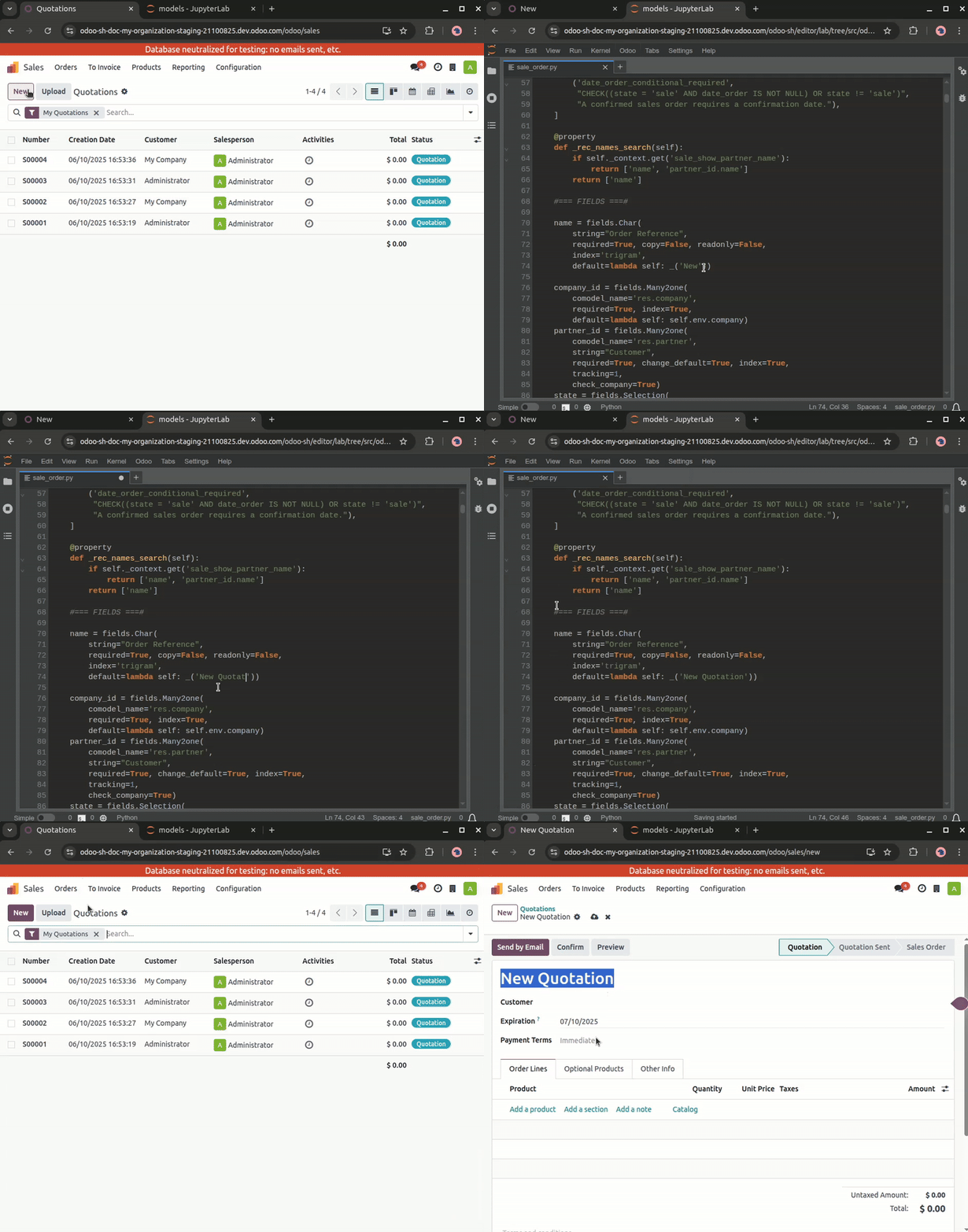
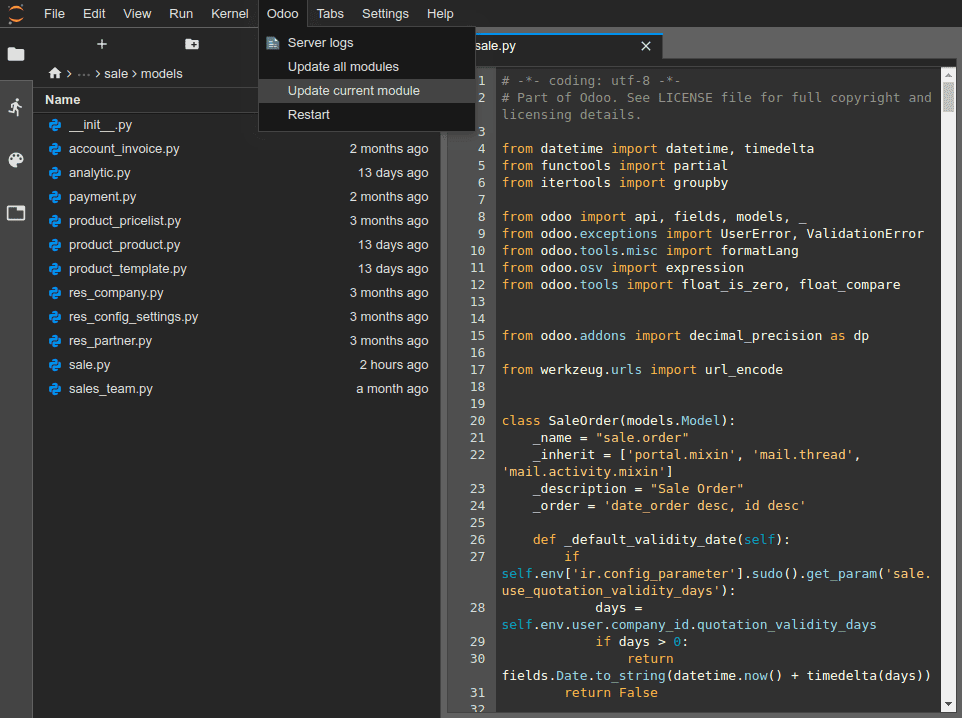
Tuttavia, se le modifiche vengono salvate nel database, come l’etichetta di un campo o una vista, è necessario aggiornare il modulo correlato per applicare le modifiche. Per aggiornare il modulo del file aperto attualmente, vai su .
Suggerimento
Puoi anche eseguire il seguente comando in un terminale per aggiornare un modulo:
odoo-bin -u <comma-separated module names> --stop-after-init
Confermare e inviare modifiche
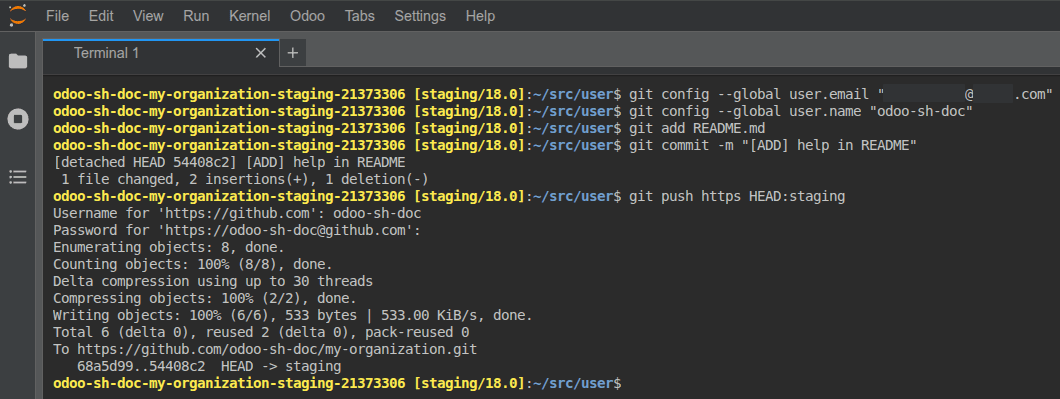
Per confermare e inviare delle modifiche al repository GitHub:
apri un terminale andando su
modifica il directory in
~/src/user
cd ~/src/user
indica la tua identità
git config --global user.email "you@example.com" && git config --global user.name "Your Name"
prepara le modifiche
git add
esegui il commit delle modifiche
git commit
applica le modifiche.
git push https HEAD:<branch>
httpsè il nome del tuo repository Github remoto HTTPS Github (ad es. https://github.com/username/repository.git)
HEADè il riferimento all’ultima versione di cui è stato eseguito il commit
<branch>deve essere sostituito dal nome del ramo per il quale vuoi eseguire il push delle modifiche, molto probabilmente il ramo corrente, se si lavora in una build di sviluppo.
Ti verrà richiesto di inserire il tuo nome utente e password GitHub. Dopo aver inserito le credenziali, fai clic su Invio.
Suggerimento
Se attivi l’autenticazione a due fattori per il tuo account GitHub, puoi creare un token di accesso personale e utilizzarlo come password. È sufficiente dare accesso al repository.
Nota
Non è possibile autenticarti usando SSH, in quanto la tua chiave SSH privata non è ospitata nei contenitori della tua build per motivi di sicurezza e non verrà inviata tramite un agente SSH in quanto stai accedendo all’editor tramite browser web.
La cartella di origine
~/src/usernon viene associata a un ramo ma a una revisione indipendente. Questo succede perché le build lavorano su revisioni specifiche e non su rami, il che significa che puoi avere più build nello stesso ramo ma in revisioni diverse.
Una volta inviate le modifiche, secondo il comportamento dell’invio di rami, viene creata una nuova build. Puoi continuare a lavorare nell’editor da cui hai inviato le modifiche in quanto avrà la stessa revisione della nuova build appena creata. Tuttavia, assicurati sempre di essere nell’editor di una build usando l’ultima revisione del ramo.
Console
Puoi aprire le console Python, che sono shell interattive di IPython. L’utilizzo delle console Python (rispetto alle shell IPython in un terminale) ti permette di utilizzare le ricche capacità di visualizzazione per mostrare oggetti in HTML.
Example
La classe Pretty mostra gli elenchi in forma leggibile.
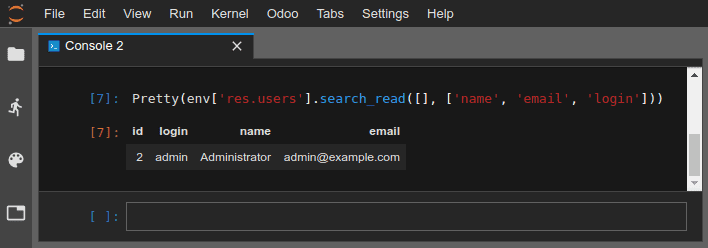
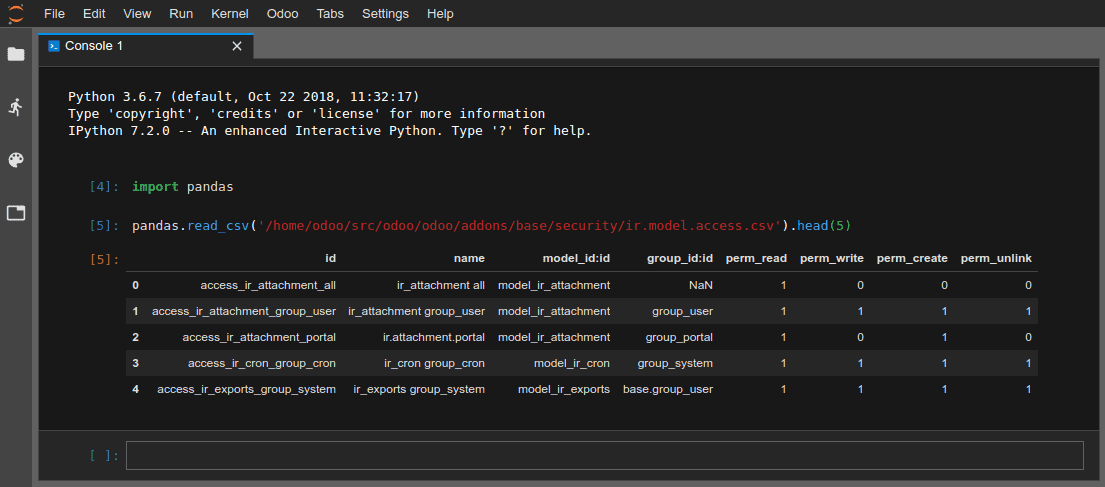
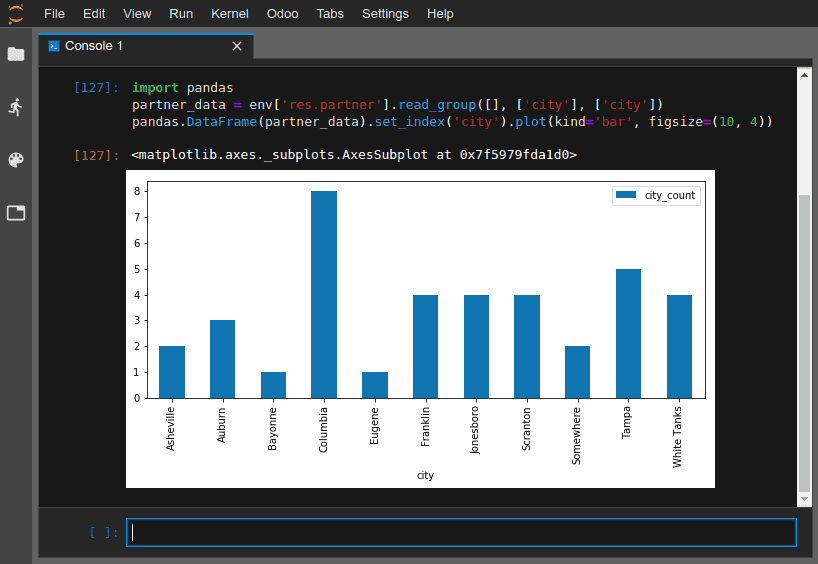
Puoi aprire la console Odoo shell per sperimentare con il registro di Odoo e con i metodi dei modelli del database. Inoltre, puoi leggere o scrivere direttamente nei record.
Avvertimento
In una console Odoo shell, le transazioni vengono confermate automaticamente. Questo significa che le modifiche effettuate ai record vengono applicate nel database. Ad esempio, se modifichi il nome dell’utente, verrà aggiornato anche nel database. Usa la console Odoo shell con attenzione nei database di produzione.
Puoi utilizzare env per richiamare i modelli del registro del database, ad es. env['res.users'].
env['res.users'].search_read([], ['name', 'email', 'login'])
[{'id': 2,
'login': 'admin',
'name': 'Administrator',
'email': 'admin@example.com'}]