
Risoluzione dei problemi dei dispositivi
Odoo Codice a barre supporta tre tipi principali di lettori di codici a barre: scanner USB, scanner bluetooth e scanner per computer mobili. Durante la configurazione di ogni tipo di scanner possono verificarsi problemi comuni, in cui gli scanner non funzionano come previsto e Odoo restituisce errori al dispositivo.
Leggi le seguenti sezioni per identificare i problemi generali e specifici del dispositivo, relativi a tipi specifici e diffusi di scanner.
Problemi generali
Consulta le seguenti sezioni per i problemi comuni relativi ai lettori di codici a barre più diffusi.
Per i problemi relativi a dispositivi specifici, consulta la sezione Lettori Android per gli scanner per computer mobili o la sezione Lettori senza schermo per gli scanner USB e bluetooth.
Impossibile leggere il codice a barre
Un problema comune riscontrato quando si utilizzano gli scanner di codici a barre è un errore derivante da codici a barre che non possono essere letti.
Ciò può verificarsi per uno dei seguenti motivi:
il codice a barre è danneggiato;
Il dispositivo non è in grado di leggere il tipo di codice a barre richiesto (alcuni scanner possono leggere solo codici a barre 2D).
Il codice a barre che viene scansionato si trova su uno schermo. Alcuni scanner non supportano questa modalità e i codici a barre devono essere stampati per essere scansionati. Ciò è più comune con i codici a barre 1D.
Il dispositivo è scarico o danneggiato. Per escludere questa possibilità, segui le istruzioni per la risoluzione dei problemi nelle sezioni seguenti.
Odoo restituisce un errore del codice a barre
Tutti i tipi di scanner di codici a barre hanno il proprio «linguaggio» per il dispositivo, che influisce sul modo in cui trasmettono i dati del codice a barre all’app Codice a barre di Odoo. A volte questo può far sì che Odoo Codice a barre restituisca un errore dopo la scansione. Ciò potrebbe essere dovuto a uno dei seguenti motivi:
Il computer è configurato con un layout di tastiera diverso dallo scanner di codici a barre. Per escludere questa possibilità, assicurati che il dispositivo sia configurato con lo stesso layout di tastiera.
Ad esempio, se il computer è configurato per utilizzare una tastiera FR-BE, configura il lettore per inviare pressioni di tasti FR-BE. La stessa logica si applica se si utilizza un tablet invece di un computer.
Per ulteriori informazioni sulla configurazione delle pressioni di tasti, consulta la documentazione Configurazione lettori codici a barre.
Per gli scanner mobili (come i dispositivi Zebra, ad esempio), lo scanner potrebbe interpretare il codice a barre in modo diverso da quanto previsto. Per escludere questa possibilità, scansiona un codice a barre di prova per vedere come lo scanner interpreta il codice a barre.
Lettori Android
I modelli più recenti di scanner di codici a barre che utilizzano Android e Google Chrome dovrebbero funzionare con Odoo. Tuttavia, a causa della varietà di modelli e configurazioni, ti consigliamo di testare prima la compatibilità con Odoo.
Ti consigliamo la linea di prodotti Zebra. In particolare, lo Zebra TC21 (solo WiFi) e lo Zebra TC26 (WiFi/cellulare).
L’app Codice a barre non fornisce feedback
Per impostazione predefinita, gli scanner di codici a barre Android pre-elaborano il codice a barre, quindi inviano un testo completo. Poiché Odoo Codice a barre non legge questo tipo di output, le impostazioni per ogni tipo di scanner devono essere configurate correttamente.
Odoo Codice a barre si aspetta che lo scanner funzioni come una tastiera analogica e quindi rileva solo eventi chiave. Consulta le seguenti sezioniper le impostazioni di configurazione dei dispositivi più diffusi.
Zebra TC21/TC26
Quando utilizzi scanner Zebra, assicurati che siano impostate le seguenti configurazioni di pressione dei tasti per prevenire errori.
Inizia dalla schermata iniziale dello scanner Zebra e seleziona l’app DataWedge (l’app è rappresentata da un’icona codice a barre azzurro).
Nella pagina Profili DataWedge, seleziona l’opzione del profilo per accedere alle impostazioni dello scanner Zebra.
Una volta selezionato il profilo, scorri verso il basso fino all’opzione Output tastiera e assicurati che l’opzione Abilita/disabilita output pressione tasti sia abilitata.

Una volta abilitata tale opzione, torna alla pagina delle opzioni del Profilo e vai alla sezione Output pressione tasti. Successivamente, apri il sottomenu Opzioni eventi chiave. In Caratteri, assicurarsi che l’opzione Invia caratteri come eventi sia selezionata.
Importante
L’opzione Invia caratteri come eventi deve essere selezionata sullo scanner Zebra, altrimenti Odoo non può riconoscere i codici a barre scansionati.
Una volta completati i passaggi precedenti, esegui una scansione di prova per assicurarti che lo scanner Zebra funzioni come previsto.
Dispositivi Android MUNBYN
Se utilizzi scanner Android MUNBYN, assicurati che siano impostate le seguenti configurazioni per prevenire errori.
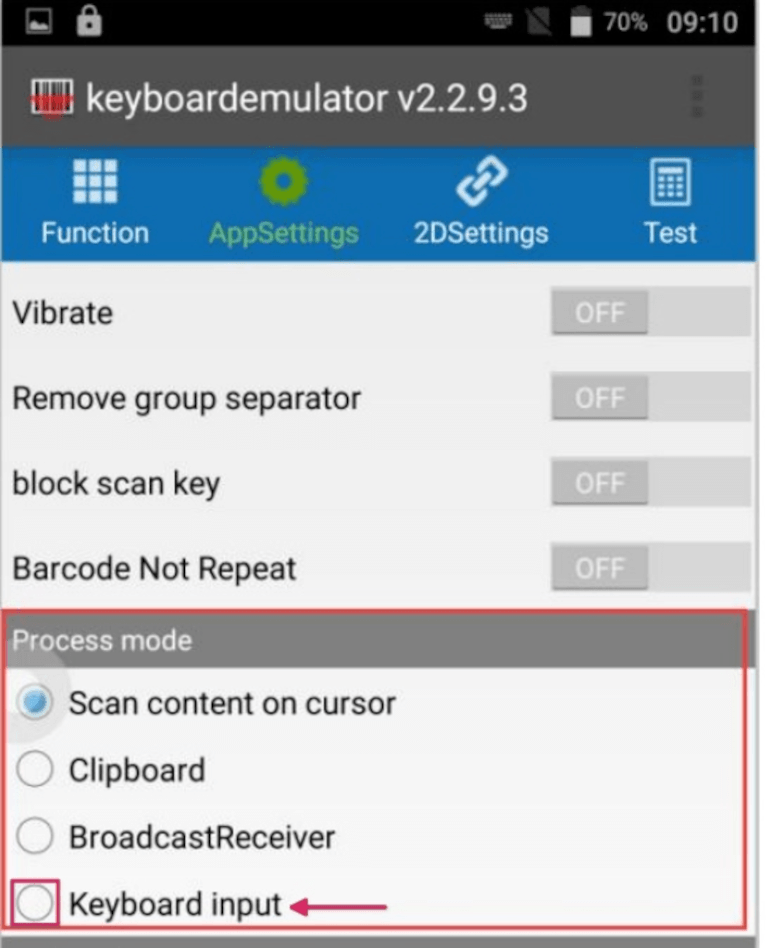
Dalla schermata iniziale del dispositivo, fai clic su . Nella pagina risultante, individua la sezione Process mode e seleziona Keyboard input.
Suggerimento
La modalità di elaborazione selezionata verifica come vengono elaborati i dati dopo la lettura del codice a barre.
Keyboard input inserisce i dati letti nella posizione del cursore, come farebbero i dati immessi su una tastiera analogica.
Una volta completati i passaggi precedenti, esegui una scansione di prova per assicurarti che lo scanner Android MUNBYN funzioni come previsto.
Perché non ci sono dati in uscita nell’app dopo una scansione riuscita?
Durante la scansione di un codice a barre, lo scanner potrebbe emettere un segnale acustico, indicando una scansione riuscita, ma non ci sono dati in uscita nell’app.
Per risolvere questo problema, regola il metodo di output su keyboard analogue nell’app Scanner del dispositivo.
Dalla schermata iniziale del dispositivo, fai clic sull’app dello . Dalla pagina Impostazioni, fai clic su Modalità output. La finestra pop-up risultante presenta le diverse opzioni di output disponibili per gli utenti. Seleziona Modalità tastiera, poi fai clic su OK.
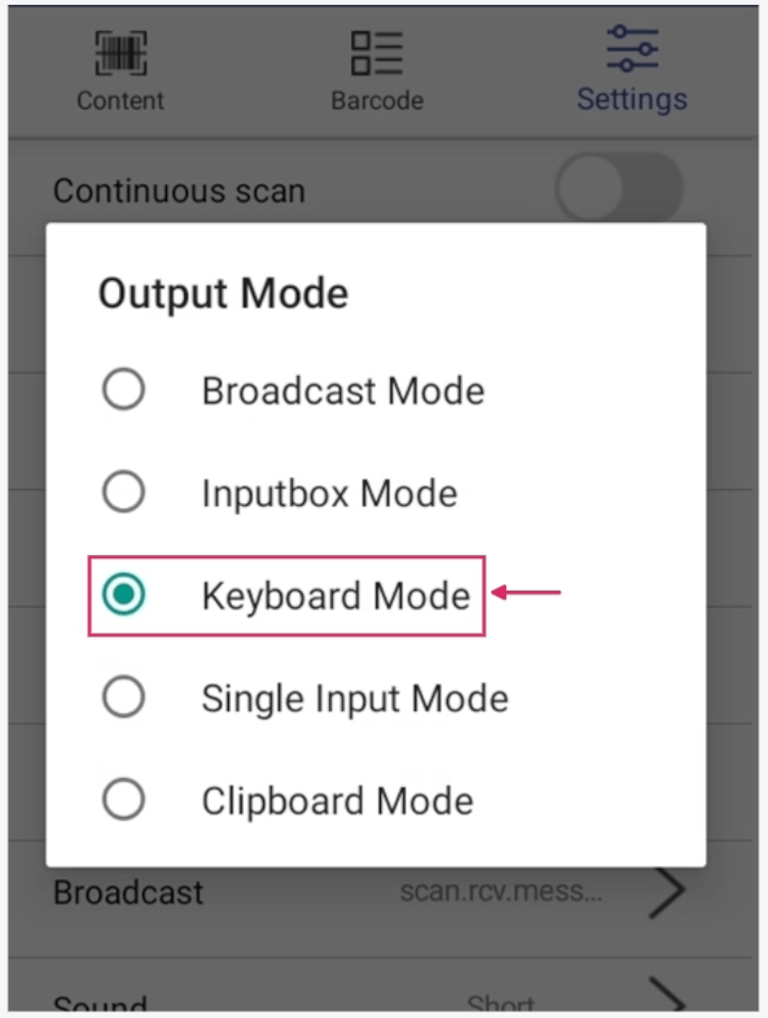
Torna all’app che necessita di essere scansionata e fai clic prima sulla casella di dialogo di input prima di eseguire la scansione. Infine, esegui una scansione di prova per assicurarti che lo scanner Android MUNBYN funzioni come previsto.
Dispositivi Android Datalogic
Quando si utilizzano scanner Android Datalogic, assicurati che siano impostate le seguenti configurazioni per prevenire errori.
Per visualizzare e configurare tutte le impostazioni dello scanner, utilizza l’app Impostazioni sul dispositivo Android Datalogic. Dal menu delle applicazioni, seleziona .
Dall’elenco di impostazioni risultante, seleziona Wedge. Da questo menu, nella sezione Keyboard wedge, assicurati che la funzione Enable keyboard wedge sia attivata.
In seguito, sempre nella sezione Keyboard wedge, individua l’opzione Keyboard wedge input mode. Per impostazione predefinita, la modalità di input è impostata su Text injection.

Fai clic su Keyboard wedge input mode e modifica l’impostazione in Key pressure. Questo assicura che i codici a barre scansionati vengano tradotti in pressioni di tasti, invece di essere iniettati nell’area di testo.

Una volta completati tutti questi passaggi, esegui una scansione di prova per assicurarsi che lo scanner Android Datalogic funzioni come previsto.
Lettori senza schermo
I lettori senza schermo sono dispositivi di scansione di codici a barre che non hanno schermi. Questi includono scanner USB e scanner Bluetooth.
Importante
Odoo supporta la maggior parte degli scanner di codici a barre USB e Bluetooth, poiché tutti emulano una tastiera. Tuttavia, per verificare che uno scanner sia compatibile con un layout di tastiera specifico (o possa essere configurato per esserlo), consulta la documentazione di Odoo Hardware compatibile per le app Magazzino e Codice a barre.
Dispositivi NETUM
Per impostazione predefinita, il manuale utente dello scanner di codici a barre NETUM mostra solo la configurazione della tastiera francese. Per utilizzare la tastiera belga, scansiona il codice sottostante:

Una volta scansionato quel codice, assicurati che lo scanner NETUM abbia la configurazione della tastiera corretta e funzioni come previsto.