
Filippine
Configurazione
Installare il 🇵🇭 Filippine pacchetto di localizzazione fiscale per ottenere tutte le funzionalità contabili predefinite della localizzazione filippina, come piano dei conti, imposte e report. Questi forniscono un modello base per iniziare a utilizzare la contabilità filippina.
Nota
Quando si crea un nuovo database e si selezionano le
Filippinecome paese, il modulo di localizzazione fiscale Filippine - Contabilità viene installato automaticamente.Se il modulo viene installato in una società esistente, il piano dei conti e le imposte non verranno sostituiti se sono già presenti registrazioni contabili pubblicate.
Piano dei conti e imposte
Viene installato un piano dei conti predefinito con configurazione minima e vengono installati i seguenti tipi di imposte e collegati all’account pertinente:
IVA vendite e acquisti 12%
IVA vendite e acquisti esente
IVA vendite e acquisti con aliquota zero
Ritenuta vendite e acquisti
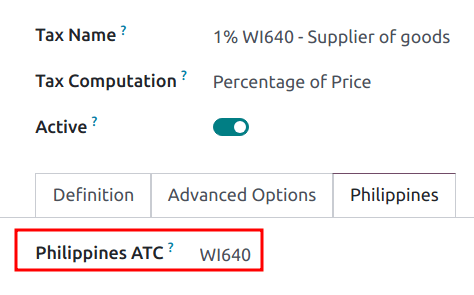
Per le ritenute d’acconto (), è presente un campo aggiuntivo Philippines ATC nella scheda Filippine.
Nota
I codici ATC delle imposte vengono utilizzati per i report BIR 2307, SAWT e QAP. Se un’imposta viene creata manualmente, è necessario aggiungere il relativo codice ATC.
Contatti
Quando un’azienda o un individuo (non appartenente a un’azienda) si trova nelle Filippine, compilare il campo Partita IVA con il relativo Taxpayer Identification Number (TIN).
Per gli individui non appartenenti a un’azienda, identificarli utilizzando i seguenti campi aggiuntivi:
Nome
Secondo Nome
Cognome
Nota
Sia per Azienda che per Individuo, il TIN deve seguire il formato NNN-NNN-NNN-NNNNN. Il codice filiale deve seguire le ultime cifre del TIN, altrimenti può essere lasciato come 00000.
Report
Report BIR 2307
I report BIR 2307, noti anche come Certificate of Creditable Tax Withheld at Source, possono essere generati per ordini di acquisto e pagamenti ai fornitori con le ritenute d’acconto applicabili.
Per generare un report BIR 2307, selezionare una o più fatture fornitore dalla vista elenco e fare clic su .

Suggerimento
La stessa azione può essere eseguita su una fattura fornitore dalla vista modulo.
Nel pop-up che si apre, rivedere la selezione e fare clic su Genera.

Questo genera il file Form_2307.xls che elenca tutte le righe della fattura fornitore con la ritenuta fiscale applicabile.
Il processo sopra può essere utilizzato anche per un pagamento singolo fornitore se è collegato a una o più fatture fornitore con ritenute fiscali applicate.
Nota
Se non viene applicata alcuna ritenuta fiscale, il file XLS non genererà record per quelle righe della fattura fornitore.
Quando si raggruppano i pagamenti per più fatture, Odoo suddivide i pagamenti in base al contatto. Da un pagamento, facendo clic su viene generato un report che include solo le fatture fornitore relative a quel contatto.
Importante
Odoo non può generare direttamente il report PDF BIR 2307 o i file DAT. Il file Form_2307.xls generato può essere esportato in uno strumento esterno per convertirlo in formato BIR DAT o PDF.
Report SLSP
Per accedere al report SLSP, andare su .
Fare clic sui pulsanti in alto per visualizzare il report desiderato:
- Vendite per il report SLS.Tutte le fatture cliente con le relative imposte di vendita applicate sono mostrate in questo report.
- Acquisti per il report SLP.Tutte le fatture fornitore con le relative imposte di acquisto applicate sono mostrate in questo report.

Per impostazione predefinita, entrambi i report escludono le registrazioni contabili contenenti partner senza un codice fiscale impostato e quelle con imposte di importazione impostate. Per visualizzarle o nasconderle, fare clic su Opzioni: e selezionare il filtro richiesto:
Includi Partner Senza Codice Fiscale
Includi Importazioni
Per esportare il report SLSP, fare clic su Esporta SLSP.
Importante
Odoo non può generare direttamente i file DAT. I pulsanti Export SLSP e XLSX vengono utilizzati per esportare un file XLSX, che può essere elaborato utilizzando uno strumento esterno per convertirlo nel formato DAT.
Report fiscale 2550Q
Il report fiscale è accessibile andando su . Il modulo si basa sull’ultima versione 2550Q (Dichiarazione IVA trimestrale) gen. 2023.

Suggerimento
La maggior parte delle righe nel report fiscale viene calcolata automaticamente in base alle imposte. Per una reportistica e archiviazione più accurata del report fiscale, le registrazioni contabili manuali possono anche essere mappate al report fiscale tramite griglie fiscali preconfigurate per ogni riga del report fiscale.
Importante
Odoo non può generare direttamente il report PDF in formato BIR 2550Q. Deve essere utilizzato come riferimento quando si archivia il modulo esternamente in modo manuale o online.
Report QAP e SAWT
Per accedere ai report QAP e SAWT, andare su , fare clic sul pulsante Report: e selezionare SAWT & QAP (PH).
Fare clic sui pulsanti in alto per visualizzare il report desiderato:
- SAWT per il report SAWT.Tutte le fatture cliente con le ritenute d’acconto sulle vendite applicate vengono mostrate in questo report.
- QAP per il report QAP.Tutte le fatture fornitore con le ritenute d’acconto sugli acquisti applicate vengono mostrate in questo report.

Per esportare i report SAWT e QAP in formato XLSX, fare clic su Export SAWT & QAP.
Importante
Odoo non può generare direttamente i file DAT. I pulsanti Export SAWT & QAP e XLSX vengono utilizzati per esportare un file XLSX, che può essere elaborato utilizzando uno strumento esterno per convertirlo nel formato DAT.
Stampa assegni
Il layout di stampa degli assegni delle Filippine segue l’ultimo formato standardizzato PCHC. Per abilitare la stampa degli assegni, andare su , abilitare Assegni e impostare Layout assegno su Print Check - PH.
Gli assegni vengono stampati utilizzando il flusso di lavoro standard.