
Analisi del sito web
L’analisi del sito web aiuta i proprietari di siti a monitorare come le persone utilizzano il loro sito. Fornisce dati su dati demografici dei visitatori, comportamento e interazioni, aiutando a migliorare i siti web e le strategie di marketing.
Puoi monitorare il traffico del tuo sito web Odoo utilizzando Plausible.io o Google Analytics. Consigliamo di utilizzare Plausible.io in quanto rispetta la privacy, è leggero e facile da usare.
Plausible.io
Odoo ospita il proprio server Plausible.io e fornisce una soluzione Plausible.io gratuita e pronta all’uso per i database di Odoo Online. Odoo crea e configura automaticamente il tuo account. Anche la dashboard di Plausible Analytics è integrata in Odoo ed è accessibile tramite .
Nota
Se utilizzi un nome di dominio personalizzato (ad esempio,
example.com), devi creare il tuo account e abbonamento Plausible.io.Se hai già un account Plausible.io e vuoi collegarlo al tuo database Odoo Online, devi creare due
ir.config.parametersper utilizzare i server di Plausible.io. Per farlo, attiva la modalità sviluppatore e vai a . Fai clic su Nuovo e compila i seguenti campi Chiave e Valore:Chiave
Valore
website.plausible_scripthttps://plausible.io/js/plausible.jswebsite.plausible_serverhttps://plausible.io
Quindi, segui i passaggi seguenti per collegare il tuo account esistente con i server Plausible.io.
Avvertimento
La disattivazione dell’account gratuito Plausible.io collegato al tuo database Odoo Online rimuoverà anche le chiavi esistenti. Di conseguenza, verranno generate nuove chiavi, mentre tutti i dati storici rimarranno associati alle vecchie chiavi. Se prevedi di disattivare l’account, è consigliabile salvare le chiavi esistenti per preservare l’accesso a tali dati.
Se il tuo database è ospitato su Odoo.sh o On-premise, o se desideri utilizzare il tuo account Plausible.io, procedi come segue:
Crea o accedi a un account Plausible.io utilizzando il seguente link: https://plausible.io/register.
Se stai creando un nuovo account, completa i passaggi di registrazione e attivazione. Nella pagina Aggiungi informazioni sito web, aggiungi il Dominio del tuo sito web senza includere
www(ad esempio,example.odoo.com) e modifica il Fuso orario reportistica, se necessario. Fai clic su Installa Plausible per procedere al passaggio successivo. Ignora le istruzioni di Installazione manuale e fai clic su Inizia a raccogliere dati.Una volta fatto, fai clic sul logo Plausible.io nella parte in alto a sinistra della pagina per accedere al tuo elenco di siti web, quindi fai clic sull’icona (ellissi) accanto al sito web e seleziona Impostazioni dal menu a discesa.

Nella barra laterale, seleziona Visibilità, quindi fai clic su Aggiungi link condiviso.
Inserisci un Nome, lascia vuoto il campo Password (opzionale), poiché l’integrazione della dashboard di analisi Plausible in Odoo non la supporta, quindi fai clic su Crea link condiviso.
Copia il link condiviso.

In Odoo, andare su .
Nella sezione SEO, abilita Plausible Analytics, quindi incolla il Shared Link Auth e fai clic su Salva.
Suggerimento
Se hai più siti web, aggiungi i tuoi siti web al tuo account Plausible.io andando su https://plausible.io/sites e facendo clic su + Aggiungi sito web. In Odoo, nelle impostazioni del sito web, assicurati di selezionare il sito web nel campo Impostazioni del sito web nella parte superiore della pagina prima di incollare il Link condiviso.
Nota
Odoo inserisce automaticamente due obiettivi personalizzati: Lead Generation e Shop.
Vedi anche
Google Analytics
Per monitorare il traffico del sito web Odoo con Google Analytics:
Creare un account Google o accedere a un account esistente utilizzando il seguente link: https://analytics.google.com.
Se si sta configurando Google Analytics per la prima volta, fare clic su Inizia a misurare e procedere con la fase di creazione dell’account.
Se hai già un account Google Analytics, accedi e fai clic sull’icona nell’angolo in basso a sinistra della pagina per accedere alla pagina Admin. Quindi, fai clic su + Crea e seleziona Proprietà dal menu a discesa.
Completare i passaggi successivi: creazione della proprietà, dettagli aziendali e obiettivi aziendali.
Quando raggiungi il passaggio Raccolta dati, scegli la piattaforma Web.
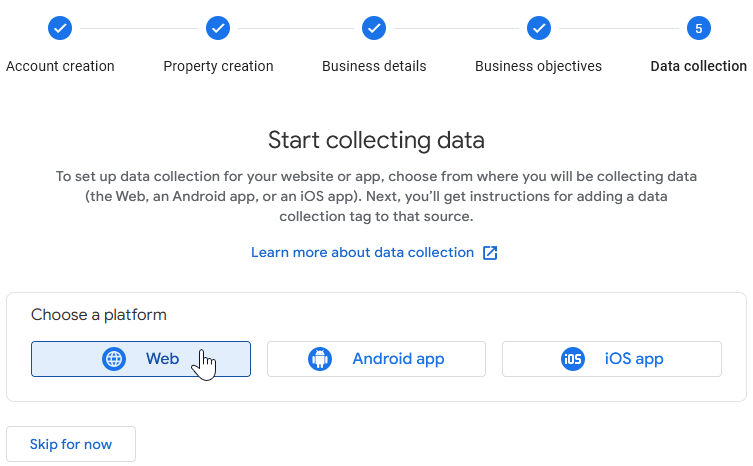
Configurare il flusso di dati: specificare l”URL del sito web e un Nome del flusso, quindi fare clic su Crea e continua.
Copiare l”ID di misurazione.

In Odoo, andare su .
Nella sezione SEO, abilita Google Analytics, quindi incolla il Measurement ID e fai clic su Salva.
Suggerimento
Se hai più siti web con domini separati, si consiglia di creare una proprietà per ciascun dominio. In Odoo, nelle Impostazioni del sito web, assicurati di selezionare il sito web nel campo Impostazioni del sito web in cima alla pagina prima di incollare il Measurement ID.
Google Tag Manager
Google Tag Manager è un sistema di gestione dei tag che consente di aggiornare facilmente i codici di misurazione e i relativi frammenti di codice, noti collettivamente come tag sul sito web o sull’app mobile, direttamente tramite l’iniettore di codice.
Nota
GTM non è uno strumento di analisi e non offre funzionalità di reportistica; viene utilizzato per raccogliere dati e funziona insieme a Google Analytics per fornire informazioni più dettagliate. Per utilizzare correttamente GTM, si consiglia di configurare anche Google Analytics.
Per ulteriori informazioni, consultare la documentazione sul collegamento tra Google Analytics e Google Tag Manager.
Avvertimento
Alcuni tag GTM utilizzano livelli di dati (ad esempio, livelli di dati di monitoraggio e-commerce avanzato) per recuperare variabili e inviarle a Google Analytics. I livelli di dati attualmente non sono gestiti in Odoo.
Google Tag Manager potrebbe non essere conforme alle normative locali sulla protezione dei dati.
Per configurare GTM, procedere come segue:
Creare un account Google o accedere a un account esistente andando su https://tagmanager.google.com/.
Nella scheda Account, fare clic su Crea account.
Inserisci un nome account e seleziona il Paese dell’account.
Inserisci l’URL del tuo sito web nel campo Nome contenitore e seleziona la Piattaforma di destinazione.
Fai clic su Crea e accetta i Termini di servizio.
Copia i codici
<head>e<body>dalla finestra popup. Quindi, vai sul tuo sito web, fai clic su Modifica, vai alla scheda Tema, scorri verso il basso fino alla sezione Avanzate, quindi fai clic su <head> e </body> accanto a Iniezione di codice per incollare i codici.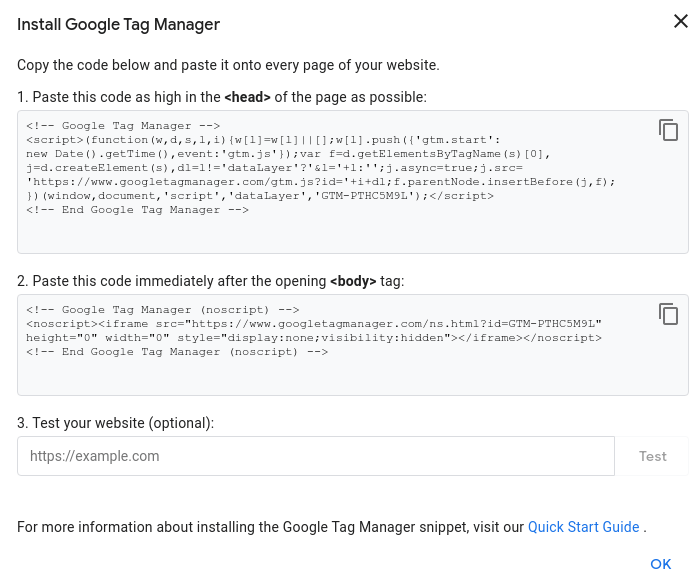
Nota
I dati vengono raccolti negli strumenti di marketing utilizzati per monitorare il sito web (ad esempio Google Analytics, Plausible, Facebook Pixel), non in Odoo.